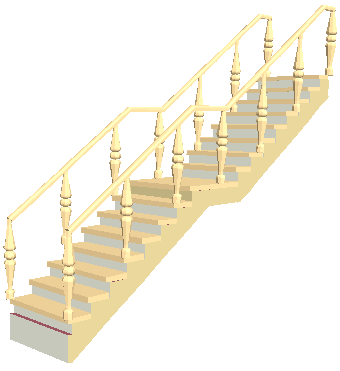
Примечание: Эта закладка является составной частью окна редактирования StairMaker. Чтобы открыть ее, активируйте инструмент Лестница. В Информационном Табло выберите команду Создать Лестницу или (если выбрана ранее созданная Лестница, размещенная в проекте) Редактировать Лестницу.
В появившемся диалоговом окне установки параметров лестницы выберите кнопку Параметры ограждения - это четвертая из шести кнопок, расположенных слева.
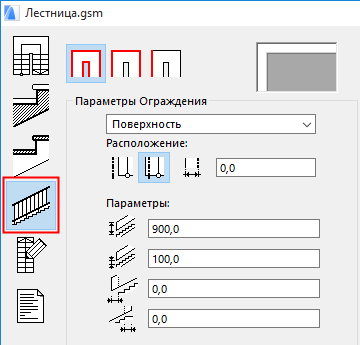
Для получения дополнительной информации об управляющих элементах этой закладки см. Закладка Параметры ограждений.
Чтобы установить ограждения лестницы или пандуса, нажмите кнопку четвертой закладки слева в окне редактирования лестницы. Здесь опять же приводится рисунок предварительного просмотра символа лестницы, который соответствует текущим установкам ограждения.
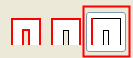
С помощью трех кнопок, расположенных в самом верху, Вы можете определить, на каких сторонах лестницы следует установить ограждения. Предлагаются варианты: с обеих сторон, с одной стороны, только один сегмент. Выбранная сторона или сегмент отмечаются красной линией в просмотровом окошке. Выбранный здесь вариант также оказывает влияние на установку стоек.
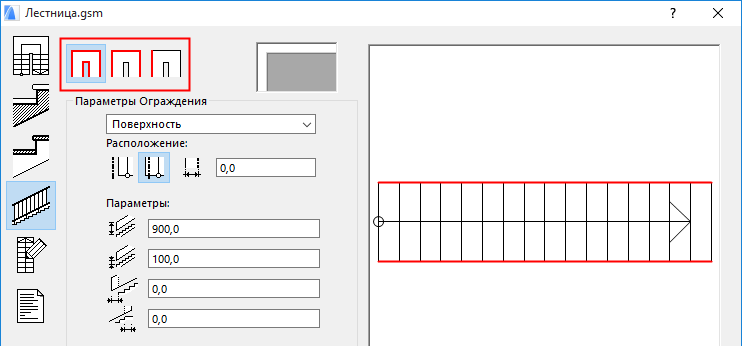
Первая кнопка выбирает вариант установки ограждений с обеих сторон. При этом все стороны лестницы остановятся выбранными (окрашиваются в красный цвет). Выбор этого варианта оказывает воздействие на всю лестницу. Для всей лестницы выбирается один тип ограждения с одними и теми же значениями параметров. Что касается параметра смещения, то StairMaker автоматически гарантирует соблюдение целостности ограждения, что означает поддержание необходимого соприкосновения сегментов ограждения.
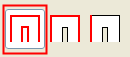
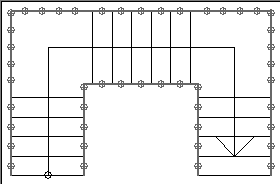
При переходе к этому варианту из двух других, каждый лестничный марш наследует установки ограждения и стоек нижнего марша, начиная с первого сегмента марша с левой стороны.
После выбора второй кнопки ограждения с правой и левой сторон могут быть установлены независимо друг от друга. При выборе этого варианта по умолчанию выбирается ограждение слева, что отражается в просмотровом окошке. Для переключения к ограждению с правой стороны поместите на нем курсор и, когда он пример форму ограждения, сделайте щелчок. Выбранным окажется ограждение с правой стороны.
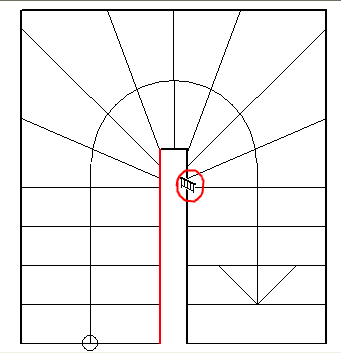
Показываемые на закладке значения параметров всегда соответствуют выбранному ограждению. Аналогично, все изменения в параметрах затрагивают только выбранное ограждение. В этом варианте StairMaker допускает различные типы ограждений для каждой из сторон.
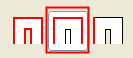
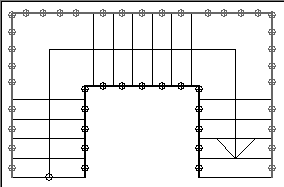
При переходе к этому варианту из Ограждения с обеих сторон обе стороны наследуют установки, выбранные в предыдущем варианте. При переходе к этому варианту из Только один сегмент весь лестничный марш наследует установки соответствующего нижнего сегмента.
Выбор третьего варианта позволяет определять ограждения для каждого сегмента лестничного марша независимо друг от друга. По умолчанию выбирается первый слева сегмент ограждения. Для выбора другого сегмента расположите на нем курсор и сделайте щелчок, когда курсор примет форму ограждения.
Каждый сегмент может иметь собственное значение смещения. В этом случае элементы ограждения, принадлежащие разным сегментам, не будут подгоняться друг под друга автоматически. Для каждого сегмента ограждения в этом случае могут вручную определяться положительные и отрицательные выступы вверху и внизу.
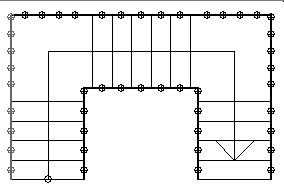
При переходе к этому варианту из двух других все ограждения наследуют установки предыдущего варианта. Значения выступов ограждений будут такими, как они были вычислены автоматически при предыдущем варианте.
В просмотровом окошке, содержащем символ лестницы в том виде, как он будет выглядеть на плане этажа, каждый сегмент ограждения представляется линией, проходящей вдоль осевой линии ограждения. Чтобы убрать ограждение, выберите его и затем укажите вариант Без ограждения из всплывающего меню типов ограждений. Тонкая линия будет указывать место расположения ограждения.
Тип и параметры выбранного ограждения устанавливаются в области Параметры ограждения. Имеющиеся типы ограждений приведены во всплывающем меню, расположенном в верхней части. Список типов ограждений зависит от наличия файлов определений типов ограждений. В небольшом просмотровом окошке (расположенном над всплывающим меню типов ограждений) показывается рисунок выбранного типа ограждения.
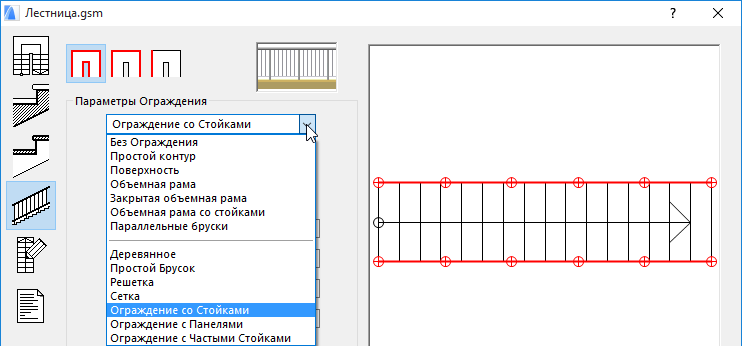
Параметры, располагающиеся под всплывающим меню типов ограждений, обычно доступны не зависимо от выбранного типа ограждения. Они определяют расположение ограждения относительно боковых сторон лестничного марша, высоту стоек и балюстр, значения выступов. При варианте Только один сегмент выступы ограждения внизу и вверху относятся к текущему сегменту ограждения, в двух других вариантах они относятся к нижнему выступу нижнего сегмента ограждения и верхнему выступу верхнего сегмента ограждения.
Параметры типов ограждений будут приводиться в списке дополнительных параметров в диалоговом окне установки параметров лестниц.
Примечание: Если Вы не хотите, чтобы ограждение простиралось от низа лестницы и до ее верха, используйте параметры Выступ внизу и Выступ вверху: Если Вы указываете отрицательное значение для этих параметров, то ограждение начинается/заканчивается с указанным выступом.
Параметры стоек перил определяются в одноименной области в правой нижней части окна.
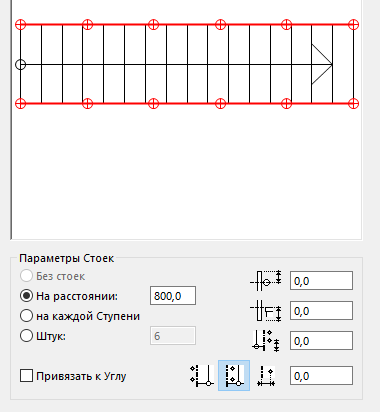
Если выбранный тип ограждения не содержит стоек, то эта область параметров обесцвечена и не доступна.
Расположение стоек вдоль осевой линии ограждения определяются альтернативными кнопками и полями редактирования. Характер расположения стоек вдоль ограждения определяется альтернативными кнопками.
Стойки могут быть размещены:
•установкой приблизительного расстояния между стойками (стойки размещаются вдоль всего лестничного марша или только выбранного сегмента на заданном расстоянии друг от друга);
•на каждой ступени лестницы (на лестничных площадках используется приблизительно такое же расстояние между стойками);
•указанием количества стоек.
С помощью маркера Привязать к углу StairMaker автоматически размещает стойки в концах сегментов ограждений, а между ними - согласно выбранной альтернативной кнопке.
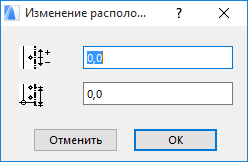
Расположение автоматически размещенных стоек может быть изменено индивидуально путем двойного щелчка на изображении стойки выбранного сегмента ограждения. При этом появится диалоговое окно, в котором Вы можете изменить ее расположение вводом нового значения.
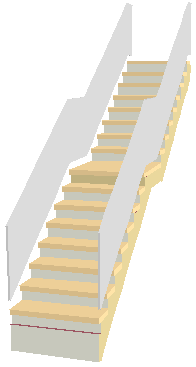
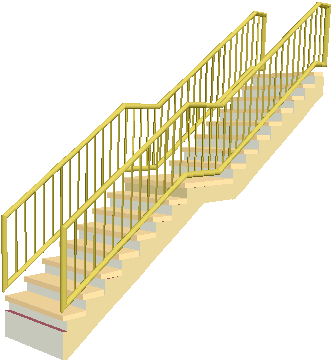
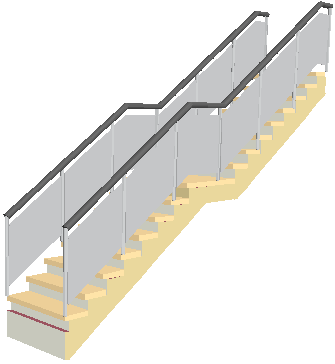
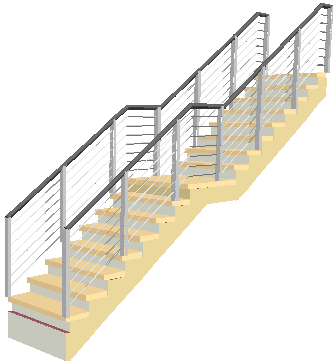
Некоторые из допустимых типов ограждений приводятся ниже.