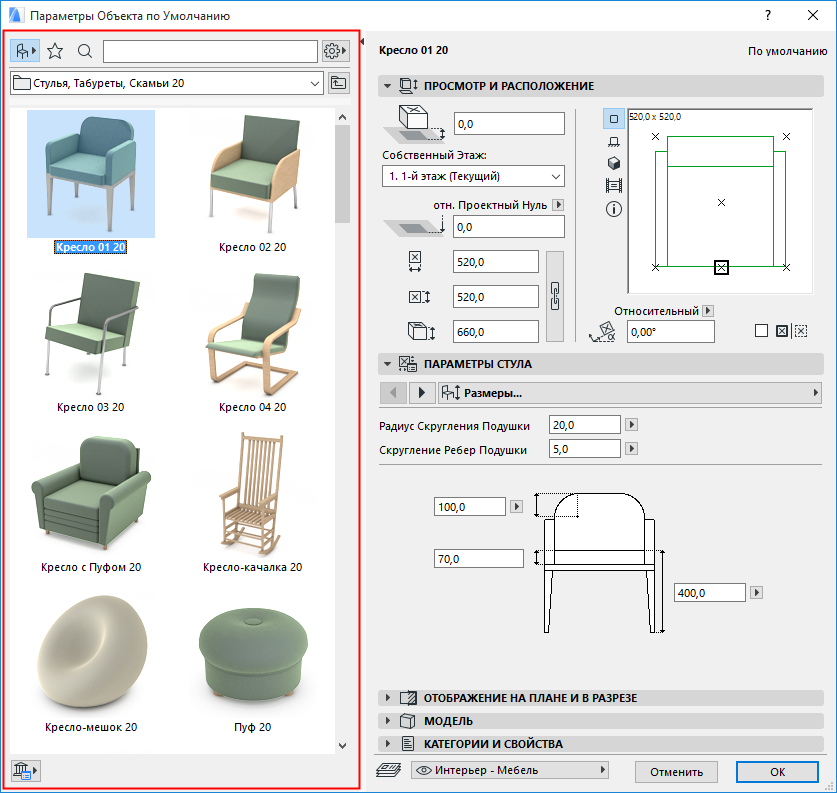
Параметры Объектов Библиотечных Элементов
Для размещения Библиотечных Элементов используются следующие инструменты ARCHICAD:
•Объект
•Источник Света
•Дверь
•Окно
•Световой Люк
•Угловое Окно
•Лестница
•Окончание Стены
•MEP-инструменты (если загружено Расширение MEP Modeler)
Для ознакомления со специфическими параметрами библиотечных элементов см. следующие разделы:
В левой части диалогов Параметров всех Библиотечных Элементов присутствуют идентичные функции. Ниже дается описание этих функций.
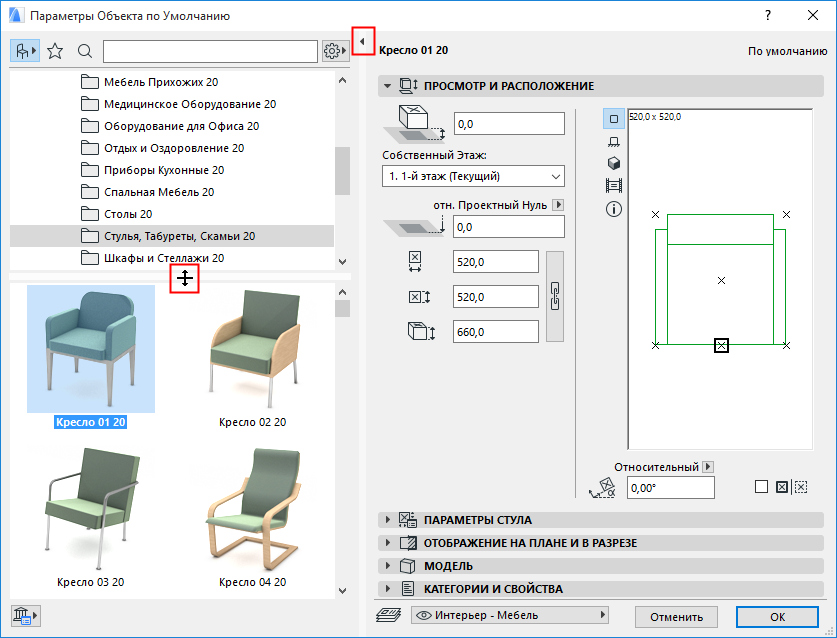
Настройка Панелей Диалоговых Окон
•Сделайте двойной щелчок на вертикальном разделителе или нажмите на черную стрелку, чтобы скрыть или отобразить область просмотра
•Переместите горизонтальный разделитель или сделайте на нем двойной щелчок мышью, чтобы изменить размеры или скрыть область просмотра иерархии папок
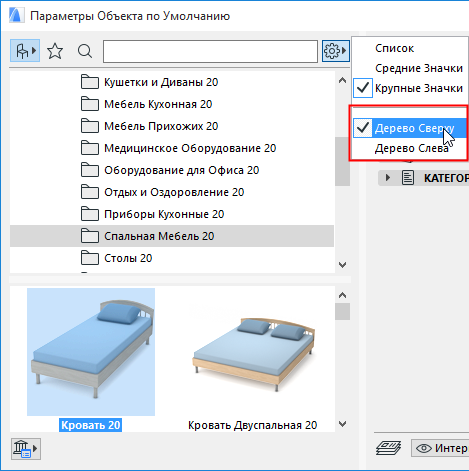
•Воспользуйтесь выпадающим меню Настроек, чтобы расположить Дерево иерархии Слева или Сверху
Просмотр Библиотеки/Просмотр Избранного
Область просмотра может отображаться в двух режимах:
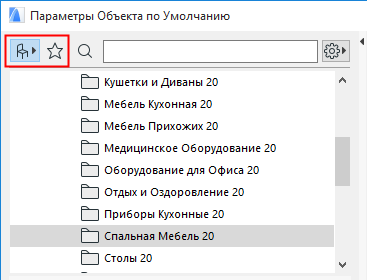
•Просмотр Библиотеки (пиктограмма стула). В этом случае Библиотечные Элементы отображаются в иерархической структуре папок Библиотеки. См. Настройка Просмотра Библиотеки ниже.
•Просмотр Избранного (пиктограмма звезды). Отображаются только Избранные Параметры текущего инструмента. См. Настройка Просмотра Избранного ниже.
Предпросмотр Элементов (Список или Значки)
Воспользуйтесь выпадающим меню Настроек, чтобы выбрать отображение Библиотечных Элементов виде Списка, Средних Значков или Крупных Значков.
При увеличении размеров Панели по горизонтали эти команды отображаются в виде кнопок.
Примечание: Активировав отображение в виде Списка, вы можете отсортировать его в алфавитном порядке, сделав щелчок на заголовке столбца Названий.
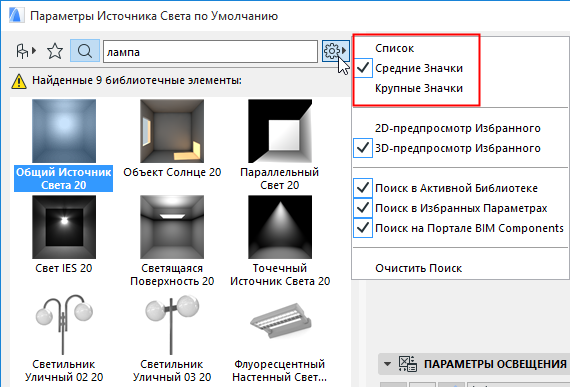
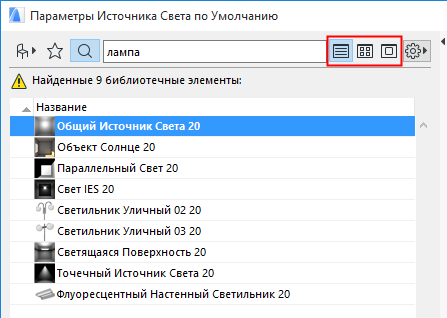
Просмотр и Применение Параметров
Выполните одно из следующих действий:
•Сделайте щелчок мышью на любом элементе в области просмотра, чтобы открыть его параметры в правой панели.
•Выберите любой библиотечный элемент и активируйте команду Применить, находящуюся в контекстном меню.
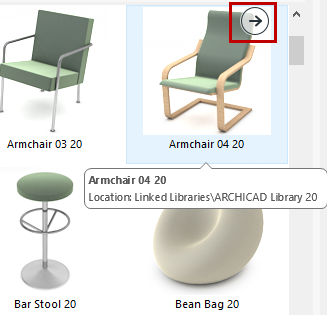
•Сделайте щелчок на изображении стрелки, появляющемся при наведении курсора на библиотечные элементы или папки:
Наименование текущего библиотечного элемента отображается жирным шрифтом.
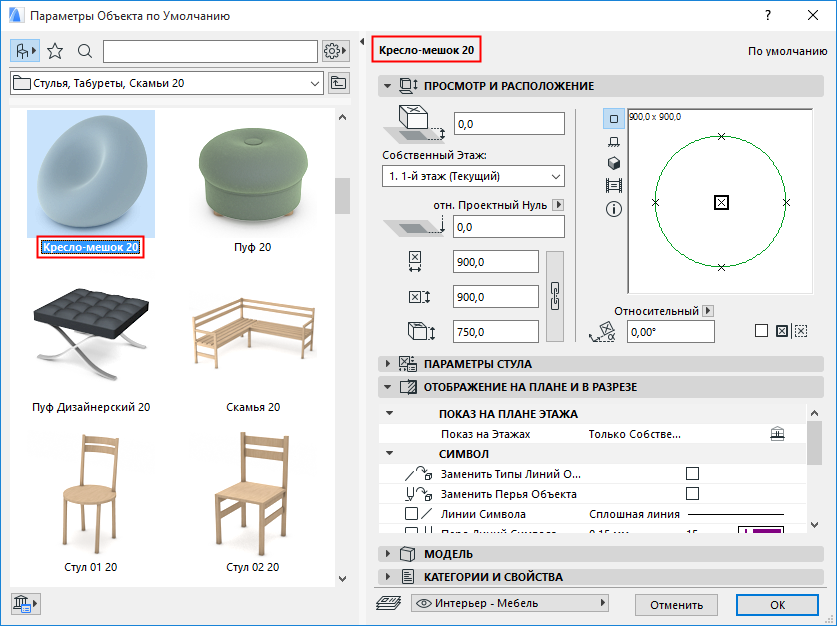
Примененные настройки библиотечного элемента и его наименование будет отображаться в правой части диалога даже в процессе просмотра других библиотечных элементов (пока вы не выберете в левой панели другой библиотечный элемент).
Поиск Библиотечных Элементов в Библиотеке/Избранном/на Портале BIM Components
См. Поиск библиотечного элемента.
См. Поиск по Избранным Параметрам.
Настройка Просмотра Библиотеки
В режиме Просмотра Библиотеки все элементы отображаются в иерархической структуре папок Библиотеки.
Нажав и удерживая кнопку Просмотра Библиотеки, вы можете активировать просмотр папок (используется по умолчанию) или просмотр по подтипам:
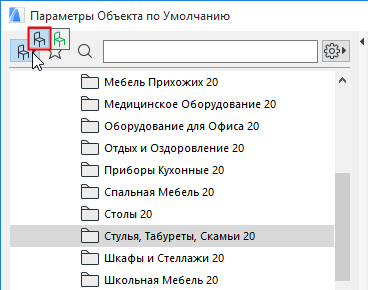
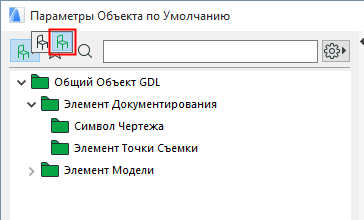
Для получения информации о подтипах см. Про подтипы объектов GDL.
Наведите курсор на библиотечный элемент, чтобы увидеть его название и место расположения в библиотеке.
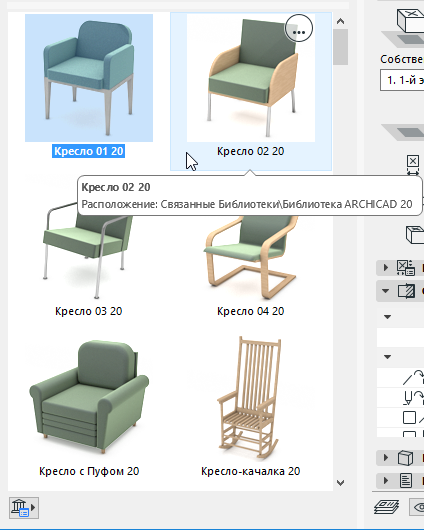
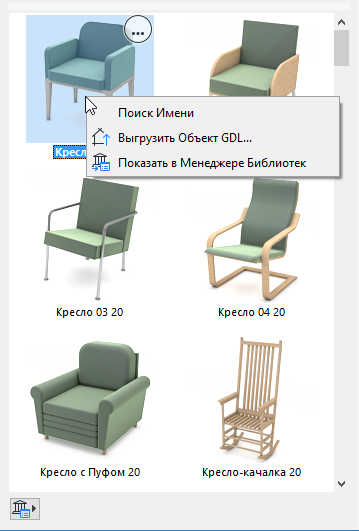
Для библиотечных элементов, располагающихся в загруженных библиотеках, доступны следующие команды контекстного меню:
•Команда Применить позволяет выбрать библиотечный элемент для настройки его параметров.
•Команда Поиск по Имени активирует функцию поиска Библиотечных Элементов по имени.
•Команда Выгрузить Объект GDL предназначена для загрузки библиотечного элемента на портал BIM Components.
См. Выгрузка Объекта на BIM Components.
•Активация команды Показать в Менеджере Библиотек приводит к открытию Менеджера Библиотек и выбору в нем соответствующего элемента.
См. также Менеджер Библиотек.
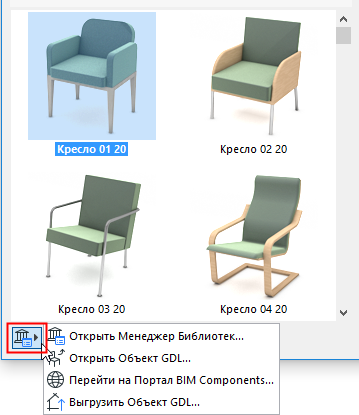
Кнопка, расположенная в левом нижнем углу, позволяет активировать следующие команды:
•Перейти на Портал BIM Components
•Выгрузить Объект GDL (при выборе библиотечного элемента)
Настройка Просмотра Избранного
В режиме просмотра Избранного в диалоге Параметров отображаются только Избранные Параметры текущего инструмента.
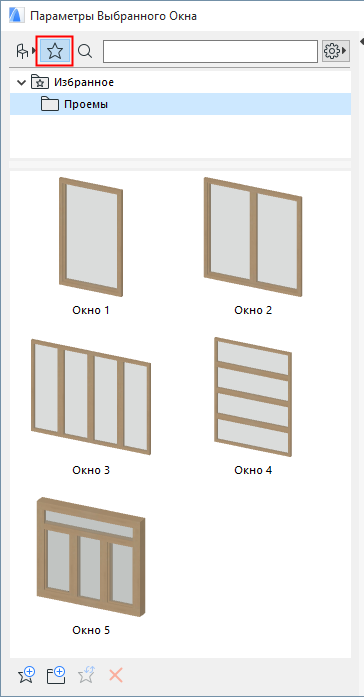
Для получения общей информации см. Избранное.
•Выпадающее меню Дополнительных Настроек позволяет выбрать 2D или 3D-предпросмотр Элементов Избранного.
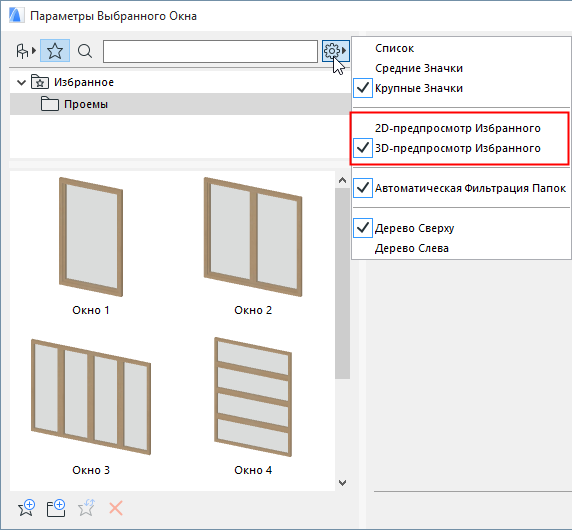
•При наведении курсора на Элемент Избранного отображается краткая информация о библиотечном элементе.
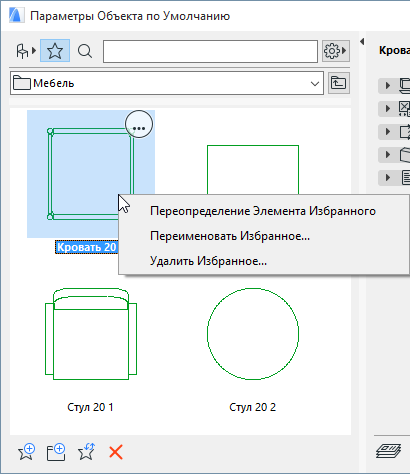
•Доступные команды контекстного меню:
•Применить: Позволяет выбрать библиотечный элемент для настройки его параметров.
•Переопределить: Приводит к переопределению Элемента Избранного на основе текущих настроек.
•Переименовать
•Удалить: Перед удалением появляется предупреждающее сообщение.
Кнопка, появляющаяся в нижнем левом углу диалога Параметров Библиотечного Элемента (при активации просмотра Избранного), позволяет Сохранить новый Элемент Избранного на основе текущих настроек Библиотечного Элемента:
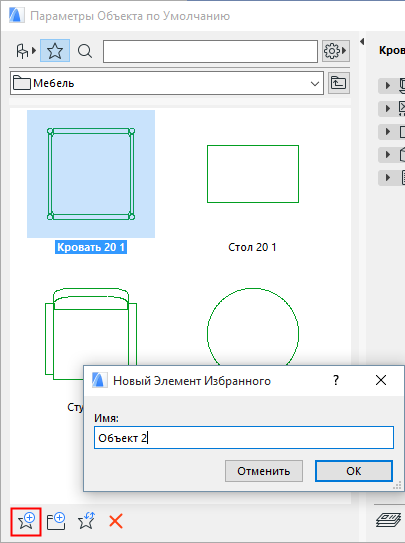
Кроме того, здесь отображается кнопка Создания Новой Папки Избранного.
Дополнительные функции управления Избранными Параметрами доступны в Панели Избранного.
См. Панель Избранного и Редактирование Одного или Нескольких Элементов Избранного.