Для получения информации об общих параметрах для всех инструментов, присутствующих в Панели Инструментов, см Работа в Диалоговых Окнах Инструментов.
Для получения общей информации по созданию и редактированию крыш см.Крыши.
Панель Форма и расположение Крыши
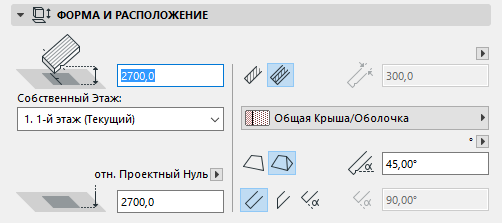
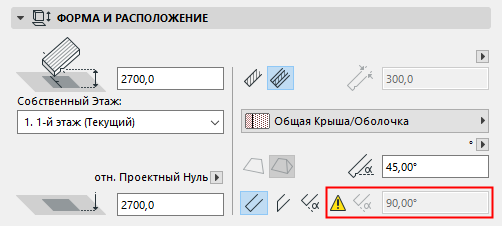
Смещение Опорной Линии: Укажите здесь значение смещения опорной линии Крыши относительно Собственного Этажа.
Собственный этаж. Выберите один из следующих возможных вариантов собственного этажа:
•Текущий. Текущий этаж является собственным этажом крыши.
•Выбор этажа. Выберите в этом списке этаж, к которому следует привязать крышу. Щелкните на Выбрать этаж, чтобы вызвать полный список всех этажей проекта, если они не были отражены в списке.
Высота опорной линии Крыши физически привязывается к Собственному этажу. При последующем изменении расположения Собственного этажа (например, переопределении уровня пола), расположение Крыши также будет изменено.
Если Вы изменяете возвышение крыши таким образом, что ее линия привязки перемещается на другой этаж, то имеется возможность изменить ее собственный этаж таким образом, чтобы он соответствовал новому месту расположения элемента:
См. Изменение Собственного Этажа Согласно Возвышению.
Для получения дополнительной информации см. Собственный этаж.
Абсолютная отметка Опорной линии [относительно Проектного нуля]: Укажите здесь возвышение опорной линии крыши относительно Уровня привязки (по умолчанию Уровнем привязки является Проектный ноль). Щелчок на всплывающем меню в виде стрелки позволяет выбрать требуемый Уровень привязки.
Примечание: Уровни привязки определяются в диалоге команды Параметры > Рабочая среда проекта > Уровни привязки.
Конструкция Крыши: Нажмите на одну из этих кнопок для определения Крыши как Основной или Многослойной, и затем выберите реквизиты отражающие конструктивные параметры:
•Для Основных Крыш: воспользуйтесь выпадающим меню, чтобы выбрать Строительный материал.
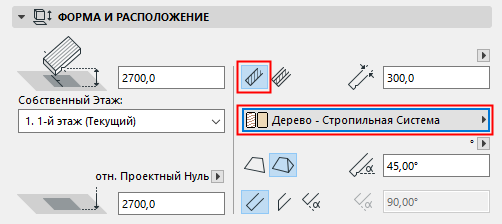
•Толщина крыши. Указывается значение толщины ската крыши, измеряемой перпендикулярно или вертикально к ее поверхности. Щелкните на стрелке, чтобы выбрать вариант измерения толщины крыши.

Примечание: Толщина многослойной Крыши равна суммарной толщине всех ее слоев, установленных в диалоге команды Параметры > Реквизиты элементов > Многослойные конструкции. При создании многослойной Крыши, значение ее толщины не может быть изменено в этом диалоговом окне.
•Для Многослойной Крыши: воспользуйтесь выпадающим меню, чтобы выбрать Многослойную конструкцию.
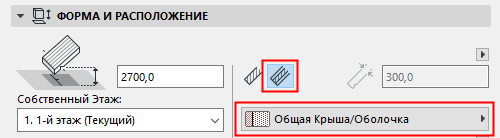
Примечание: В этом выпадающем меню показываются только Многослойные конструкции, имеющие соответствующий параметр "Использовать для Крыш" . Многослойные конструкции определяются в диалоговом окне команды Параметры > Реквизиты элементов > Многослойные конструкции.
Геометрический вариант крыши. При определении значений по умолчанию определите геометрический вариант: Односкатная или Многоскатная крыша.
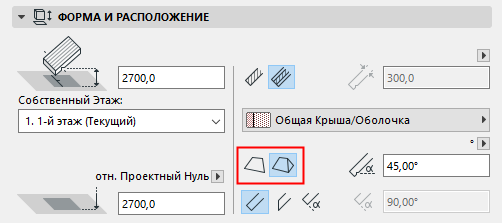
При выборе многоскатного варианта становится доступной панель Многоскатный геометрический вариант.
См. Панель крыши Многоскатный геометрический вариант.
Уклон крыши. Укажите здесь угол наклона ската крыши.
Примечание: ARCHICAD позволяет определять уклон крыши в градусах, в процентах или (все используется имперская система измерений) высотой подъема, приходящейся на 12 футов или 12 дюймов горизонтальной длины. Единицы, в которых будет определяться подъем крыши, устанавливаются с помощью меню, расположенного рядом с окошком редактирования значения уклона.
Если крыша многоскатная, то используемый в этом окошке угол наклона, используется для указания наклона каждого из уровней крыши.
См. Панель крыши Многоскатный геометрический вариант.
Как правило, уклон крыши выражается положительным числом, однако он может принимать отрицательные значения. В этом случае крыша становится "обратной": она наклонена вниз относительно ее базовой линии.
Угол торца. Выберите угол (перпендикулярный, вертикальный, специальный) для всех торцов крыши.
•При выборе варианта специального угла, предоставляется возможность ввести его значение в поле справа.
Примечание: Можно указать специальный угол для каждого отдельного торца. В этом случае рядом с элементами управления типом торца в диалоговом окне Параметров Крыши показывается желтая “специальная” пиктограмма.
См. Настройка Торцов Крыши или Отверстий в Крыше.
Панель крыши Представление на плане и в разрезе
Показ на плане этажа
Показ на этажах. Выберите в этом всплывающем меню этажи, на которых будет показываться крыша.
•Все релевантные этажи. Многоэтажная крыша будет видна и может редактироваться на всех этажах, которые она пересекает.
•Только собственный этаж. Контуры всей многоэтажной крыши будут видны и ее можно редактировать только на ее собственном этаже.
•На всех этажах. Контур всей крыши будет показываться (используя ее параметры линий нижней (неусеченной) и линий верхней части) на каждом этаже проекта с использованием реквизитов верхней части.
•Собственный и этажом выше и/или Собственный и этажом ниже.
•Специальный. Выберите этот вариант, чтобы показывать крышу на специальной комбинации этажей. Открывается диалоговое окно Показ на этаже - специальные параметры, в котором устанавливаются этажи, на которых показываются контур и штриховка морфа.
Для получения дополнительной информации см. Показать на Этажах.
См. также Символический Показ Односкатных Крыш и их Световых Люков в окне Плана Этажа.
Показ на плане этажа. Выберите вариант показа Крыши на Плане этажа.
•Сечение и верх. Показывается элемент в сечении (то есть, в сечении на уровне плоскости сечения плана этажа), плюс верхняя часть элемента (то есть, часть элемента, расположенная над плоскостью сечения плана этажа).
•Сечение и низ. Показывается отсеченная часть 3D-модели элемента и плюс его не отсеченная (нижняя) часть.
•Только сечение. Показывается только элемент в сечении (то есть, согласно плоскости сечения плана этажа).
Здесь также имеется два дополнительных варианта:
•Только контур. Приводится весь контур элемента с использованием реквизитов, приписанных для неусеченной части. Тип линии изменяется в зависимости от расположения Крыши относительно плоскости сечения плана этажа:
-Для Крыши, полностью расположенной ниже плоскости сечения, весь ее контур показывается линиями видимого контура;
-Для Крыши, полностью расположенной выше плоскости сечения, весь ее контур показывается линиями проекции;
-Для Крыши, лежащей частично выше и частично ниже плоскости сечения, весь ее контур показывается линиями видимого контура.
•Весь верх. Приводится весь контур элемента с использованием реквизитов, приписанных для верхней части.
Показ проекции. Это всплывающее меню имеет следующие три варианта: (Они доступны только при установке показа на Плане этажа в виде "Сечение и низ".)
•Согласно диапазону плана этажа. Предполагает показ элемента в диапазоне этажей (текущий этаж, плюс заданное количество этажей выше и ниже.)
Если Вы выбрали этот вариант, то сможете установить требуемый диапазон в диалоге Параметры плоскости сечения плана этажа.
•Согласно абсолютному диапазону. Устанавливается фиксированный нижний предел (по умолчанию это проектный нуль) и показываются все части элемента выше этого предела.
При выборе этого варианта перейдите в диалоговое окно Параметры плоскости сечения плана этажа и установите там абсолютный предел воспроизведения для этого элемента.
•Весь элемент. Элемент будет показываться на всех релевантных этажах.
Для получения дополнительной информации см. Диалоговое окно Плоскость сечения плана этажа.
Поверхности сечения. Настраиваемые здесь реквизиты будут использоваться для поверхностей сечения как в Разрезе, так и на Плане этажа.
•Для Основных Крыш: укажите тип и перо линии сечения
•Для основной или многослойной: При необходимости, замените перья переднего плана/фона штриховки этого элемента (определяемые по умолчанию для Строительного материала). Чтобы сделать это, выберите Передний план, Фон или оба эти реквизита в выпадающем меню Заменить перья штриховки сечения для получения доступа с соответствующим элементам управления.

Контуры. Используйте управляющие элементы этой группы для указания типов линий и цвета контуров тех частей элемента, которые располагаются выше и/или ниже Плоскости сечения плана этажа.
•Линии Проекции будут показываться в том случае, если для показа на Плане этажа выбран вариант “Сечение и верх” или “Весь верх”.
•Линии Контура будут показываться в том случае, если для показа на Плане этажа выбран вариант “Сечение и низ” или “Только контур”.
Штриховка поверхностей. Отметьте этот маркер, чтобы показывать штриховку поверхностей с использованием параметров штриховки и пера, установленных здесь.
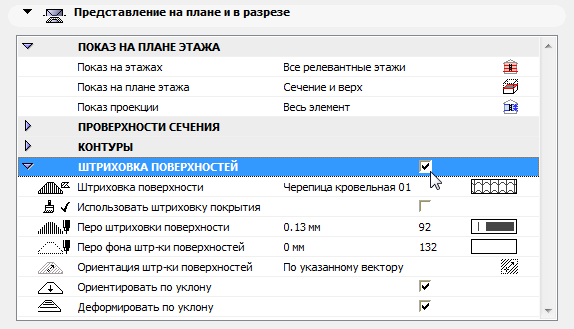
•Выберите образец штриховки из всплывающей панели.
Примечание: В данном случае доступной является только та штриховка, которая определена как штриховка поверхностей в диалоговом окне команды Параметры > Реквизиты элементов > Образцы штриховки.
•Использовать штриховку покрытия: Отметьте это маркер, если хотите использовать штриховку верхней поверхности элемента (векторную 3D-штриховку), определенную для Строительного материала или (если включена замена) в соответствии с настройками параметров замены верхнего покрытия
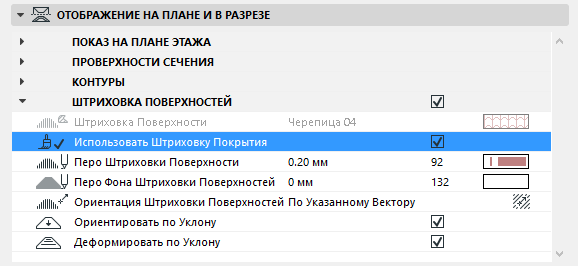
•Выберите перья для образца штриховки поверхности и для его фона.
Ориентация штриховки поверхностей. Этот управляющий элемент определяет ориентацию образца штриховки. Выберите этот элемент и затем нажмите на всплывающее меню в виде стрелки для выбора способа ориентации:
•От начала проектных координат. Образец штриховки берет свое начало относительно проектных координат и будет показана та часть штриховки, которая попадает в пределы области штриховки. Манипулятор штриховки отсутствует.
•По указанному вектору. При выборе этого варианта штриховка поверхности будет содержать манипулятор при размещении крыши на плане этажа. С его помощью Вы можете изменять ориентацию штриховки; для этого выберите манипулятор и переместите его. (Используйте пиктограмму Перемещение подэлемента в локальной панели.)
Примечание: Штриховка поверхности крыши появится на плане этажа только в том случае, когда Вы выбрали вариант Только контур из всплывающего меню Показ на плане этажа, так как в этом случае показывается вид крыши сверху.
Примечание: Манипуляторы штриховки показываются только в том случае, когда активирована команда Вид > Параметры вывода на экран > Векторы штриховки. и расположенный ниже маркер 3D-проекция не отмечен.
Для получения дополнительной информации см. Установка ориентации векторной или символьной штриховки.
Следующие параметры становятся доступными только при выборе варианта По указанному вектору.
• Ориентировать по уклону. С помощью этого маркера образец штриховки ориентируется согласно базовой линии крыши и манипулятор штриховки отсутствует в 2D-окне.
•Деформировать по уклону (становится доступным только при отметке маркера Ориентировать по уклону). Отметьте это маркер для искажения штриховки поверхности. Этот эффект имитирует наклон крыш и при ее представлении на плане этажа.
Эта панель управляет воспроизведением крыши в 3D-окне.
Замена покрытий: Нажмите на одно или на все три выпадающие меню для замены назначенного элементу (при помощи его Строительного материала) покрытия. Можно заменить покрытия верхней и нижней поверхностей Крыши и/или всех торцов Крыши.
См. также Замена Покрытий При Помощи Панели Окраски Покрытий.
Примечание: Векторная штриховка заменяющего верхнего покрытия, если она имеется, может использоваться как штриховка поверхности Крыши (для этого отметьте маркер “Использовать штриховку покрытия” в панели План этажа и разрез диалогового окна Параметров Крыши).
Более того, если штриховка поверхности имеет специальное начало (с помощью альтернативной кнопки По указанному вектору), то 3D-модель также будет отражать эту ориентацию.
Для многослойной Крыши “наружным” считается верхний слой в диалоговом окне настройки Многослойных конструкций.
Нажмите на пиктограмму цепочки для назначения последнего выбранного покрытия всем частям элемента. При отключении пиктограммы цепочки, для всех частей элемента будут восстановлены назначенные Вами покрытия.
Примечание: Пиктограмма цепочки доступна в случае, если заменены все покрытия.
Если были определены специальные настройки для любого Покрытия торца или Верхней/Нижней поверхности Крыши (при помощи диалогов Специальные параметры ребра или Специальные параметры ската), рядом с элементами управления покрытиями в диалоговом окне Параметров Крыши показывается желтая "специальная" пиктограмма, указывающая на то, что покрытие одного или нескольких торцов отличаются от основных настроек.
См. Настройка Торцов Крыши или Отверстий в Крыше. См. также Настройка Ската Крыши.
Специальная текстура, определенная в 3D-окне. Если появляется это сообщение, то это свидетельствует о том, что текущей выбранной крыше (уже размещенной в проекте) приписана специальная 3D-текстура. В этом случае становится доступной кнопка Восстановить текстуру. Щелчок на ней восстанавливает начало текстуры выбранной крыши.
Для получения дополнительной информации см. Привязка 3D-текстуры.
Отсекающее тело. Используйте этот управляющий элемент, чтобы указать фигуру отсекающего тела крыши. Отсекающее тело вырезает другие элементы согласно своей форме, когда производится отсечение элемента крышей.
Примечание: Чтобы увидеть фигуры отсекающих тел (только в 3D-окне) включите команду-переключатель Вид > Параметры вывода на экран > Отсекающие тела.
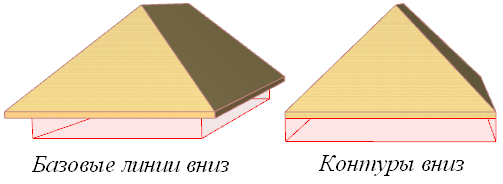
Для получения дополнительной информации см. Отсечение элементов крышами/оболочками.
Панель крыши Многоскатный геометрический вариант
Эта панель становится доступной, если Вы предварительно выбрали многоскатную крышу или в панели Форма и расположение диалога Параметры крыши выбрали геометрически вариант многоскатной крыши.
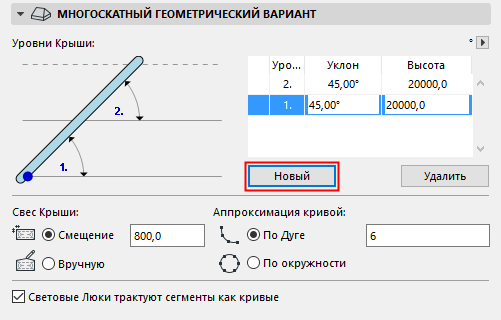
Уровни крыши. Используйте эти управляющие элементы для добавления одного или более уровней к многоскатной крыше.
По умолчанию многоскатная крыша имеет один уровень.
Щелкните по кнопке Новый для добавления еще одного уровня.
•В таблице укажите уклон любого из уровней.
•Высота измеряется относительно той точки, где начинается уровень:
•Смещение. Укажите здесь расстояние от базового многоугольника и до конца свеса. Это значение применяется ко всей крыше.
Вы можете изменить это значение для конкретного ската крыши в диалоговом окне Параметры специально ската.
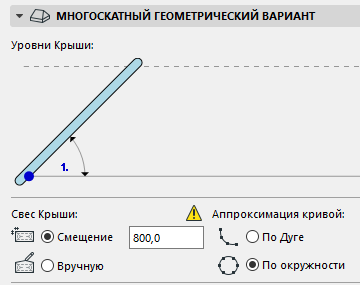
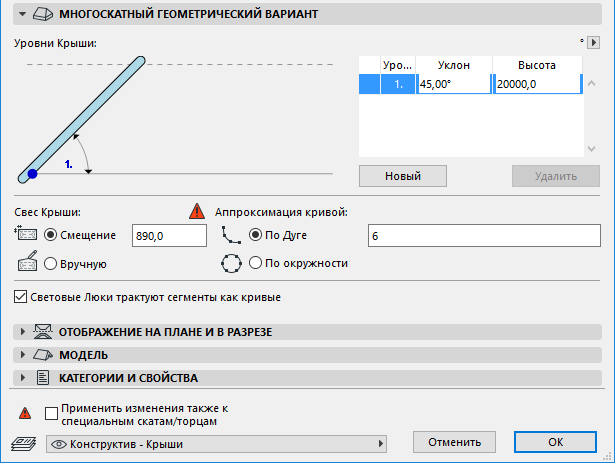
Если Вы измените смещение выступа свеса для отдельного ската крыши, появляется желтая пиктограмма возле поля выступа свеса в диалоге Параметры крыши. Она указывает, что изменилось смещение выступа свеса одного или более скатов крыши.
Если Вы позже измените смещение выступа свеса всей крыши в диалоге Параметры крыши, то желтая пиктограмма станет красной. Это означает, что Вы собираете изменить общий выступ свеса и необходимо принять решение, как поступать с теми свесами, которые имеют свое собственное смещение? В связи с этим внизу появляется маркер (Применить изменения также и к специальным скатам/торцам. Отметьте этот маркер, чтобы все смещения свесов приняли измененное значение). Если он не отмечается, специальные смещения выступов свесов остаются прежними.
•Ручное. Выступ свеса устанавливается в Вручную, если Вы графически отредактировали контур крыши.
См. Редактирование Контура Крыши.
В любой момент времени Вы можете отменить это ручное изменение, выбрав вариант Смещение и указав его величину в соответствующем поле.
Выберите вариант аппроксимации криволинейных скатов крыши плоскими сегментами.
•По дуге. Криволинейные скаты крыши делятся на указанное количество сегментов.
•По окружности. Полная окружность делится на указанное количество сегментов и результат применяется к криволинейным скатам крыши.
Вы можете изменить аппроксимацию для любого отдельного ската крыши.
См. также Настройка Ската Крыши.
См. Добавление Шатровой Крыши.
Световые люки трактуют сегменты как кривые. Когда скат крыши с криволинейной базовой линией изменяет свою форму, ARCHICAD может подогнать любой световой люк под этот скат двумя способами:
•Световой люк подгоняется под криволинейную поверхность: этот вариант выбирается по умолчанию. Он предполагает, что маркер Световые люки трактуют сегменты как кривые отмечен. Геометрическая форма светового люка выбирается такой, чтобы она хорошо подгонялась под криволинейную поверхность.
•Световой люк располагается на плоской поверхности: Если маркер не отмечен, ARCHICAD подбирает геометрическую форму светового люка таким образом, как если бы он располагался на плоской поверхности.
См. также Расположение светового люка на криволинейном скате светового люка.
Панель Категорий и Свойств Крыши
