
Для получения информации об общих параметрах для всех инструментов, присутствующих в Панели Инструментов, см Работа в Диалоговых Окнах Инструментов.
Инструмент 3D-сетка строит поверхности, поверхности с боковыми плоскостями и объемные тела путем определения требуемых вершин и интерполяцией между ними.
3D-сетка строится на основании плоскости в основании и ребер сетки.
Вы строите контур 3D-сетки, определяя тем самым ее базовую плоскость (плоскость привязки). Затем Вы можете приступить к поднятию ее высотных точек над базовой плоскостью с формированием ребер и плоскостей между ними.
Для получения дополнительной информации см. 3D-сетки.
Панель 3D-сетки Форма и расположение
Высота 3D-сетки. Укажите глубину (если она имеется), на которую 3D-сетка будет простираться ниже плоскости привязки.
•Результирующая отметка основания будет отображена в Информационном табло.
Смещение относительно Собственного этажа Установите высоту Плоскости привязки 3D-сетки относительно Собственного этажа.
Собственный этаж
Выберите один из следующих возможных вариантов собственного этажа:
•Текущий. Текущий этаж является собственным этажом 3D-сетки.
•Выбор этажа. Выберите в этом списке этаж, к которому следует привязать 3D-сетку. Щелкните на Выбрать этаж, чтобы вызвать полный список всех этажей проекта, если они не были отражены в списке.
Плоскость привязки 3D-сетки физически привязывается к Собственному этажу. При последующем изменении расположения Собственного этажа (например, переопределении уровня пола), расположение 3D-сетки также будет изменено.
Если Вы изменяете возвышение 3D-сетки таким образом, что ее плоскость привязки перемещается на другой этаж, то имеется возможность изменить ее собственный этаж таким образом, чтобы он соответствовал новому месту расположения элемента:
См. Изменение Собственного Этажа Согласно Возвышению.
Для получения дополнительной информации см. Собственный этаж.
Отметка основания [относительно Уровня привязки]: Установите высоту Плоскости привязки 3D-сетки относительно Уровня привязки (по умолчанию это Проектный нуль). Щелчок на всплывающем меню в виде стрелки позволяет выбрать требуемый Уровень привязки.
Примечание: Уровни привязки определяются в диалоге команды Параметры > Рабочая среда проекта > Уровни привязки.
•Результирующая отметка верхней части будет отображена в Информационном табло.
Примечание: Отметка основания показывает текущее возвышение основания 3D-сетки. Таким образом данное значение является только инструментом расчета, а не привязки. При изменении расположения Уровня привязки, расположение 3D-сетки не меняется.
Выберите вариант построения 3D-сетки:
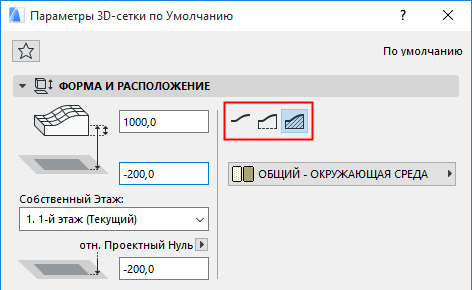
Строительный материал: Воспользуйтесь выпадающим меню, чтобы выбрать Строительный материал 3D-сетки.
Панель 3D-сетки Представление на плане и в разрезе
Показ на плане этажа
Показ на этажах. Укажите здесь, на каких этажах будет видна 3D-сетка.
•Только собственный этаж. Контуры всей 3D-сетки будут видны и ее можно редактировать только на ее собственном этаже.
•На всех этажах. Контуры всей 3D-сетки будут видны на всех этажах проекта.
•Другими вариантами показа 3D-сетки являются ее собственный этаж и плюс один этаж ниже или выше.
•Специальный. Выберите этот вариант, чтобы показывать 3D-сетку на специально выбранных этажах. Открывается диалоговое окно Показ на этаже - специальные параметры, где устанавливаются этажи, на которых показываются контур и штриховка перекрытия.
Примечание: Штриховка может быть видна только на тех этажах, где видны также контуры.
Для получения дополнительной информации см. Показать на Этажах.
Поверхности сечения. Настраиваемые здесь реквизиты будут использоваться для поверхностей сечения как в Разрезе, так и на Плане этажа.
•Выберите перо линии сечения.
•При необходимости, замените перья переднего плана/фона штриховки этого элемента (определяемые по умолчанию для Строительного материала). Чтобы сделать это, выберите Передний план, Фон или оба эти реквизита в выпадающем меню Заменить перья штриховки сечения для получения доступа с соответствующим элементам управления.
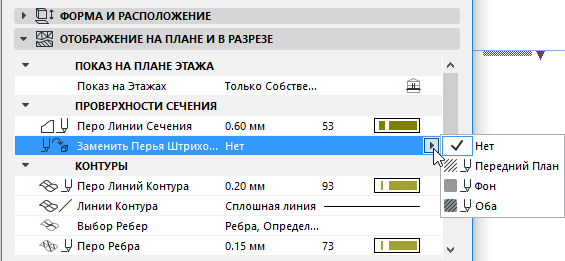
Примечание: Эти установки применяются только для 3D-сеток, имеющих форму объемного тела.
Примечание: Тип линии показа 3D-сеток на удаленных этажах устанавливается в диалоге команды Параметры > Рабочая среда проекта > Наследуемый Режим.
Контуры. Эти параметры применяются для показа контуров элемента, которые располагаются ниже (неусеченная часть) плоскости сечения плана этажа.
•Выбор ребер. Укажите, следует ли показывать Все ребра или Ребра, определенные пользователем (то есть, только те ребра, которые были определены Вами по построении 3D-сетки.)
•Перо ребра. Используйте это всплывающее меню для присвоения пера как ребрам, определяемым пользователем, так и генерируемым ребрам.
Штриховка поверхностей. Отметьте этот маркер, чтобы показывать штриховку поверхностей с использованием параметров штриховки и пера, установленных здесь.
•Выберите образец штриховки из всплывающего меню.
Примечание: В данном случае доступной является только та штриховка, которая определена как штриховка поверхностей в диалоговом окне команды Параметры > Реквизиты элементов > Образцы штриховки.
•Выберите перья для образца штриховки поверхности и для его фона.
Для получения дополнительной информации см. Образцы Штриховки.
Ориентация штриховки поверхностей. Этот управляющий элемент определяет ориентацию образца штриховки. Выберите этот элемент и затем нажмите на всплывающее меню в виде стрелки для выбора способа ориентации:
•Использовать штриховку покрытия: Отметьте это маркер, если хотите использовать штриховку верхней поверхности элемента (векторную 3D-штриховку), определенную для Строительного материала или (если включена замена) в соответствии с настройками параметров замены верхнего покрытия
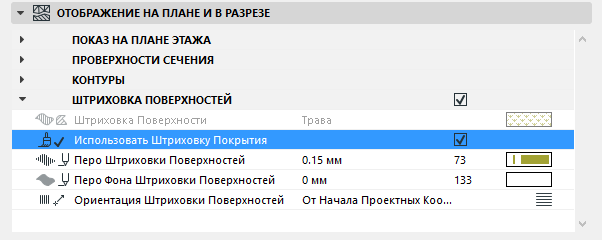
•Выберите перья для образца штриховки поверхности и для его фона.
•По указанному вектору. При выборе этого варианта штриховка поверхности будет содержать манипулятор при размещении 3D-сетки на плане этажа. С его помощью Вы можете изменять ориентацию штриховки; для этого выберите манипулятор и переместите его. (Используйте пиктограмму Перемещение подэлемента в локальной панели.)
Примечание: Манипуляторы штриховки показываются только в том случае, когда активирована команда Вид > Параметры вывода на экран > Векторы штриховки.
•От начала проектных координат. Образец штриховки берет свое начало относительно проектных координат и будет показана та часть штриховки, которая попадает в пределы области штриховки. Манипулятор штриховки отсутствует.
•Деформированная штриховка. Образец штриховки может быть деформированным путем изменения длины и направления двух его манипуляторов.
Для ознакомления с ними см. Варианты Ориентации Штриховки.
Эта панель управляет 3D-отображением 3D-сетки.
Замена покрытий: Нажмите на одно или на все три выпадающие меню для замены назначенного элементу (при помощи его Строительного материала) покрытия. Можно заменить покрытия верхней поверхности, боковых поверхностей и/или нижней поверхности. В зависимости от способа построения (только поверхности, поверхности с боковыми плоскостями или твердого тела), могут быть доступны не все элементы управления.
См. также Замена Покрытий При Помощи Панели Окраски Покрытий.
Нажмите на пиктограмму цепочки для назначения последнего выбранного покрытия всем поверхностям и торцам. При отключении пиктограммы цепочки, для всех поверхностей и торцов будут восстановлены назначенные Вами покрытия.
Примечание: Пиктограмма цепочки доступна в случае, если заменены все покрытия.
Для получения дополнительной информации см. Покрытия.
Специальная текстура, определенная в 3D-окне. Если появляется это сообщение, то это свидетельствует о том, что текущей выбранной 3D-сетке (уже размещенной в проекте) приписана специальная 3D-текстура.
•В этом случае становится доступной кнопка Восстановить текстуру. Щелчок на ней приводит к восстановлению начала текстуры выбранной 3D-сетки.
Для получения дополнительной информации см. Привязка 3D-текстуры.
Здесь также располагаются три альтернативные кнопки, позволяющие выбрать способ представления ребер в 3D-модели - отчетливо или сглажено.
•Отчетливо все ребра. В этом случае 3D-сетки отображаются в 3D-окне с помощью четких треугольников.
•Отчетливо ребра пользователя. В 3D-окне ребра пользователя будут отображаться четко, а все остальные - сглажено.
•Сглажено все ребра. Все ребра, формирующие поверхности 3D-сетки, будут отображаться сглажено.
Если Вы выберите Сглажено все ребра, то в 3D-виде будут показаны только ребра, определенные пользователем.
Панель Категорий и Свойств 3D-сетки