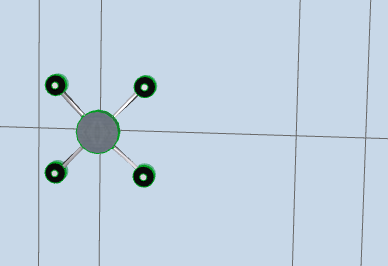
[カーテンウォール接合部]は、フレームをサポートしたり、多くの場合フレームの代わりにパネル同士を結合するオプション構造です。これによって、継ぎ目がなく、従来のフレームワークよりも軽い構造を作成できます。接合部は、グリッドラインのいずれか一方または両方の終端にのみ配置できます。
グリッドラインを移動(それに伴って、可視または不可視のフレームを移動)すると、接合部も移動します。1つのフレームのグリッド点に追加できる接合部は、1つだけです。
接合部は GDL オブジェクトを使用します。その形状および表示属性は全て、[接合部タイプ]パネルのパラメータリストにあるGDLパラメータで設定します。
「[接合部タイプ]パネル」を参照してください。
接合部が編集モードで選択されている場合、以下の操作を行うことができます。
•接合部の選択設定を開いて、設定を変更する
•接合部を別のパネル接続点に移動する(3D編集モードのみ)
•接合部を削除する
手動で配置した接合部は、接合部ツールの設定にあるカスタムプロパティで個別に設定できます。または、クラスをシステム接合部として設定して、(カーテンウォールの設定の[接合部]ページから)システムレベル接合部設定を適用できます。
「カーテンウォールの設定:[接合部]ページ」を参照してください。
接合部は、個別に配置することも、交差部ごとに自動的に配置することも可能です。カーテンウォールシステムの設定の[部材配置]で、いずれかのオプションを選択します。
「カーテンウォールの設定:[システム]ページ[部材配置]パネル」を参照してください。
接合部は、デフォルトではカーテンウォールの内側に配置されます。接合部をカーテンウォールの反対側に反転させることもできます(接合部ツールの設定または情報ボックスの[反転]ボタンを使用)。
1.3Dウィンドウからカーテンウォール編集モードを開始します。
2.接合部ツールを起動します。カスタムパラメータを使用する場合は、接合部の設定ページを開いて、必要に応じてパラメータを調整します。
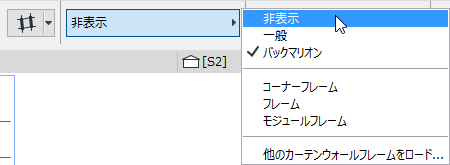
3.フレームの代わりに接合部を使用する場合は、目的のパネル接続点のフレームを選択し、それを「非表示」タイプに切り替えます。
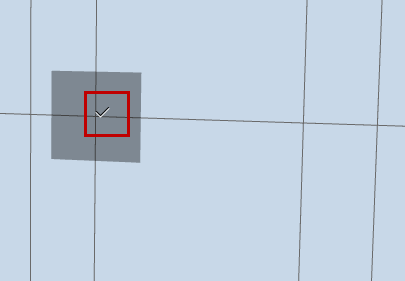
4.接続の中心にあるホットスポットをクリックします。
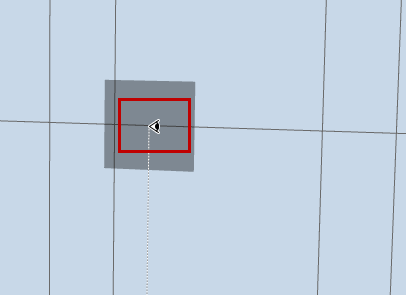
5.クリックして、カーテンウォールのどちら側に接合部を配置するかを定義します。接合部は、クリックした場所に最も近いパネル接続点に配置されます。