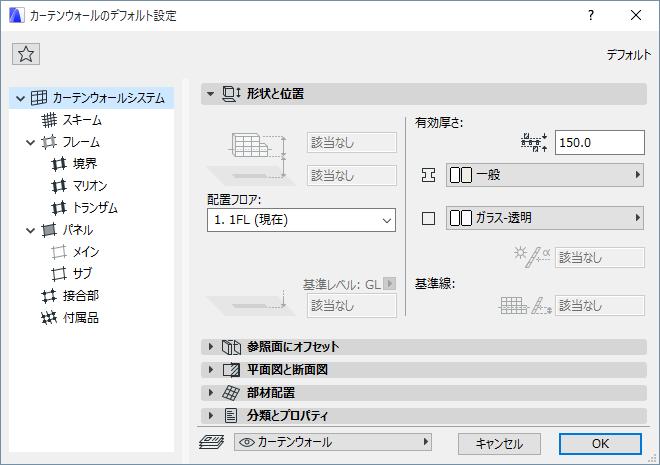
カーテンウォールの設定:[システム]ページ:[形状と位置]パネル
カーテンウォールのデフォルト設定:
[有効厚さ]:カーテンウォールの有効厚さを入力します。これは、基準面からカーテンウォールの論理上の反対側までの定義した距離です。[有効厚さ]の値は、カーテンウォールに接続された要素で使用します。
•隣接するゾーンがカーテンウォールの有効厚さまで拡張されます。
•デフォルトでは、接続壁もカーテンウォールの有効厚さまで拡張されます。
「カーテンウォールに壁を接続」も参照してください。
[フレームビルディングマテリアル]:クリックすると、フレームのビルディングマテリアルを選択できます。
[パネルビルディングマテリアル]:クリックすると、パネルのビルディングマテリアルを選択できます。
注記:カーテンウォールフレームまたはパネルにビルディングマテリアルが含まれていない場合、ビルディングマテリアルの交差の優先度は無視されます。
カーテンウォールの選択設定:
このパネル上のその他のコントロールは、選択済みのカーテンウォールの[選択したカーテンウォールの設定]内でのみ編集可能です(カーテンウォールを新規に配置するときにこの値を定義するには、カーテンウォールの描画を開始すると表示される[カーテンウォールを配置]ダイアログボックスを使用します)。
「カーテンウォールの作成」を参照してください。
水平な基準線が設定されたカーテンウォールの場合は、以下のパラメータを持ちます。
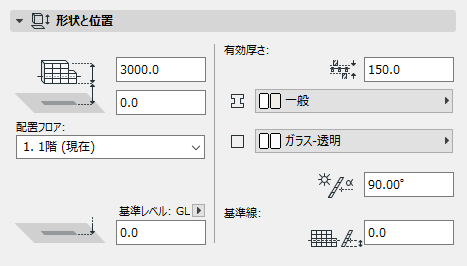
•相対基部高さ
•基準線オフセット
水平でない基準線が設定されたカーテンウォールの場合は、以下のパラメータを持ちます。
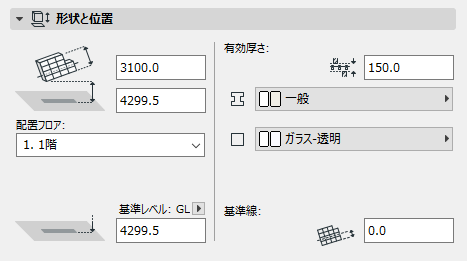
•カーテンウォール高さ = 押し出しの長さ(カーテンウォールの面で押し出し方向に測定)
•相対基部高さ/基準レベルからの下部高度 = カーテンウォール高さの最低点(配置フロアと基準レベルを基準)
•低い方のエッジからの基準線のオフセット(カーテンウォールの平面で押し出し方向に測定)
[配置フロア]:このカーテンウォールの配置フロアを選択します。
カーテンウォールの基準線は、配置フロアに物理的にリンクされています。(例えば、フロアレベルを再定義するなど)後で配置フロアの位置を修正する場合は、カーテンウォールの位置が変更されます。
要素の高さを変更して基準線を別のフロアに移動させた場合には、配置フロアを変更して要素の新しい位置に一致させるオプションが用意されています。
「高度によって配置フロアを変更する」を参照してください。
カーテンウォールの設定:[システム]ページ:[参照面にオフセット]パネル
このコントロール(編集可能な4つのフィールド用)を使用して、画像に以下の項目を定義するための参考にします。
•基準面と境界、マリオン、およびトランザムフレームとの間のオフセット
•基準面とパネルを配置する基準面との間のオフセット(パネルオフセット)
4 つの編集可能オフセット値は、ここでは相関関係にあります。1 つを変更すると、残り 3 つも変更されます。
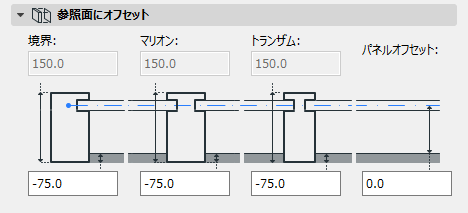
3つのフレームクラスそれぞれのフレーム奥行きは、カーテンウォール設定の「フレーム」ページで定義します。ここで編集することはできません。
「カーテンウォールの設定:[フレーム]ページ(境界、マリオン、トランザム)」を参照してください。
カーテンウォールの設定:[システム]ページ[平面図と断面図]パネル
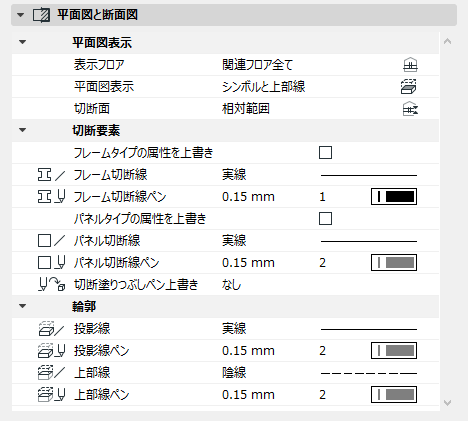
このコントロールを使用して、カーテンウォールの表示である平面図表示、切断要素(切断フレームと切断パネルの表示)、および輪郭を定義します。
[表示フロア]:オプションを選択して、壁を表示するフロアを定義します。
•[関連フロア全て]:複数フロアカーテンウォールが表示され、このカーテンウォールと交差する全フロアで編集可能です。複数フロアカーテンウォールは、複数フロアカーテンウォールが存在する全てのフロアの他の要素と正しく結合されます。
•[配置フロアのみ]:このカーテンウォールは配置フロアでのみ表示されます。
平面図表示
注記:[平面図表示]の[シンボル]オプションは、通常の垂直のカーテンウォールにお勧めします。その他の形状の場合は、[投影線]オプションのほうが良い成果が得られます。
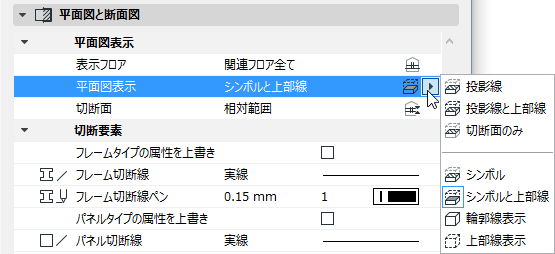
•[投影線と上部線]:カーテンウォールの 3D モデル(平面図の切断面高度での切断など)と、カーテンウォールの上部(平面図の切断面の上にある部分)および投影面(下方向)部分を表示します。
•[投影線]:カーテンウォールの 3D モデルの断面図部分とその投影面(下方向)部分を表示します。
•[切断面のみ]:平面図の切断面による切断として、切断面部分だけを表示します。
その他にいくつかの表示オプションが使用可能です。
•[シンボル]:フレームおよびパネル要素がシンボル表示で描画されます。カーテンウォールの3Dモデル(平面図の切断面高度での切断など)と、カーテンウォールの投影面(下方向)部分を表示します。
[シンボル]モードでは、付属品と接合部は平面図に表示されません。フレームの中心線のみが表示されます。
•[シンボルと上部線]:フレームおよびパネル要素がシンボル表示で描画されます。カーテンウォールの 3D モデル(平面図の切断面高度での切断など)と、カーテンウォールの上部(平面図の切断面の上にある部分)および投影面(下方向)部分を表示します。
[シンボルと上部線]モードでは、付属品と接合部は平面図に表示されません。
[シンボルと上部線]モードでは、フレームの中心線だけが表示されます。
•[輪郭線表示]:投影属性を使用して、カーテンウォール全体の輪郭とフレームの中心線が表示されます。
•[上部線表示]:上部線属性を使用して、カーテンウォール全体の輪郭とフレームの中心線が表示されます。
[切断面]ポップアップには、3つのオプションが含まれています。
•[要素全体]:関連する全てのフロアにカーテンウォールが表示されます。
•[相対範囲]:一連のフロア(配置フロアとその上下の特定数のフロア)にカーテンウォールを表示する場合に選択します。
このオプションを選択した場合、[平面図の切断面設定]で希望の範囲(このカーテンウォールを表示する上下いずれかの方向のフロアの総数)を設定できます。
•[絶対限度]:一定の下部限界(デフォルトではGL)が設定され、これより上にあるカーテンウォールの全ての部分が表示されます。
このオプションを選択した場合、[平面図の切断面設定]に移動して、この要素の絶対限度を設定します。
詳細については、「[平面図の切断面設定]ダイアログボックス」を参照してください。
要素を切り取り
[フレームタイプの属性を上書き]:GDLタイプのフレームを使用している場合、このチェックボックスをオンにすると、下の 2 つのコントロールを使用してGDLオブジェクトで定義された属性を上書きできます(フレームがGDLオブジェクトでない場合は、常に以下の線/ペン設定が使用されます)。
[フレーム切断線]:クリックすると、フレームの切断線の線種を選択できます。
[フレーム切断線ペン]:クリックすると、フレームの切断線のペンを選択できます。
[パネルタイプの属性を上書き]:GDLタイプのパネルを使用している場合、このチェックボックスをオンにすると、下の 2 つのコントロールを使用してGDLオブジェクトで定義された属性を上書きできます(タイプがGDLオブジェクトでない場合は、常に以下の線/ペン設定が使用されます)。
[パネル切断線]:クリックすると、パネルの切断線の線種を選択できます。
[パネル切断線ペン]:クリックすると、パネルの切断面で使用する線種のペンを選択できます。
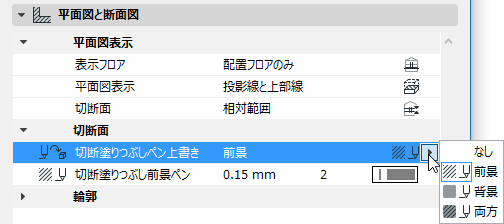
[切断塗りつぶしペン上書き]:必要に応じて、(デフォルトではビルディングマテリアルに定義されている)この要素の塗りつぶし前景/背景ペンの指定を変更します。このためには、[切断塗りつぶしペン上書き]ポップアップから[前景]、[背景]、または[両方]を選択し、各コントロールにアクセスします。
輪郭線表示/非表示
[投影線]:クリックすると、カーテンウォールの投影線の線種を選択できます。
[投影線ペン]:クリックすると、カーテンウォールの投影線のペンを選択できます。
[上部線]:クリックすると、カーテンウォールの上部線の線種を選択できます。
[上部線ペン]:クリックすると、カーテンウォールの上部線のペンを選択できます。
カーテンウォールの設定:[システム]ページ[部材配置]パネル
このパネルのコントロールを使用して、接合部のカーテンウォールへの配置方法、マリオンフレームの方向、グリッドを基準にした境界フレームの配置位置を定義します。
注記:カーテンウォールのグリッドは、このダイアログボックスの[スキーム]ページでスキームの一部として定義されます。
接合部を配置
[個別]をクリックすると、接合部ツールを使って接合部を個別に配置できます(接合部は、カーテンウォールを配置して選択した後で、編集モードでのみ個別に配置できます)。
[全てのグリッド点上]をクリックすると、接合部がカーテンウォールの作成時にグリッドの全ての点に配置されるか、選択したカーテンウォールの全てのグリッド点に配置されます。
以下の場合に、接合部が自動的に全てのグリッド点に配置されます。
•[全てのグリッド点上]を選択していて、かつ、
•有効な接続部オブジェクトが、カーテンウォールの設定の[接合部]ページで定義されている場合
境界フレームがグリッドの辺、つまりカーテンウォール境界に沿って配置されます。
デフォルトでは、境界フレームはその中心線がグリッドラインと一致するように配置されます([境界の中心])。
境界フレームをオフセットするには、以下を行います。
•[内側境界]をクリックすると、境界フレームが境界グリッドラインの内側に来るように配置されます。
•[外側境界]をクリックすると、境界フレームが境界グリッドラインの外側に来るように配置されます。
マリオンフレームがグリッドの列または行のどちらかと一致するように定義します(トランザムフレームがもう一方と連動します)。
境界フレームは常に、境界ポリゴンに沿って配置されます。
重要:カーテンウォールのスキームの列および行のパラメータは、このダイアログボックスの[スキーム]ページでユーザーが定義します。
このフィールドをクリックすると、カーテンウォールとゾーンの関連を定義できます。
•[ゾーン境界]:ゾーン内に配置されるカーテンウォールがゾーン面積に含まれません。傾斜カーテンウォールを含むときは、ゾーン境界はカーテンウォールの基部に描画されます。自動表示モードの多層要素は、配置フロアだけでなく、存在する全てのフロアでゾーン境界として使用できます。
•[ゾーン面積のみ削減]:2Dゾーンにはカーテンウォールが含まれますが、カーテンウォールの面積はゾーン面積に含まれません(ただし、ゾーン体積にはカーテンウォールが含まれます)。
•[ゾーンから減算]:ゾーンの3D体積の計算時に、ゾーン内に配置されるカーテンウォールの体積は含まれません。
•[ゾーンには影響なし]カーテンウォールはゾーンには影響を与えません。つまり、ゾーンの面積と体積にはカーテンウォールに覆われた面積が含まれます。
詳細は、「ゾーン面積およびゾーン体積を計算する」を参照してください。
カーテンウォールの設定:[システム]ページ:[分類とプロパティ]パネル
「[分類とプロパティ]パネル」を参照してください。