注記:要素の表示のコントロールは、立面図、展開図、および平面図の 3D ドキュメントの場合とほぼ同じです。
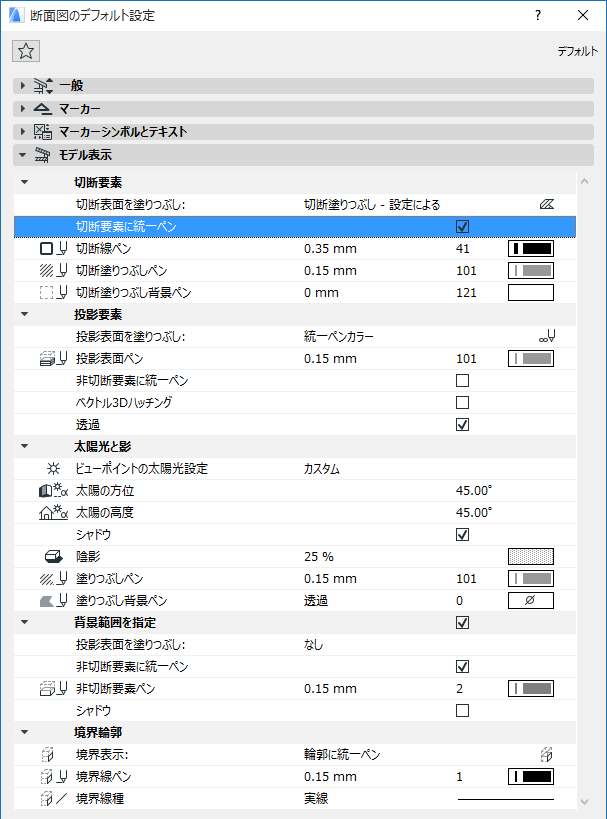
[断面図設定]の[モデル表示]パネルの各コントロールを使用すると、断面図ウィンドウ内の以下の表示(塗りつぶし、輪郭、材質)を定義できます。
•切断要素
•投影要素
•境界輪郭
以下に、この表示機能を簡単に説明します。
各コントロールの個別の説明については、「切断面の[モデル表示]パネル」を参照してください。
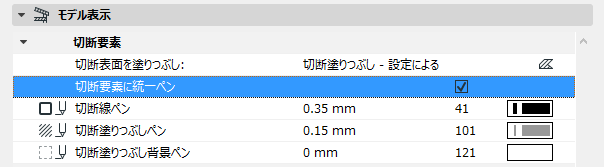
デフォルトでは、切断要素は要素レベルの線とペンの定義を使用して表示されます。断面図ウィンドウの切断要素の表示をカスタマイズするには、[断面図設定]の[モデル表示]パネルで[切断要素に統一ペン]チェックボックスをオンにしてから、この断面図の切断要素の表示専用の線と色を割り当てます。
材質のカラーおよびベクトルハッチングは、断面/立面/展開図ウィンドウ内にある要素の投影表面にのみ表示できます。
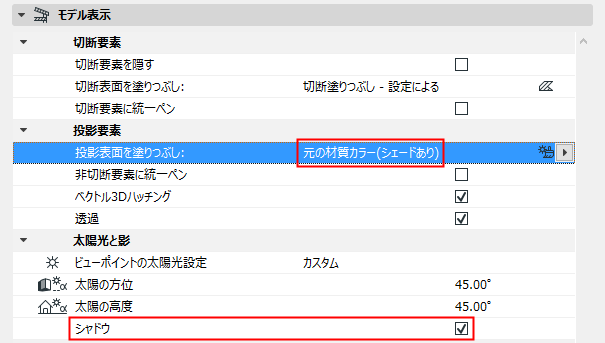
[断面図設定]の[モデル表示]パネルのこのオプションを使用すると、断面図ウィンドウに表示される投影要素に、材質(シェーディングあり/なし)を適用できます。
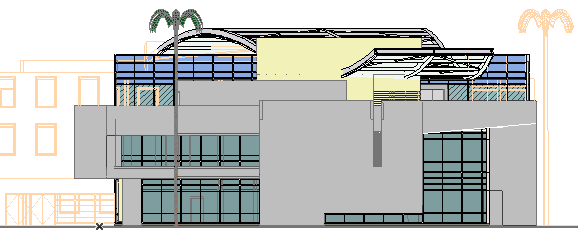
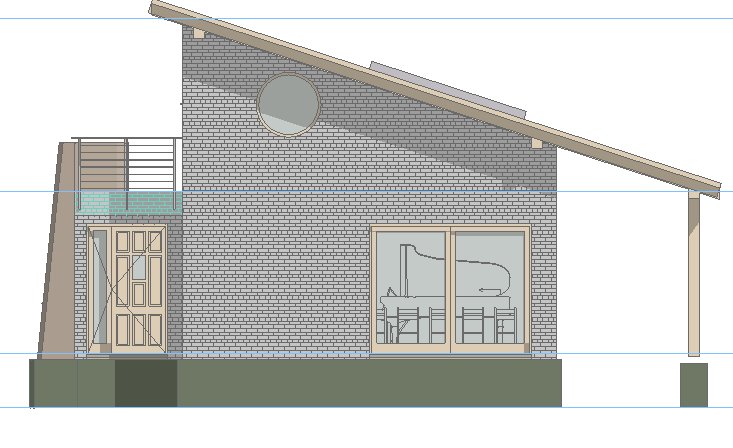
ベクトルハッチングが[オン](レンガ壁など)およびシャドウが[オン](屋根の張り出しによって投影されるシャドウなど)の状態では、以下の立面図が表示されます。
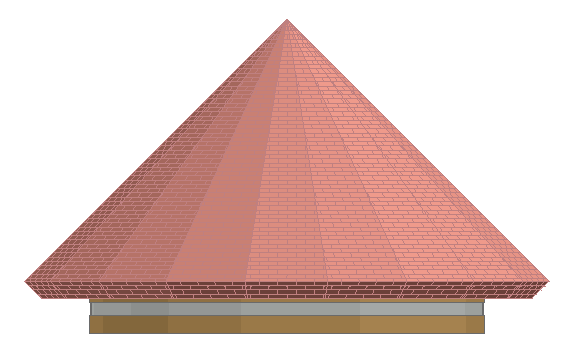
[シェーディング]モードで投影表面の材質を表示する、つまり、角を取った輪郭を反映するという別の効果もあります。この2つの効果(シャドウの投影とシェーディング効果)は、 1 つの断面図表示で組み合わせることができます。
平面図に以下の断面線がある場合を考えます。
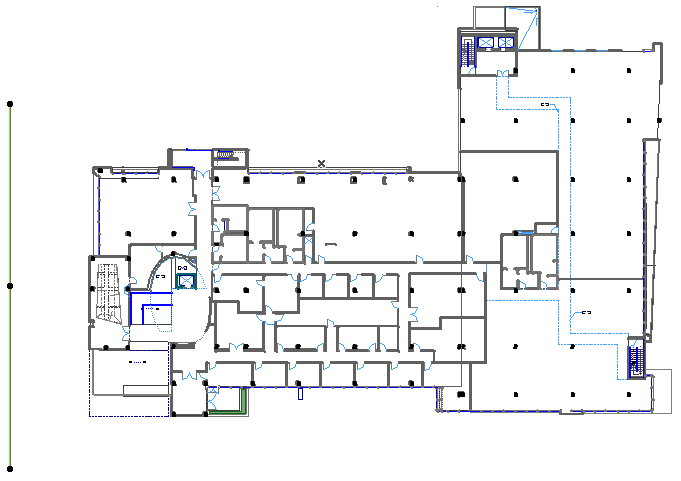
この断面図には、断面線付近の建物の西側の面と、北に広がる建物の終端部分が含まれます。この断面図ビューでは、近接範囲と背景範囲がまったく同じように表示されるため、これらを区別することができません。
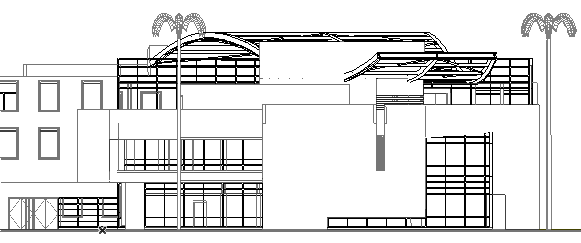
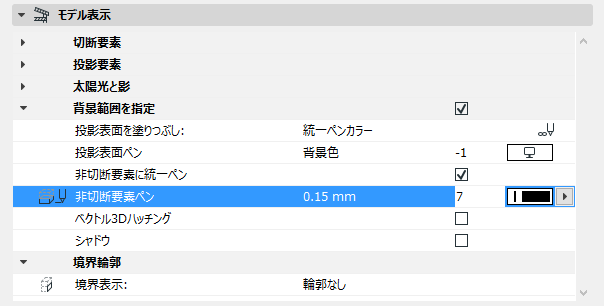
「近接」要素と「背景」要素を区別するには、断面図を再設定して背景範囲を指定します。これを行うには、[断面図設定]の[モデル表示]パネルで[背景範囲を指定]ボックスをオンにして、「背景」要素の輪郭に別のカラーを指定します。
平面図に戻ります。背景範囲を表現する新しい線が表示されます。
この線を選択して、以下に示すように移動します。
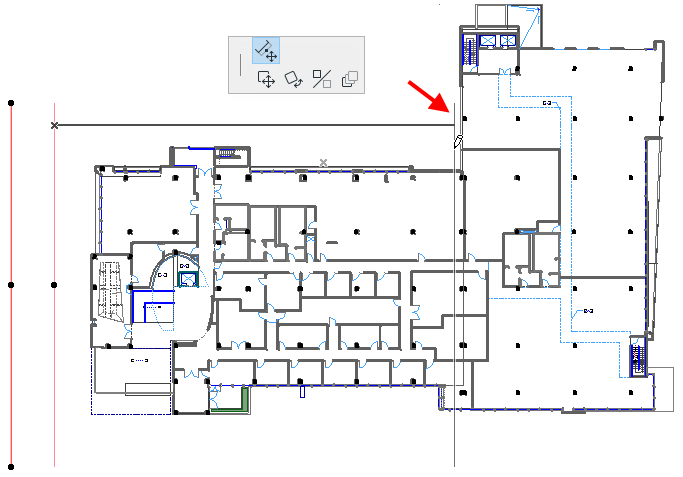
注記:背景範囲線は「マーカー範囲線」です。
「マーカー範囲線の表示」も参照してください。
もう一度、断面図を開きます。これで、背景要素が近接要素と区別されます。
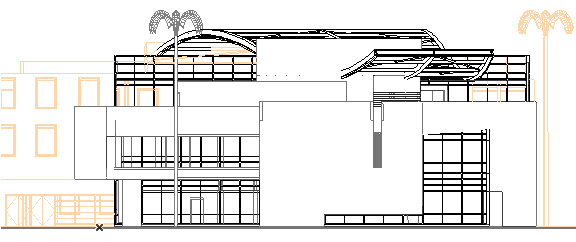
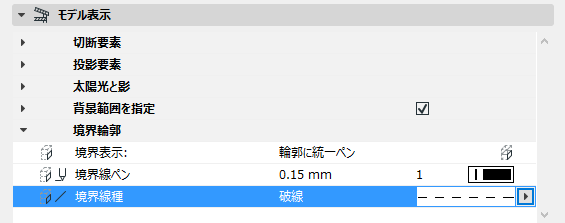
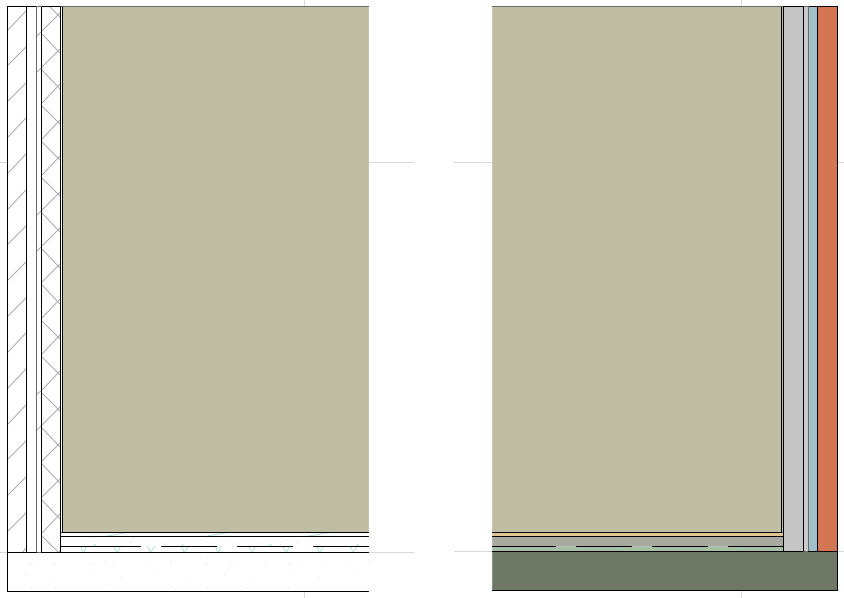
「境界輪郭」は、要素が断面図の水平限界を超えて拡張している(すなわち、全体の要素が断面図ウィンドウに「収容」されていない)場合に、断面図、立面図、または展開図ウィンドウに表示される要素を表します。
[断面図設定]の[モデル表示]パネルの[境界輪郭]を使用すると、この境界の表示を定義できます。
左側の壁の左端が断面図内に収まっておらず、表示部分は未完成の状態で、輪郭がありません。
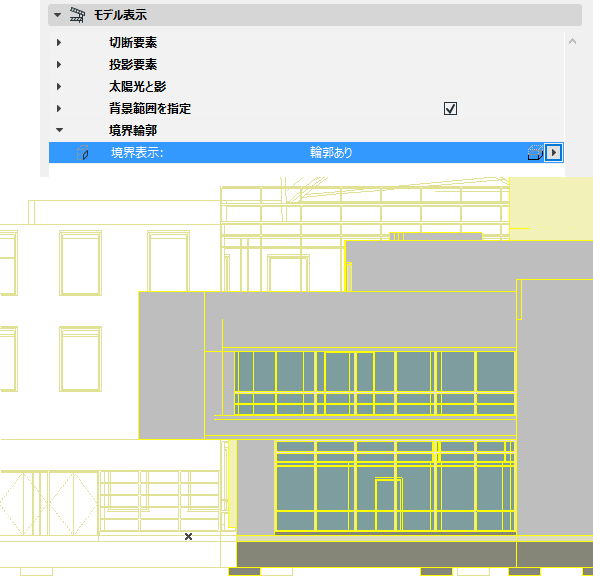
ただし、境界輪郭を表示することができます。つまり、実際には要素の終端部分ではなくても、要素の境界に線を描画して断面図に表示できます。[境界表示]で[輪郭投影]を選択し、設定ダイアログボックスで要素に対して選択した投影ペンを使用して、輪郭を表示します。あるいは、[輪郭上書き]を選択して、任意のペンを使用します。