ツールボックスの全てのツールに共通の一般的な設定については、「ツール設定ダイアログボックス内での作業」を参照してください。
詳細は、「断面図」を参照してください。
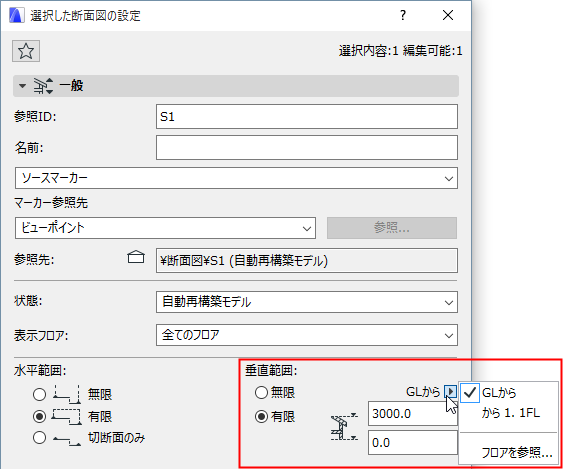
[参照ID]:ID はデフォルトで割り当てられますが、このフィールドに他の値を入力して変更できます。このフィールドには最高256文字まで入力できます。IDは、ナビゲータのプロジェクトウィンドウで断面を識別する際に役立ちます。
[名前]フィールドには最高256文字まで入力できます。この名前は、ナビゲータパレットおよび断面ウィンドウのタイトルバーに表示されます。
注記:ビューポイントを生成しないリンク済または個別のマーカーを配置すると、 [ID] フィールドおよび[名前]フィールドはグレー表示になります。
新規断面マーカーを配置するには(断面図のデフォルト設定)
次のポップアップを使用して、断面図ツールで作成するものを定義します。
マーカー参照に次のいずれかを含められます。
•断面[ビューポイント]、ナビゲータプロジェクト一覧の位置で識別
または
•断面[ビューポイントの最初に配置した図面]、レイアウトブック階層の位置で識別
[リンクされたマーカーを配置]を選択した場合:
マーカー参照に次のいずれかの情報を含められます。
•選択したビューポイント
•選択した図面
•ビューポイントの最初に配置した図面
•ビューの最初に配置した図面
[リンクされていないマーカーを配置]を選択した場合:
マーカー参照にはリンクされた情報は含まれません。下の[マーカー]パネルでカスタムのテキスト([第一テキスト行]/[第二テキスト行]パラメータ)を定義できます。
[参照先]:選択した参照項目のパス(ナビゲータ階層での位置)が表示されます。
配置した断面図マーカーを再設定するには(配置した断面線またはマーカーが選択されている場合):
ポップアップフィールドには、選択したマーカーの現在の状態に関するフィードバックが表示されます(ソースマーカー、リンクされたマーカー、またはリンクされていないマーカーのいずれか)。
必要に応じて、ポップアップを使用して状態を変更します。
マーカー参照を再設定するには:ポップアップの選択肢を選択するか、[参照]ボタンをクリックして、マーカーに表示するナビゲータパスのビューポイント/ビュー/図面を選択します。使用可能な選択肢は、マーカーの状態によって異なります(ソースマーカー、リンクされたマーカーまたはリンクされていないマーカー)。
リンクされていないマーカーの場合は、下の[マーカー]パネルでカスタムのテキスト([第一テキスト行]/[第二テキスト行]パラメータ)を定義できます。
オプションを選択して、断面と平面図間のリンクの状態を定義します。
•[自動再構築モデル]:自動再構築ステータスの断面は、平面図が変更されると、開く度または画面の前面に表示される度に自動的に再構築されます。
•[手動再構築モデル]:手動再構築ステータスの断面は、自動的には再構築されません。モデルから再構築するには、[表示]→[更新]→[モデルから再構築]コマンドを使用する必要があります。
•[図面]:図面の断面図の状態では、平面図と連動していない2D図面要素に分解され、モデルからは自動的に再構築されません。ただし、モデルに加えられた最新の変更を反映するために、図面は更新できます。
このポップアップリストでは、断面図マーカーおよび断面線を表示するフロアを選択できます。
•[垂直範囲]の下で[無限]ラジオボタンを選択している場合は、全てのフロアまたは特定のカスタムフロアを選択します(ポップアップリストに示されるフロアを選択するか、[フロアを参照]を選択し、プロジェクトの別のフロアを選択します。
•[垂直範囲]の[有限]ラジオボタンを選択し、高さの値を入力した場合、次の2つの追加オプションが有効になります。
[完全に範囲内]:断面図マーカーと断面線は、高さの値フィールドで定義した垂直範囲に完全に含まれる全てのフロアに表示されます。
[一部範囲内]:断面線は、高さの値フィールドで定義した垂直範囲に少なくとも一部が含まれる全てのフロアに表示されます。
水平範囲は、断面ウィンドウに含まれる平面図の断面の奥行きを定義します。以下のラジオボタンを選択して水平範囲を定義します。
•[無限]:他の要素で隠れていない場合、断面線の後ろの全要素が断面ウィンドウに表示されます。
•[有限]:断面線と制限の間にある要素のみが断面ウィンドウに表示されます(この制限は、断面線の描画が終了した後、目玉カーソルでクリックした時点で定義されます)。
注記:この制限は画面だけに表示されるマーカーで、レイアウトには表示されません。
「マーカー範囲線の表示」を参照してください。
•[フラット]:断面線によって実際に切断される要素のみが表示されます。
垂直範囲は、断面ウィンドウに含まれる平面図の断面の高さを定義します。
•[無限]:断面にプロジェクトの高さ全体が含まれます。
•[有限]:断面が制限された垂直範囲のみ表示されます。このボタンをクリックした場合は、断面の上部および下部限界の高度を入力してください。黒の矢印をクリックし、GLまたは特定のカスタムフロアを高さ値の基準として選択します(ポップアップリストに示されるフロアを選択するか、[フロアを参照]を選択し、プロジェクトの別のフロアを選択します)。入力された限界の上下の要素は、断面ウィンドウでは表示されません。
このパネルのコントロールを使用すると、断面線、断面マーカー、その構成要素の表示を定義できます。
注記:[断面の水平範囲](制限)の線(有限水平範囲の断面作成時に定義されます)は、画面だけに表示されるマーカーで、線種およびカラーは[オプション]→[作業環境]→[画面オプション]で設定します。
•[連続]:連続した断面線を使用する場合は、このオプションを選択します。
•[分節]:断面線の特定の部分だけを表示する場合は、このオプションを選択します。次のように表示するセグメントを定義するには、右側にあるチェックボックスを使用します。
- 最初の分節
- 中間の分節
- 最後の分節
[長さ]:値を入力して、断面線が接触する点、および断面線の最初と最後で各分節をどれだけ表示するかを制御します。
マーカーヘッドを断面図マーカーの中央に配置するか終端に配置するかを選択します。
断面線の片端または両端のいずれかでマーカーを有効または無効にするには、チェックマークを使用します。
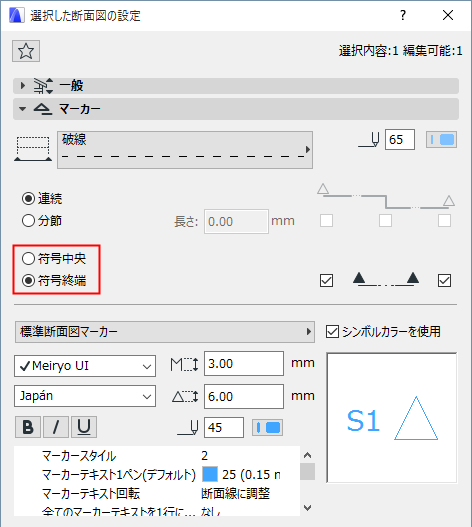
両方のマーカーが無効の場合は、全ての分節を無効にはできません。
[マーカータイプを選択]ポップアップ:このリストからパラメトリックマーカーを選択します。
選択したマーカーの2Dシンボルがプレビューウィンドウに表示されます。
[マーカーの形式]:マーカーに適用するペンカラー、ペンの太さ、フォント、フォントのエンコード、テキストサイズ、高さ、およびテキストスタイルを選択します。
[シンボルカラーを使用]:このチェックボックスは、上記のペンカラーの設定を無視し、要素の2D記号の作成時に使われたペンカラーを使用する場合にオンにします。
該当するGDLオブジェクトのパラメータがパラメータリストフィールドに表示されます。
注記:[第一テキスト行]および[第二テキスト行]のオプションなど、このリストに記載されたパラメータの多くは、断面の[マーカーヘッド]パネルのグラフィカルインターフェイスを使用しても設定できます。設定は同じです。
パラメトリック、GDLオブジェクトタイプのマーカーに使用可能な[マーカーヘッド]から選択します。このオプションは、ライブラリにロードしたマーカーによって異なります。
[塗りつぶし種類]:塗りつぶしを含む[マーカーヘッド]を選択した場合、このコントロールが有効になります。マーカーヘッドに適用する塗りつぶし種類を選択します。
[ペン]:マーカーテキストのペンを選択します。
[第一テキスト行]:このコントロールは、マーカーテキストの 1 行目を定義するのに使用します。使用可能なオプションは、[一般]パネルで定義したマーカー参照のタイプによって異なります。
例えば、[マーカー参照先:最初に配置した図面]を選択すると、[第一テキスト行]に[参照図面]が表示され、下のIDチェックボックスが有効になります。
[マーカー]パネルのプレビューウィンドウを参照すると、選択内容がどのようにマーカーに作用するかを確認できます。
[第二テキスト行]:このコントロールは、マーカーテキストの 1 行目を定義するのに使用します。使用可能なオプションは、[一般]パネルで定義したマーカー参照のタイプによって異なります。
これらのコントロールは、[立面図設定]の[モデル表示]パネルとまったく同じです。
このパネルは、ソースマーカーを基準にして断面を定義する場合にのみ使用できます。
「断面図ビューポイントを作成」を参照してください。
このコントロールは、断面ビューポイントの内容の表示方法を定義するのに使用します。
切断要素
「切断」要素とは、切断面で切断されたものです。
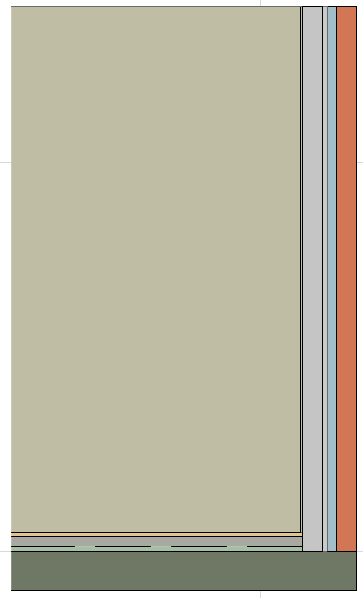
[切断表面を塗りつぶし]:このコントロールには、切断要素の表面を断面図で表示するための4 つのオプションがあります。
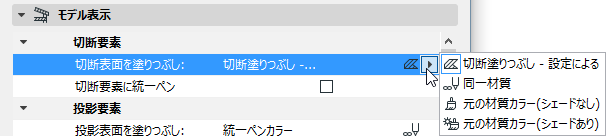
1.[切断塗りつぶし - 設定による]:切断面には、それぞれの要素に割り当てたビルディングマテリアルの切断塗りつぶしが使用されます。
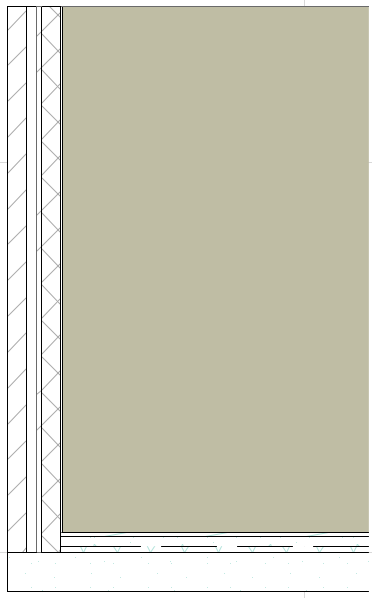
この場合、さらに他のオプションも使用可能です。
[切断要素に統一ペン]:このボックスをチェックすると、この断面の全ての切断要素を表示するのに同じペンを使用できます(このボックスをチェックしなければ、切断要素で個別のペン設定を使用できます)。
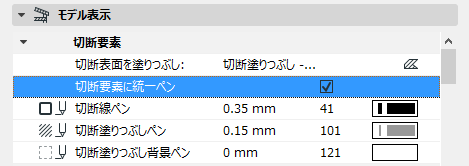
次に、以下のコントロールを使用してペンを定義します。
•切断線ペン
•切断塗りつぶしペン
•切断塗りつぶし背景ペン
2.[同一材質]:このオプションでは、この断面の全ての切断面で1つの材質が使用されます。
•この同一材質は、[切断塗りつぶし]パラメータの塗りつぶしポップアップを使って選択します。

3.[元の材質カラー(シェードなし)]:このオプションでは、この断面の全ての切断面が、ビルディングマテリアルで個々の要素に割り当てられた材質を使って表示されます。
4.[元の材質カラー(シェードあり)]:上記と同じです。表示カラーにはシェーディングエフェクトが適用されます。
投影要素
この断面に表示する投影要素の属性を選択します。
「投影要素」は切断面ウィンドウに表示されますが、断面で切断されることはありません。
このコントロールには、投影要素の表面を断面図で表示するための4つのオプションがあります。
注記:塗りつぶしを適用すると、断面でこのような表面をすばやく選択できるようになります。ただし、[投影表面を塗りつぶし]オプションを使用すると、大きいモデルの場合、再構築時間に時間がかかることがあります。これが問題になる場合は、[なし]を選択してください。
1.[統一ペンカラー]:この断面と投影輪郭に統一ペン内の全ての投影面の塗りつぶしに適用するペンカラーと統一輪郭用の統一ペンを選択します。
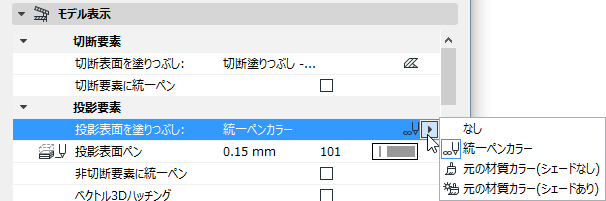
次の2つのオプションは、断面ビューで表面カラーを表示します(断面の投影パーツでのみ)。
2.[元の材質カラー(シェードあり)]:ビルディングマテリアルで定義されているような要素自体の材質カラーを使用してこの断面図で投影塗りつぶしを表示するには、このオプションを選択します。表示カラーにはシェーディングエフェクトが適用されます。
3.[元の材質カラー(シェードなし)]:上記と同じですが表示カラーにはシェーディングエフェクトは適用されません。材質カラーは表面全体で均一になります。
4.[なし](投影表面にカラーは適用されません)
[投影輪郭に統一ペン]:この断面図の投影表面の塗りつぶしの輪郭を表示したい場合は、このボックスをチェックします。チェックすると、[投影輪郭ペン]カラー選択が表示されるので、ペンカラーを選択します。
[ベクトル3Dハッチング]:このボックスをチェックすると、この断面でベクトル3Dハッチパターンを有効にできます。
[透過]:このボックスをチェックすると、この断面の材質に透明なエフェクトが適用されます(例えば、ガラス)。
太陽光と影
[ビューポイントの太陽設定]:断面線を基準に太陽の位置を2つの中から1つ選択します。
•[3Dウィンドウと同じ]:このオプションを使用すると、3D投影または3Dパースの設定ダイアログボックスで設定されている太陽の位置を継承できます。
「3Dウィンドウ」も参照してください。
•[カスタム]:次の[太陽の方位]/[太陽の高度]コントロールを使用すると、該当するフィールドに目的の値を入力してこの断面のカスタムの太陽の位置を定義できます。
注記:このカスタムの値はこの断面にのみ適用され、3D投影/3Dパースの設定ダイアログボックスで設定された値とは異なる計算が行われます。
方位の値は、度単位で表される角度の値です。断面線に対して直角の線は、0度となります。この角度の値を増やすことで方位を大きくするにつれて、太陽光は右に向かって移動します。つまり、影は、影が投げかけられている表面の左に向かって延び始めます。
建物の可視のサイドに影を投げかけたくない場合は、方位の値を-90~+90度に設定する必要があります。
注記:太陽の位置は、断面ビューポイントごとに個別に起動できます。
[シャドウ]:このボックスをオンにすると、シャドウが有効になり、シャドウを定義するコントロールを利用できるようになります。
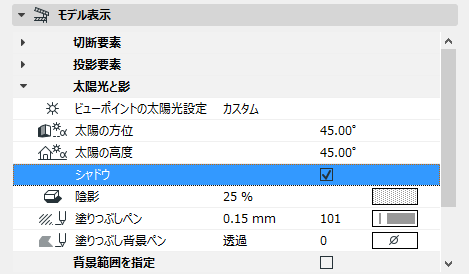
シャドウは、ベクトル3Dハッチングパターンとは関係なく起動します。
[陰影]:このコントロールは、[シャドウ]チェックボックスを有効にした場合に使用できます。断面ビューのシャドウには輪郭はありませんが、塗りつぶしポリゴンは自由にカスタマイズできます。対応するポップアップパレットを使って、塗りつぶし種類、塗りつぶしペン、塗りつぶし背景ペンを選択します。
注記:投影面の塗りつぶしが[元の材質カラー(シェードあり)]に設定されている場合は、カスタム塗りつぶしを影として選択できません。
断面ウィンドウで表示されるビューを「近い」領域と「遠い」領域に分割するには、このボックスをチェックします。
このボックスをチェックすると、表示されたコントロールを使用して背景範囲用のカラー、塗りつぶし、エフェクトのセットを定義できます。これにより、背景範囲が断面線からより遠い距離にあることを示すことが可能です。
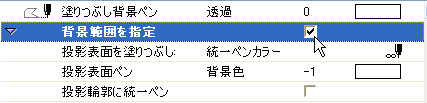
注記:[背景範囲を指定]に、個別に太陽光の陰影を設定できます(太陽光の方位と高度の設定は、[太陽光と影]パネルで設定した設定と同じです)。[背景範囲を指定]に[投影表面を塗りつぶし]オプションを選択した場合、上記の[投影要素]セクションで何を選択したかによって、選択できるものが制約されます。投影要素を[元の材質カラー(シェードあり)]に設定した場合、シェードなしのオプションは背景範囲に使用できません。
「近い」か「遠い」かの境界は、断面の作成方法によって異なります。
•水平範囲が無限の断面であれば、断面線と向きを定義したときに目玉カーソルをクリックした場所に補助的な「遠い」線が表示されます。
•水平範囲が有限の断面であれば、デフォルトでは、断面線と限界線の中間地点に補助的な「遠い」線が表示されます。
(フラット断面には背景範囲は含められません。)
この補助的な「遠い」線は、断面限界線と同様に、画面だけに表示される線です。線種/カラーを変更するには、[オプション]→[作業環境]→[画面オプション]を選択します。
境界輪郭
この機能を示す図については、「境界輪郭」を参照してください。
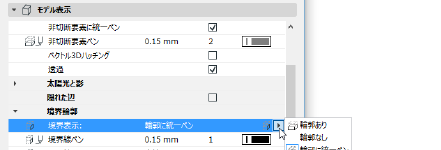
[境界表示]:このオプションのいずれかを選択して、この断面の境界で要素の輪郭を表示、指定変更するか、または隠します。
•[輪郭投影]:境界輪郭は、それぞれの設定ダイアログボックスでこの要素を選択した投影ペンを使用して表示されます。
•[輪郭なし]:境界輪郭は非表示になります。
•[輪郭上書き]:境界輪郭の表示に使用するカスタムの線種およびペンを選択します。
このパネルのコントロールを使用すると、この断面でのフロア高度線およびフロア表示マーカーの表示を定義できます。
[フロア高度を表示]:このポップアップリストでは、この断面にフロア線を表示する方法を選択できます。
•[表示のみ]:フロア線は画面上でのみ表示され、出力では表示されません。
•[表示と出力]:フロア線は、画面と印刷出力の両方で表示されます。
•[なし]:フロア線はこの断面では表示されません。
詳細は、「フロア高度線」を参照してください。
[マーカーとフロア高度線]:左右のチェックボックスで、左右のフロア高度マーカーを表示するかどうかを決定します。

中心のチェックボックスでは、フロア高度線自体を表示するかどうかを決定します。
注記:フロア表示マーカーのオフセット値が両方0に設定されている場合は、このボックスのチェックをオフにできません。
この断面ウィンドウでのフロア高度を調整するには、[デザイン]→[フロア高度を編集]コマンドを使用します。
[境界へオフセット]:(平面図に描画されている断面線で定義される)断面の限界を超えるフロア高度線のオフセットの値を入力します。
[フロア高度マーカー]ポップアップ:デフォルトマーカーまたはロードされている別のマーカーオブジェクトを選択します。
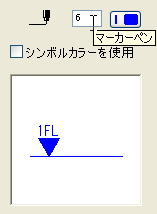
選択したフロア高度マーカーの構成要素(テキストとシンボル)のフォントタイプ、エンコード、フォントサイズおよびマーカーサイズを選択します。必要に応じてテキストスタイル(太字、斜体、下線)を設定します。プレビューウィンドウでマーカーの表示を確認します。
[シンボルカラーを使用]:フロア高度マーカーは、パラメトリックGDLオブジェクトです。パラメトリックGDLオブジェクトのパラメータは、このパネルのパラメータウィンドウで調整できます。リストには、テキストフォントの色とフロア高度マーカーの輪郭線の個々のパラメータが含まれています(これは、シンボルカラーです)。デフォルトでは、[シンボルカラーを使用]ボックスは断面図の設定の[フロア高度]パネルでチェックされています。ただし、ボックスのチェックをオフにしてこのパラメータを無効にし、断面図のフロア高度マーカーに別の統一カラーを設定できます。
オブジェクトの定義にスクリプトが含まれている場合、フロア表示の[カスタム設定]パネルが有効になります。
断面図の[フロア表示マーカーカスタム設定]パネル
このパネルは、([断面のフロア高度]パネルで選択した)フロア表示マーカーオブジェクトに、GDLで定義されたグラフィカルインターフェイスが含まれている場合に有効です。
このパネルを使用して、断面図に表示する通り芯を決定します(以下のコントロールは、立面図の[通り芯ツール]パネルおよび展開図の設定にあるコントロールと同じです)。
[通り芯表示]:このボックスをチェックすると、選択した断面図に通り芯を表示できます。
この断面図での通り芯の表示には、2組のフィルタ基準があります。通り芯をフロアと通り芯の名前の両方でフィルタするか、どちらか一方でフィルタできます。
どちらのフィルタ基準の場合も、デフォルトの選択は[全フロア]です。
表示する通り芯を絞り込むには、以下の操作を行います。
[通り芯要素をフロア別に表示]:[選択]をクリックして、表示する通り芯の範囲をフロア別に絞ります。[フロアを選択]をクリックして、通り芯を表示するフロアを選択します(通り芯が選択したフロアに表示される場合は、断面図にも表示されます)。
[通り芯要素を名前別に表示]:[選択]をクリックして、表示する通り芯の範囲を名前別に絞ります。[通り芯を選択]をクリックして、要素を個別に選択します。
注記:上の 2 つのフィルタ基準は、「AND」命令文として関連付けられ、フロア別と名前別の両方のフィルタを設定した場合、断面図にはフロア基準および名前基準に適合した通り芯だけが表示されます。
この断面図上の通り芯を、2つの別々の寸法タイプのどちらかまたは両方を使って寸法記入できます。
[寸法表示]:これをチェックすると、断面図上の各通り芯の間に寸法が配置されます。寸法列の垂直位置を入力し、基準レベルを設定します。
[全体寸法]:これをチェックすると、断面図の左端と右端の2つの通り芯の間に寸法線が配置されます。寸法列の垂直位置を入力し、基準レベルを設定します。
上記の寸法線では、デフォルトの寸法設定が使用されます。平面図に通り芯が新規に挿入され、断面図に表示されると、寸法列に含められます。
[重複する通り芯マーカーを自動整列]:これをチェックすると、通り芯マーカーが重複しそうな場合に自動的に横にずらして配置されます。
[直角でない通り芯要素を表示]:デフォルトでは、断面線に対して直角で断面図の深さ内にある通り芯だけが断面図に表示されます(つまり、デフォルトでは、平面図上で曲がっている通り芯は断面図に表示されません)。これをチェックすると、断面線に対して直角ではなく、平面図上で断面図と交差している通り芯が表示されます。このような通り芯線は、曲線の通り芯線を含めて、断面図では断面線との交差点に表示されます。