マークアップツールパレット
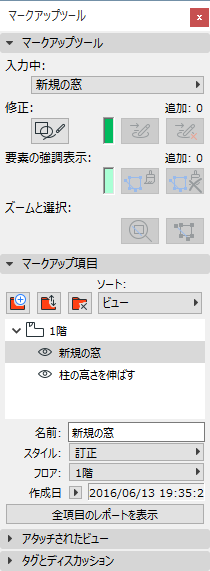
[マークアップツール]パレットを有効にします([ドキュメント]→[マークアップツール])。
4つのパネルがあります(チームワークプロジェクトの場合は、さらにチームワークパネルを加えた5つのパネルがあります。
「チームワークとプロジェクトのマークアップ」を参照してください。
既存のマークアップ項目の表示
マークアップ項目をダブルクリックして、適切な ARCHICAD ウィンドウで開きます。ビューがアタッチされている場合、対応するモデル表示が開き、同じカメラ位置を使用します。
平面図または 3D ウィンドウが有効な場合、現在のフロアまたは 3D ウィンドウで作成された項目を[マークアップツール]パレットで使用できます。別のウィンドウ(断面/立面/展開図、 3D ドキュメント、詳細図/ワークシート)が有効な場合、それらのウィンドウのマークアップのみ有効にできます。
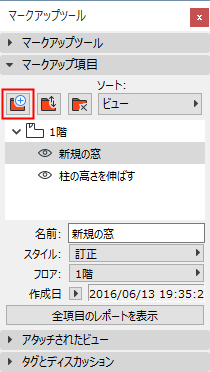
新規マークアップ項目を以下のいずれかの方法で開始します。
•[マークアップ項目]パネルで[項目の追加]アイコンをクリックします。
•[マークアップツール]パネルで[補正の開始]アイコンをクリックします。
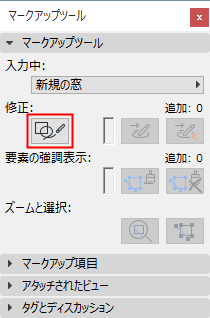
[新規マークアップ項目]ダイアログボックスが表示されます。この項目の名前を入力し、マークアップスタイル(訂正など)を選択します。マークアップスタイルは、2色(補正用が1 つと強調表示用が1 つ)で構成されます。この属性は、[マークアップスタイル]ダイアログボックスで定義します。
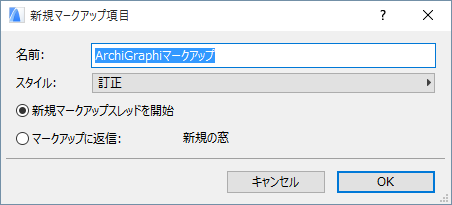
•新規マークアップ項目を作成した場合に[マークアップ項目]パネルでマークアップ項目が選択されていたときには、このダイアログボックスにラジオボタンがもう1組表示され、[マークアップに返信]を選ぶことで選択されていた項目に新規項目をリンクできるようになります。このオプションを使うと、マークアップ項目の階層スレッドを作成して、項目をスレッド別にソートできます(後述)。
補正と強調表示の追加
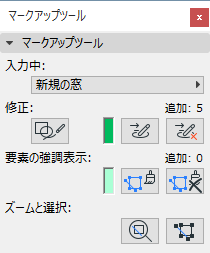
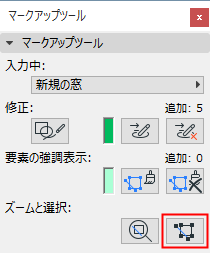
[マークアップツール]パレットのコントロールを使用して、モデルに入力を追加します。補正と強調表示は色が異なります(マークアップスタイル属性で定義されます)。
例:
•新しい要素を補正として追加:[補正の開始]をクリックし、ツールを使用して現在のビューに要素を追加します(補正として追加された要素は補正カラーで表示されます)。
•要素を補正に変換:要素の選択後、[補正内容に変更]ボタンをクリックします([補正を削除]ボタンをクリックし、選択した要素から補正カラーを削除します)。
•要素の強調表示:1 つ以上の要素を選択し、[要素の強調表示]をクリックします。[強調表示を解除]ボタンをクリックして、選択した要素の強調表示を解除します。
•[要素を拡大]:「入力中」に属している全ての要素を現在のウィンドウに合わせます。
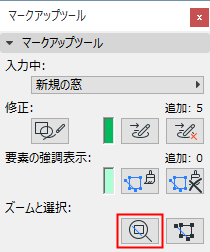
•[要素の選択]:「入力中」に属している全ての要素を選択します。
タグテキストを追加
[タグとディスカッション]パネル:テキストを入力して[平面図に配置]をクリックすると、図面上のタグテキストに注釈が表示されます。タグテキストのスタイルは、テキストツールの現在のデフォルト設定によって決まり、単純なテキストブロックとして編集可能です。
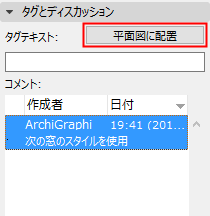
タグを配置したら、[平面図で表示]ボタンを使用してタグの表示と非表示を切り替えます。
マークアップ項目へビューをアタッチ
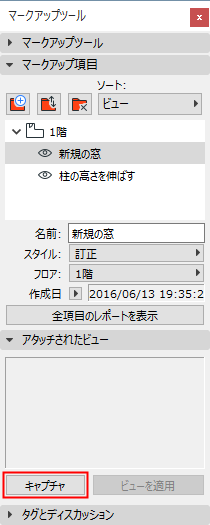
[アタッチされたビュー]パネルで[取得]ボタンをクリックして、現在のビューのスナップショットをマークアップ項目に追加します(1 項目に対してアタッチされたビューを 1 つ)。平面図、断面/立面、3D ビュー、3D ドキュメント、ワークシート/詳細図、レイアウト、発行セット項目のいずれかのビュータイプをアタッチします。
アタッチされるビューは単なるスクリーンショットではなく、カメラ位置や3D切断面が含まれます。
•[ビューを適用]をクリックすると、同じカメラ位置を使用して対応するモデル表示に移動します(マークアップ項目の名前をダブルクリックしても同じ動作をします)。
•その後、ウィンドウ内で元のビューから移動していなければ、[ビューをリストア]をクリックすると元のビューに戻ります。
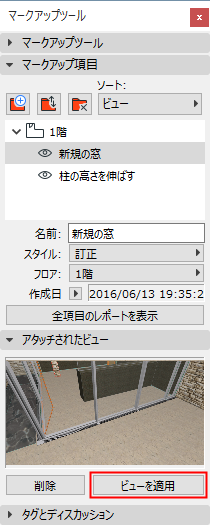
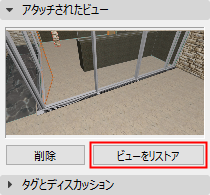
•アタッチされているビューのプレビューをダブルクリックして、画像ウィンドウで開きます。
•[削除]をクリックするとビューが削除され、マークアップ項目からそのスナップショットが削除されます。
注記:ビューは、インポートしたマークアップ項目(BCF ファイル内)にアタッチできます。また、マークアップ項目をBCFファイルとしてエクスポートできます。(「BIM コラボレーション形式 (BCF) を使用したマークアップのエクスポート/インポート」を参照)。
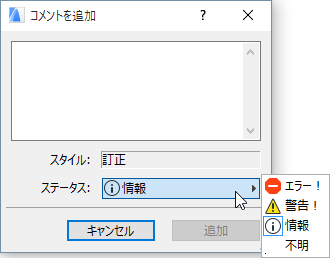
[コメントを追加]をクリックしてテキストウィンドウを開き、コメントを入力します。コメントスタイルはマークアップスタイルに対応します。コメントは読み取り専用です。
マークアップビューを開いた同僚はコメントを表示し、自分のコメントを追加できます。各マークアップ項目の関連する全てのコメントは、作成者として表示できます。
チームワークでのマークアップ使用の詳細については、「チームワークとプロジェクトのマークアップ」を参照してください。
マークアップ項目の管理
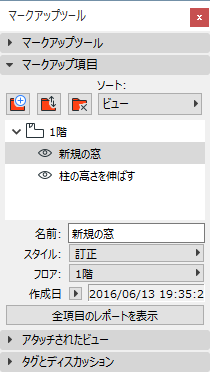
•[削除]:このアイコンをクリックすると、選択したマークアップ項目が削除されます。それらに属する補正要素も同時に削除されます。この項目内の強調表示された要素は、元の設定に戻ります。
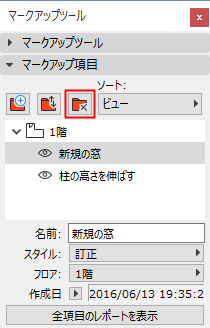
•[ソート]:このパネルのマークアップ項目のソート基準を選択します。項目を名前、日付、スタイル、スレッド、最新コメント入力者、およびビュー(フロア)別にソートできます。
•[名前]:選択したマークアップ項目の名前をここで変更します。
•[スタイル]:選択したマークアップ項目に割り当てるマークアップスタイルを選択します。
•[フロア]:このポップアップを使用して、マークアップ項目のフロア高度を再定義します(平面図または3Dビューのみ)。例えば、3Dウィンドウで作成した場合は、そのフロアをここで指定できます。
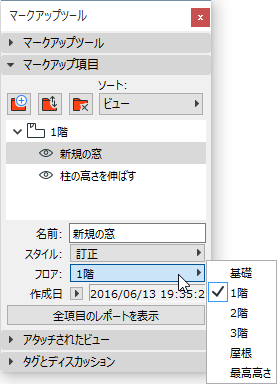
•[作成日/修正日]フィールドには、選択した項目の作成日時が表示されます。これは、ポップアップ矢印を使って、最終修正日に変更できます。
•[全項目のレポートを表示]:クリックすると、現在開いているプロジェクトのマークアップ項目が全て一覧表示されたシンプルなレポートを生成できます。
•[マークアップ項目を表示/隠す]:目のボタンを使用します。項目が非表示である場合、項目が非表示である限り、補正と強調表示は表示されません。
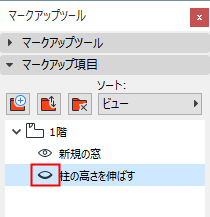
プロジェクトの全てのマークアップ項目の表示/隠す
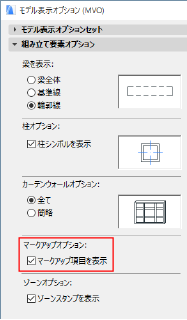
プロジェクトのマークアップ項目はデフォルトで表示されます。マークアップ項目を隠すには、[ドキュメント]→[モデル表示]→[モデル表示オプション]ダイアログボックスで対応するコントロールからチェックマークを外します。