BIM コラボレーション形式 (BCF) を使用したマークアップのエクスポート/インポート
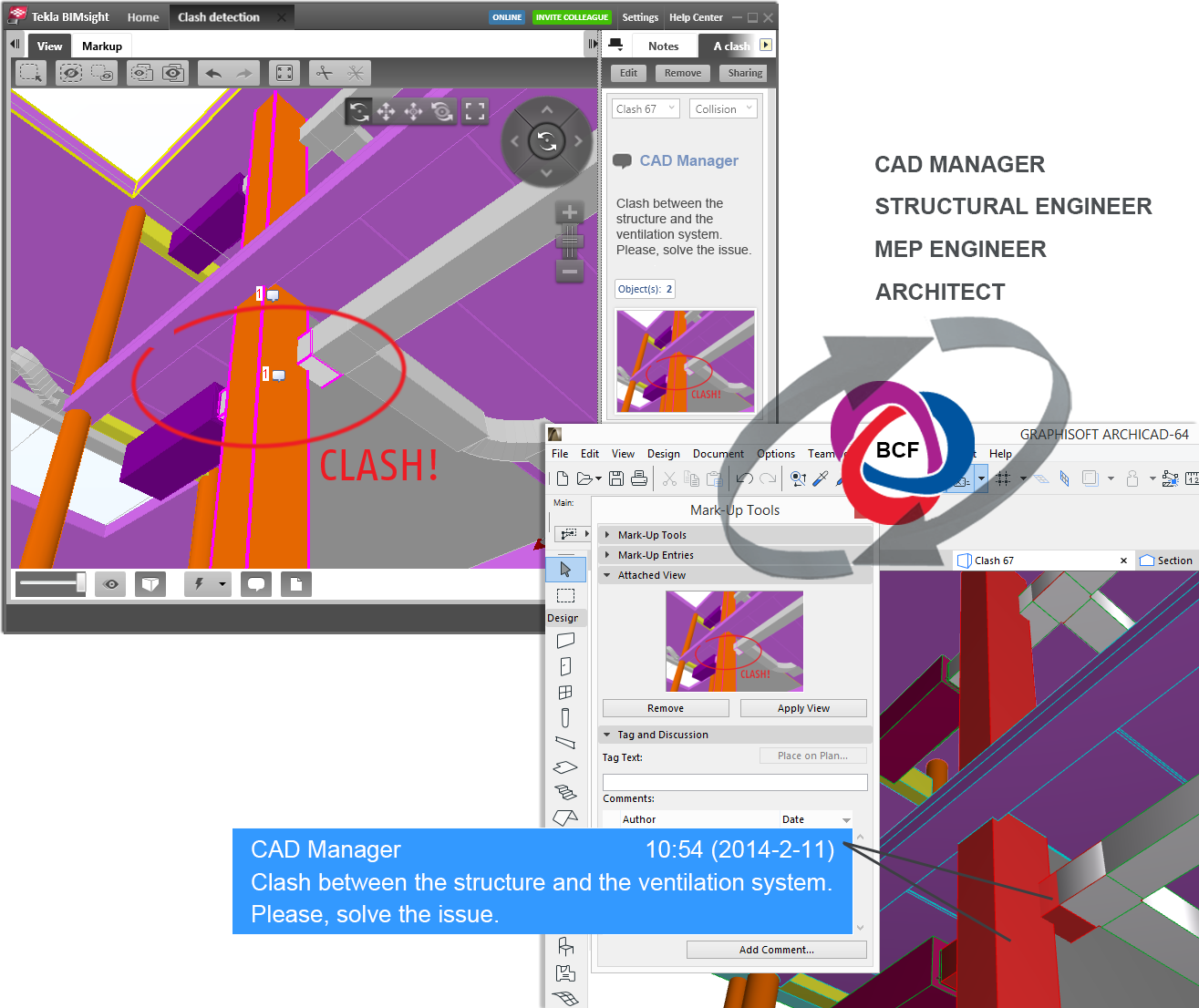
IFC ベースのデータ交換は、いわゆる BIM Collaboration Format(BCF) ベースの通信を使用することで機能拡張することができます。このワークフローでは、コメントをIFCモデル要素に割り当てることができます。これに基づいて、別のユーザーはIFCモデル内の参照要素を簡単に配置することができます。BCFベースのデータ交換は、変更や干渉(建築要素と構造要素間など)にマークを付けるのに特に適しています。
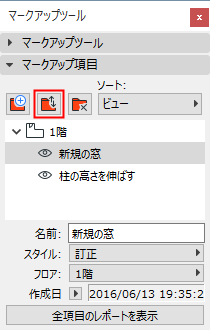
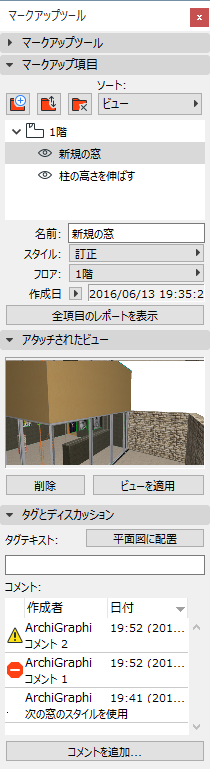
[マークアップ項目]パネルでこのボタンをクリックして、マークアップ情報(BCFトピックなど)を含むファイルをエクスポートまたはインポートします。
表示されるダイアログボックスで[ファイルへエクスポート]または[ファイルからインポート]を選択します。
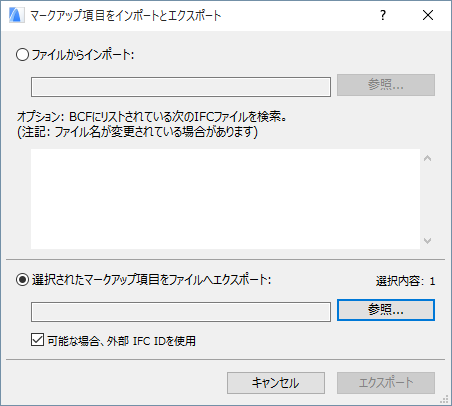
ファイルへエクスポート
[マークアップ項目を BCFzip ファイルとしてエクスポート]:1 つまたは複数の選択した項目をBCFzip 形式でコンサルタントにエクスポートします(選択したマークアップ項目の数に関係なく、全て1つのBCFzipファイルに圧縮されます)。
BCF 対応のアプリケーションでは、 IFC ID に基づいてIFCモデルの BCF コメントに関連する要素を簡単に検出できます。それらの要素は、IFC モデルとBCFファイルの両方に保存されます。そのため、要素に適切なIFC ID方式を使用しているか確認してください。
•[可能であれば外部のIFC IDを使用]:このボックスはデフォルトでチェックされています。外部参照されるモデル要素を参照要素のみとして使用している場合はこのID方式を使用し、これらの要素を使用する新しいIFCモデルをエクスポートしません。
•外部参照されるモデル要素をプロジェクトの固有の要素として使用する場合、およびそれらをIFCモデルエクスポートに含める予定がある場合は、「外部のIFC ID」チェックボックスにチェックしないでください。この場合(ボックスにチェックされていない)、「ARCHICAD IFC ID」データはBCF項目および全てのIFCモデル項目の両方にエクスポートされます。
追記:
•「参照要素のみ」:参照のみとして他のプログラムからインポートしたIFCモデル要素を使用します(図形の参照やパラメータの確認などのため)。それらはプロジェクトに結合していません。
•「固有の要素」:インポートしたIFCモデル要素をユーザー固有のプロジェクトの有効な部品として使用します(インポートした詳細な構造フレーム部品をユーザー固有のプロジェクトレイヤーに配置したなど)。プロジェクト全体をIFCモデルとして保存します。この場合はボックスのチェックを外し、ARCHICAD IFC IDデータをエクスポートして使用します。
BCF圧縮形式では、アタッチされるビュー、コメント、カメラ位置、3D切断面(存在する場合)が項目に含まれます。ARCHICADでは、要素の元のIFCグローバルユニークIDを保持し、繰り返される情報交換を通して要素の変更を追跡します。
次の2つの形式のいずれかでファイルを参照します。
•DWF形式
•BCFzip形式:ARCHICADでは、モデルに割り当てられたBCFデータ(スクリーンショット、カメラ位置、切断面、ステータス)を1つまたは複数のマークアップ項目に組み込みます。既存のマークアップ項目は更新され、コメントが結合されます。
注記:
•BCFワークフローで使用するためにARCHICADプロジェクトをIFC形式にエクスポートする場合は、トランスレータのエクスポートオプションを使用して、要素のグローバルIFC IDを保持する必要があります。
「IFCグローバルユニークID属性(GlobalId)」を参照してください。
•BCFファイルをインポートする場合、ARCHICADモデルから作成したIFCファイルも再インポートする必要はありません。ARCHICAD要素にはすでに対応するIFC GUIDが含まれているため、BCFファイルの要素はそれらの固有の環境でARCHICAD要素を識別します。
[インポート]をクリックします。
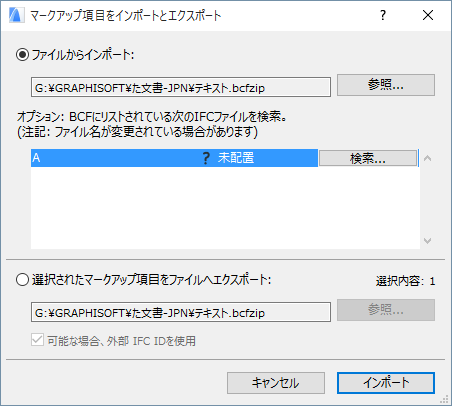
•IFC ファイルの検索(オプション):BCF 項目で参照される IFC ファイルを検索して、その場所を見つけることもできます。IFCファイル名がリストされます。そのうちの1つを選択して[検索]をクリックし、ファイルの場所を検索します(IFCファイルは、名前ではなくGUIDに基づいて識別されます)。
注記:参照されるIFC ファイルの検索はオプションです。この手順はスキップできます。ただし、参照されるファイルを検索する必要がある場合もあります。例えば、複合構造要素がIFCエクスポートで線/円弧に分解され、それぞれ異なる GUID に割り当てられた場合、ここで元のファイルを検索して、BCFファイルで元の要素を識別することができます。
•マークアップ項目をダブルクリックすると、アタッチされるビューのカメラ位置でBCFコメントに割り当てられている要素が選択されて拡大されます(可能な場合)。他の要素が属するモデルが(結合またはホットリンクなどにより)ホストプロジェクトに含まれる場合、他の要素も識別されます。
ヒント:プロジェクトが全ての要素を自動的に選択した後に、関連する要素のみを表示するには、[3Dで選択内容/矩形選択を表示]コマンドを使用します。
注記:参照されるIFC GUIDを持つ要素がモデルに含まれない場合、アタッチされるビューのモデル表示のみ表示されます。
プロジェクトのマークアップでBCFを使用する場合のワークフロー
例:
1.ARCHICADモデルには、建築モデル全体とIFC経由で設備プログラムからインポートした設備モデルが含まれています。 ARCHICAD の干渉検出により干渉が検出されます。この干渉は、マークアップ項目として表示されます。このマークアップ項目(BCF 形式)を、問題を表示できる設備設計者に、設備設計者の固有のプロジェクトのコメント形式で送信します。
2.CADマネージャは、BCF形式をサポートするIFCモデルチェッカーを使用します。
注記:Solibri Model CheckerやTekla BIMsightは、BCFをネイティブ機能でサポートしています。Revitは、KubusアドインなどのサードパーティアドインでBDFワークフローをサポートしています。
CAD マネージャは、全てのIFCモデルをプロジェクトにインポートし、問題にコメントします。CAD マネージャは、これらのコメントをBCF形式で、 ARCHICAD を使用する設計者を含むさまざまな利害関係者に送信します。利害関係者はIFCモデルを参照し、マークアップを使用して記載された問題を追跡します。
3.ARCHICAD設計者は、構造モデルを構造設計者に送信します(IFC形式で、BCF形式のマークアップ項目と共に)。構造設計者は、Tekla Structuresを使用してモデルを参照します。BCF互換により、設計者は修正された要素を素早く簡単に見つけることができます。