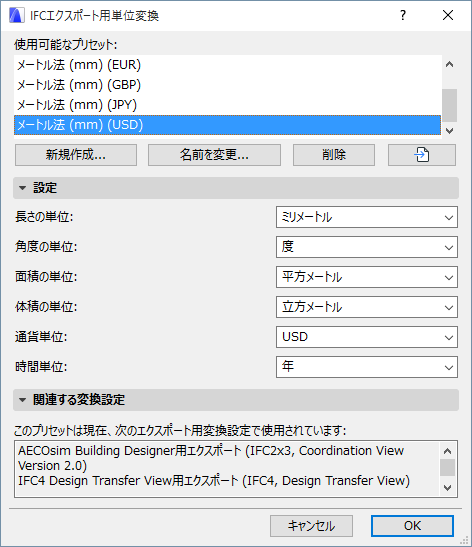
エクスポート用IFC変換設定では、ARCHICADからモデル要素をIFC形式でエクスポートするときの要素の処理に関するルールを定義します。
詳細については、「IFC変換設定:概要」を参照してください。
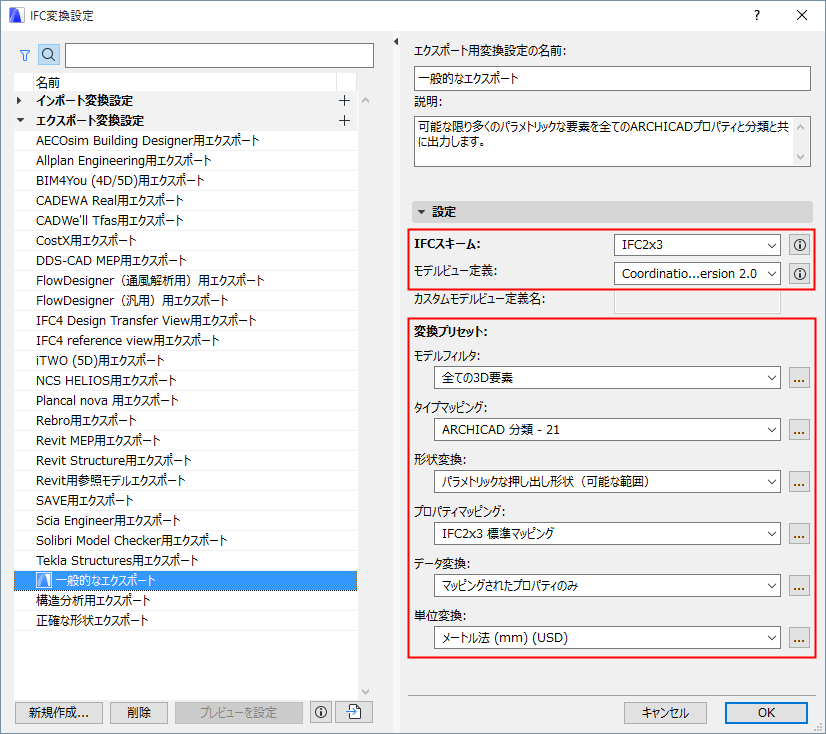
[IFC変換設定]ダイアログボックス([ファイル]→[相互運用性]→[IFC]→[IFC変換設定])を使用して、変換設定の表示や修正、または新規変換設定の作成を行うことができます。
リストからエクスポート用変換設定を選択します。
選択した変換設定は、6つの変換プリセットに分類されており、それらが右側に表示されます。
プレビュー変換設定は、エクスポート用変換設定の1つです。プレビュー変換設定には、ARCHICADでIFCデータを処理するために必要なデフォルトのマッピング定義が設定されています。
詳細は、「プレビュー変換設定」を参照してください。
[IFCスキーム]および[モデルビュー定義]カテゴリは、特定の標準に対応するプリセットを設定する場合に便利です(後述を参照)。
IFCスキームは特定のバージョンのIFC標準です。ARCHICADの変換設定は、IFC 2x3(推奨)またはIFC 4のIFCスキームをサポートします。
注記:IFC 2x3は、最も広く使用されているバージョンです。この変換設定を使用してIFCデータを受け取るアプリケーションが、IFC 4をサポートしていることが確認できている場合を除いては、IFC 4を選択しないでください。
モデルビュー定義(エクスポート用変換設定のみ)
モデルビュー定義(MVD)は、モデル交換の目的に応じて、IFCモデルに含めるデータと要素を変更する必要がある場合に使用することをお勧めします。エクスポートするIFCモデルが定義済みの標準MVDに準拠している必要がある場合、リストから該当するMVDを選択します。
注記:使用可能なMVDは、上部の項目で選択したIFCスキーム(IFC 2x3またはIFC 4)に応じて異なります。
MVDとその特性の詳細については、「モデルビュー定義」を参照してください。
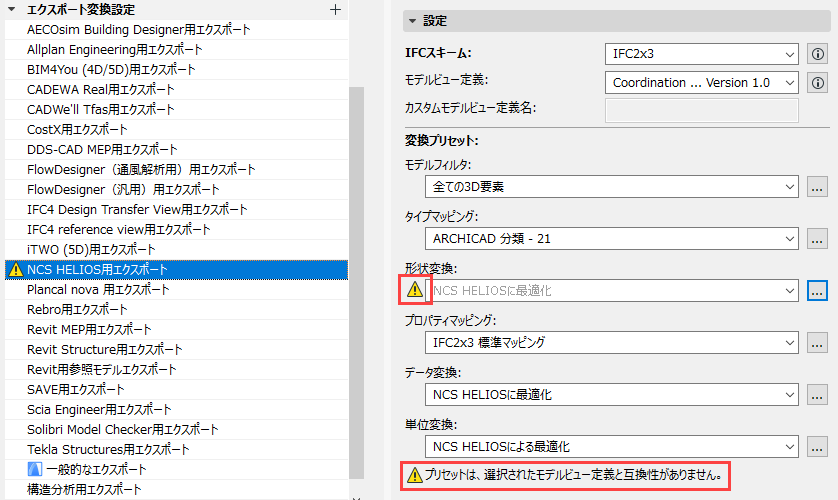
MVDを選択する場合、エクスポート用変換設定の一部の設定をMVDの要件に適合させる必要があります。変換設定を変更して、選択したMVDの要件に適合しなくなった場合、その変換設定は無効になり、ダイアログボックスに警告が表示され、問題のある設定がマークで示されます。
変換プリセットの操作
変換プリセットの各カテゴリのドロップダウンリストをクリックすると、別のプリセットを表示して選択できます。プリセット名から、エクスポート用IFC変換設定でこのプリセットを使用した場合に、エクスポートするIFCモデルに与える影響を判断できます。

必要に応じて、このリストから別のプリセットを選択します。
プリセットの設定の調整や新規作成を行うには、[プリセットの編集/新規作成]を選択するか、またはプリセットの右側にある[...]ボタンをクリックします。
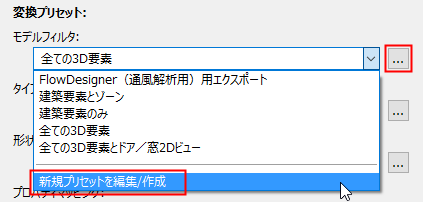
プリセットのダイアログが開きます(例:「IFCエクスポートの形状変換」)。
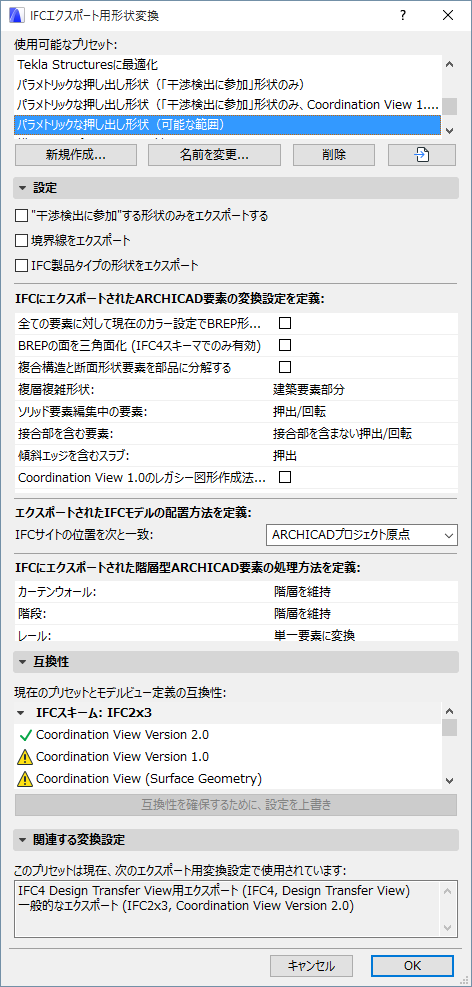
IFCエクスポートプリセットの各ダイアログには、以下の設定が表示されます。
•[使用可能なプリセット]:この変換処理に使用できるプリセットです(例:形状変換)。
•[設定]:上部で現在選択しているプリセットについて、各種データタイプに関するエクスポートの詳細な設定を行います。
•[互換性]:このプリセットの現在の設定が特定のモデルビュー定義に準拠しているかどうかを示すフィードバックです。
情報ボタンをクリックすると、設定が競合している場合にその設定を確認できます。現在のエクスポート用変換設定で、特定の MVD (「Concept Design BIM 2010」など) を使用していない場合は、この競合を解決する必要はありません。MVD との互換性を確保するには、情報ダイアログに表示された設定を調整するか、または[設定を上書き]ボタンをクリックして問題を解決します。
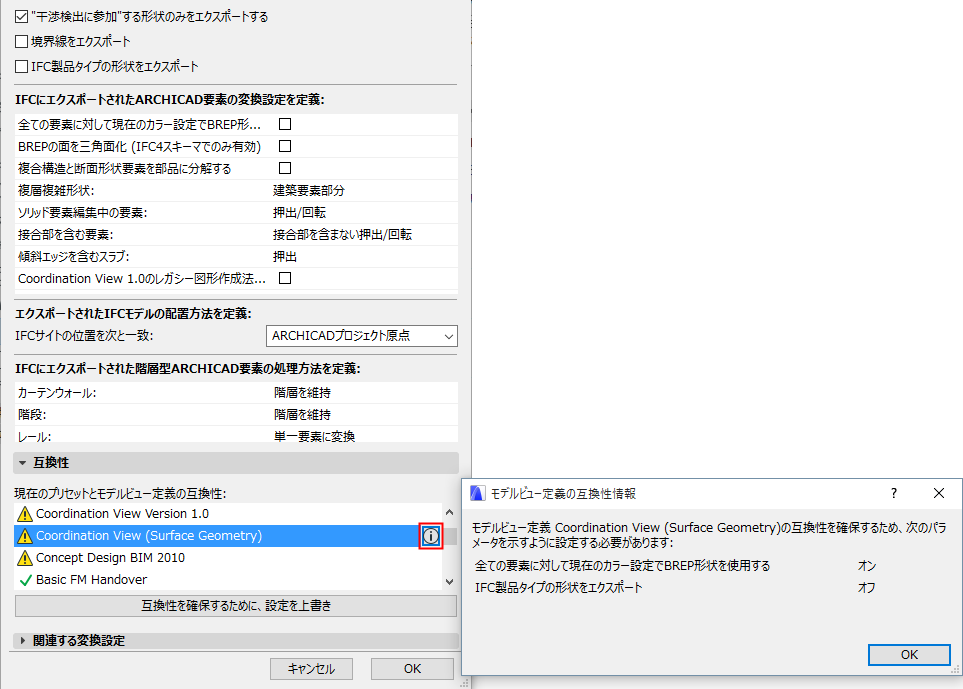
•[関連変換設定]:現在定義されているエクスポート用IFC変換設定の中で、このプリセットを使用する変換設定が全て表示されます。
(エクスポート用IFC変換設定で使用される)各種変換プリセットの全ての設定については、以降のセクションで詳しく説明します。
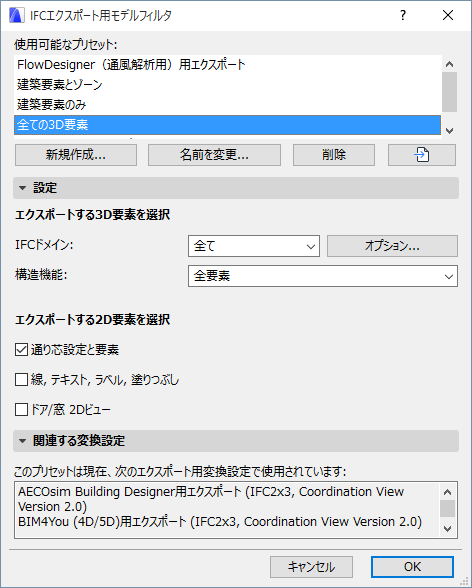
エクスポートする3D要素の選択
IFCにエクスポートするARCHICAD 3D要素をフィルタします。フィルタには、要素のIFCドメインや構造機能を使用できます。
注記:要素のIFCドメインは、そのタイプマッピングプリセットに応じて異なります。
•[全て]を選択すると、モデルの全ての要素が含まれます。
•[構造]を選択すると、構造建築物要素のみが含まれます。
•[MEP]を選択すると、設備要素(IfcDistributionElement)のみが含まれます。
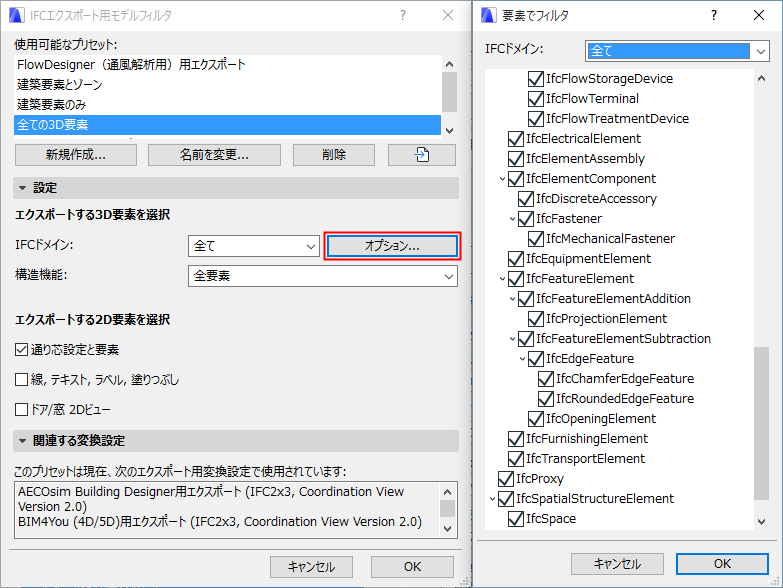
各ドメインフィルタの正確な構成を確認するには、[オプション]をクリックして[要素フィルタ]ダイアログボックスを開きます。このフィルタを修正すると、「カスタム」フィルタが作成されます。
•構造機能
これは、上部の項目で設定したIFCドメインフィルタに追加するフィルタです。
-このフィルタでは、ARCHICAD要素の「構造機能」カテゴリ(構造耐力要素または非構造耐力要素)が考慮されます。このフィルタは、要素設定の[分類とプロパティ]パネルの各要素に対して設定されます。
-[構造耐力要素のみ]では、「構造耐力要素」(およびARCHICADゾーン)として分類された要素のみがARCHICADからIFCにエクスポートされます。
•[通り芯設定と要素]:これをオンにすると、エクスポートするファイルに、通り芯および通り芯設定の部材が含まれます。
通り芯はIFC構造にIfcGridとして表示されます。
•[線、テキスト、ラベル、塗りつぶし]:これをオンにすると、これらの 2D 要素と全ての寸法タイプがエクスポートされます。
2D要素はIFC構造にIfcAnnotationとして表示されます。IFC 2x3標準には寸法要素がないため、寸法は線とテキストに分解されます。
注記:エクスポートするファイルに2D要素を含める場合は、[IFC 保存オプション]の[エクスポートする要素]の影響も受けます。3D表示が有効な場合、 2D 要素を含めることができるのは、そのフィルタで「プロジェクト全体」オプションが選択されている場合のみです(「エクスポート時にモデルをフィルタ」を参照してください)。
•[ドア/窓の 2D ビュー]:このボックスをオンにすると、エクスポート処理に、 3D モデル形状に加えてドアと窓の 2D シンボルも含まれます。この機能は、データを受け取るプログラムがデータを識別できる場合に便利です。例えば、ドアの開口方向を正確に表示できます。
このプリセットダイアログの[エクスポート用IFCタイプをマッピング]をクリックして、マッピング定義にアクセスします。
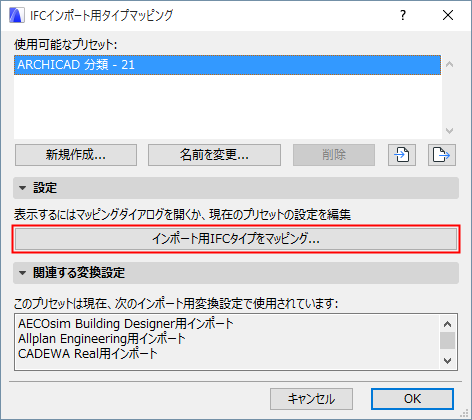
モデルをIFC形式でエクスポートすると、その全ての要素にIFCタイプが割り当てられます。
定義の詳細については、「IFCタイプ」を参照してください。
このダイアログでは、エクスポートする各ARCHICAD要素にIFCタイプを割り当てる方法を定義します。要素タイプと分類の2つの方法を使用できます。
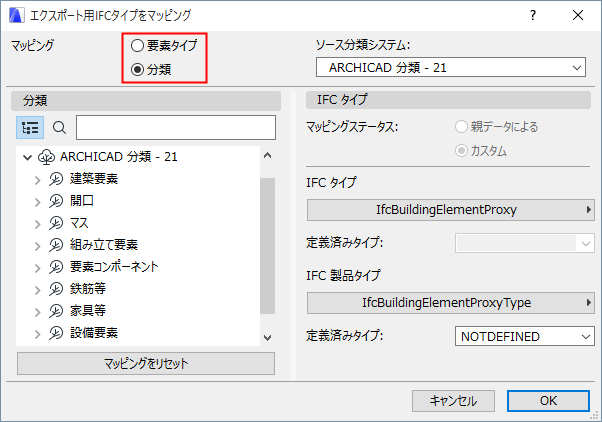
注記:プレビュー変換設定のタイプマッピングプリセットの追加機能を使用して、現在のARCHICADプロジェクトの要素のデフォルトのIFCタイプ分類を定義できます。
「プレビュー変換設定」も参照してください。
要素タイプでマッピング
各ARCHICAD要素タイプを、そのARCHICADツールまたはそのオブジェクトサブタイプ(GDLオブジェクトの場合)に対応するデフォルトの基本IFCタイプに自動的に割り当てます。
この方法を選択する場合、手動のマッピング操作は不要です。ダイアログのその他のコントロールは無効になります。
詳細は、「ARCHICAD 21の組み込みIFC要素タイプマッピング」を参照してください。
分類でマッピング
各ARCHICAD分類をIFCタイプ、製品タイプ、または定義済みタイプにマップします。この方法を使用すると、柔軟で詳細なIFCタイプ分類が可能なため、特定のIFC標準に適合させることができます。
ソース分類システム
ARCHICAD プロジェクトで定義されている分類システムを選択すると、その分類構造が左側にツリー表示されます。
これで、選択したシステムの分類が左側に一覧表示されます。いずれか1つの項目を選択して、それをIFCタイプ(右側)にマップし、エクスポート時に分類されたARCHICAD要素に割り当てます。
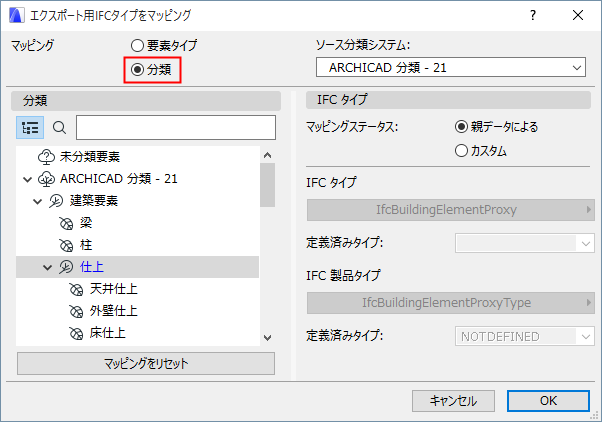
マッピングステータス:親データによる
選択した分類をその親分類と同じIFCタイプにマップします。このような分類では、自動的に親と同じIFCタイプにマップされるため、IFCタイプを定義する必要はありません。
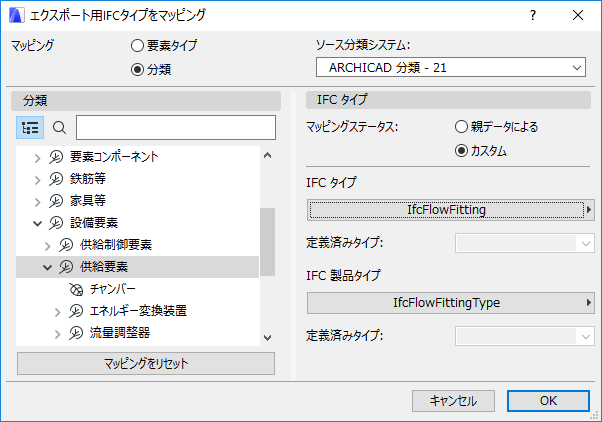
マッピングステータス:カスタム
ユーザーが選択したIFCタイプに分類をマップします。この方法では、エクスポートする要素にIFCタイプを柔軟に割り当てることができます。
選択したIFCタイプまたはIFC製品タイプに定義済みタイプが設定されている場合、このタイプもマップできます。
マッピングをリセット
このボタンをクリックすると、ダイアログを開いてから実行したマッピング定義を元に戻すことができます。
これらの設定では、IFCにエクスポートするARCHICAD要素の形状の変換方法を定義します。
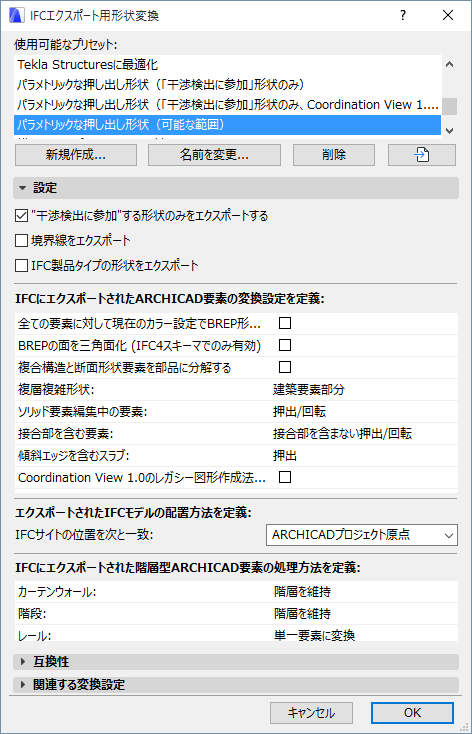
「干渉検出に関係」する形状のみをエクスポート
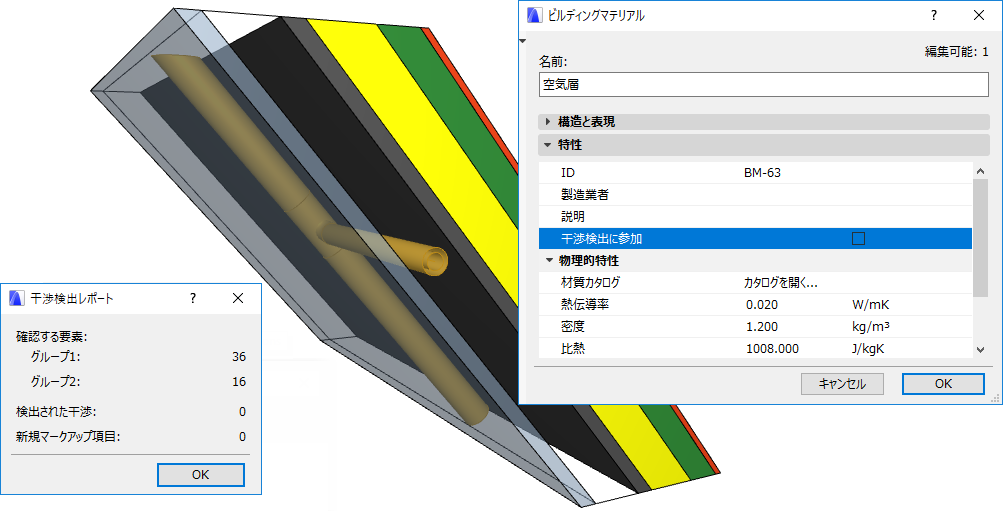
「干渉検出に関係」オプションがオンである ARCHICAD ビルディングマテリアルを含む要素のみをエクスポートします(これは[オプション]→[属性設定]→[ビルディングマテリアル]→[分類とプロパティ]で設定します)。
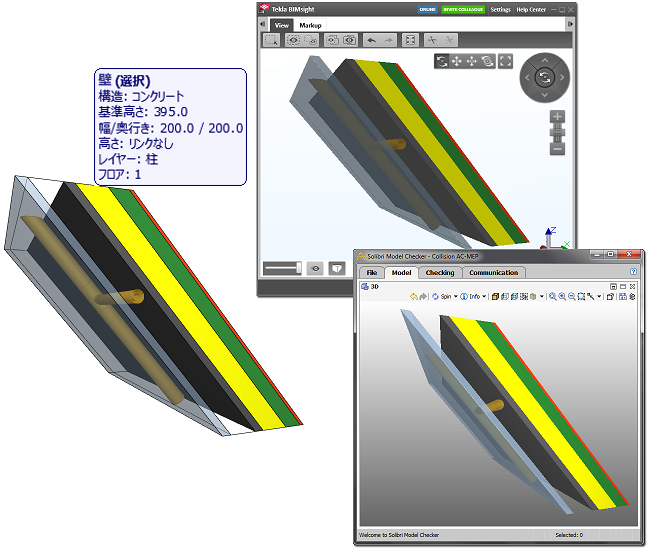
このオプションを使用して、隙間などのソリッド形状を持たない複合構造要素や断面形状をエクスポートします。このようにして、 (ARCHICAD IFCファイルを受け取る)設備設計者は、干渉検出なしでパイプを隙間に配置することができ、実際の形状を持つ要素部品のみが干渉検出に関係します。
建築物要素の境界線の寸法をエクスポートします。
各製品タイプに代表的な形状を割り当てます(このオプションは「Concept Design BIM 2010」を使用する場合に必要です)。
各タイプ(IfcFurnishingElementTypeなど)には、タイプに属する要素の代表的な形状(IfcFurnishingElementなど)が使用されます。
全てのモデル要素が、 BREP (境界表現)形状を使用してエクスポートされます。 BREP は高精度ですが、非パラメトリック形状です。
現在の ARCHICAD ビューの表示カラーで、要素がエクスポートされるため、表現の上書き、リノベーションステータス、およびマークアップスタイル(修正または強調表示カラー)によって定義された要素カラーが、IFCエクスポートに含まれます。
BREP 形状は三角面化された面として保存されます。このオプションは、一部のモデル視覚化アプリケーションでIFCファイルをインポートする場合に適しています。このオプションが生成する形状記述はコンパクトなため、ファイルサイズを縮小できます。
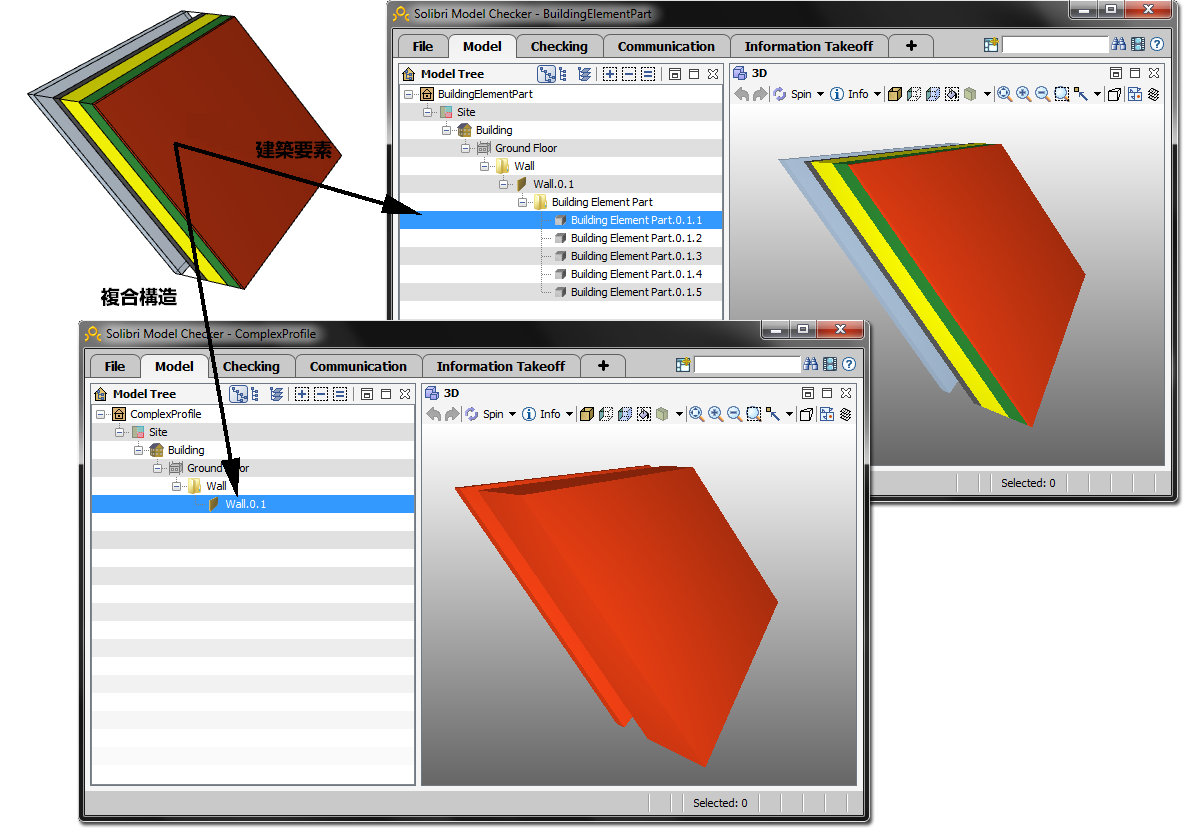
複合構造と断面形状要素を部品に分解する
複合構造要素と断面形状要素を、いわゆる「建築要素部分」として保存します。これは、主要な要素(IfcWallなど)は形状を持たないコンテナ要素として保存され、その部分(層または断面形状構成要素)が形状を形成するということを意味します。
このエクスポートオプションでは、全ての建築部品が単色のカラーでエクスポートされるのではなく、全て元のカラーが保持されます。
複層複雑形状
注記:上記の「複合構造と断面形状要素」ボックスをオンにする場合、このオプションは使用できません。
IFCにエクスポートする複層複雑要素の構成要素の処理方法を選択します。
このオプションは、複雑な形状表現(傾斜など)を持つ複数の仕上げ層(複合構造または断面形状)から成るARCHICAD要素に影響を与えます。
•[建築要素部分]:それぞれ独自の形状と材質情報を持つ複数のサブ要素を作成します。各サブ要素は、 ARCHICAD でビルディングマテリアル(切断塗りつぶし)によって表現されるIFC材質や断面形状に割り当てられます。
•[断面形状]:複雑な形状が、断面形状とIFC材質を使用して単一のIFC要素に変換されます(受け入れ側のアプリケーションでは、それぞれの構成要素/塗りつぶしの正確な順序は把握できません)。
注記:ビューの表示要素をエクスポートする場合、このオプションは、現在有効な「躯体表示」([ドキュメント]メニュー)の影響を受けます。例えば、エクスポートするモデルが「躯体のみ」表示を使用する場合、1つの躯体を持つ傾斜のある複合構造に対しては、壁の可視部分が単一の躯体で構成されるため、「断面形状」オプションは無効になります。
•[押出/回転]:この方法では、要素のパラメータ値(基準線または辺の厚さ、高さ、位置や、複合材質の仕上げ構造など)が保持されます。一部の特殊な断面は保持されません。
この形式は通常、静的分析プログラムでサポートされます。これは、静的分析プログラムでは要素のパラメータは重要ですが、特殊な切断角度(スラブの傾斜エッジなど)は重要でないためです。
•[BREP]:この方法では、要素の形状をその特殊な断面/接続と一緒に最も正確に再現できます。ただし、要素のパラメータは失われ、BREP(境界表現)要素は編集不可能な要素に変換されます。この方法は、「参照モデル」ワークフローで役立ちます。
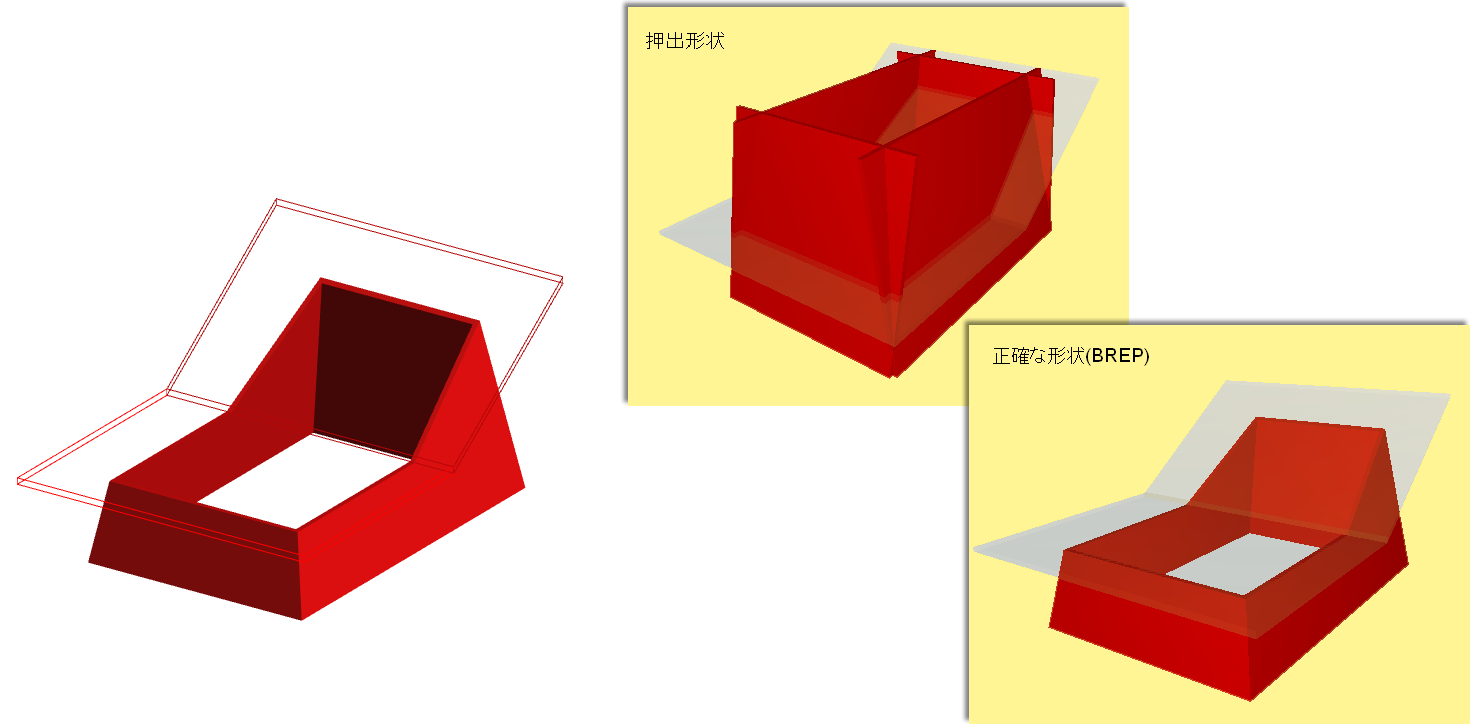
•[接合部を含まない押出/回転]:要素のエクスポート時に、優先度に基づいた交差部が生成されないため、エクスポートの処理速度が向上します。構造分析プログラム用や、要素の基準線/表面情報が十分な場合、詳細な交差部が必要でない場合には、このオプションをお勧めします。
•[BREP]:要素が接合部と一緒にエクスポートされるため、形状が正確に再現されます。
2つのエクスポート方法の違いを下図に示します。
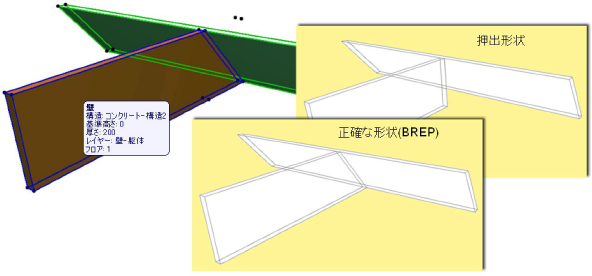
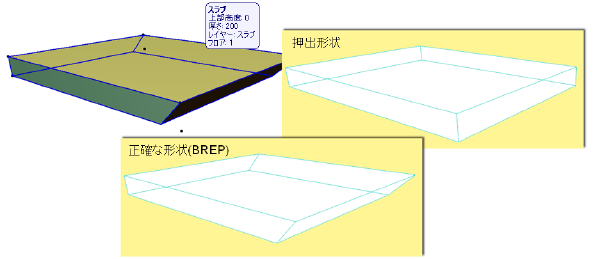
•[押出]:スラブは、元の形状に傾斜辺が含まれる場合でも、垂直辺でエクスポートされます。
•[BREP]:スラブは正確な形状でエクスポートされ、スラブの傾斜辺も再現されます。
Coordination View 1.0のレガシー図形作成法を使用:
•ユーザー独自のカスタム MVD (Coordination View 1.0 の図形作成法に準拠) を作成した場合、このオプションを使用します。
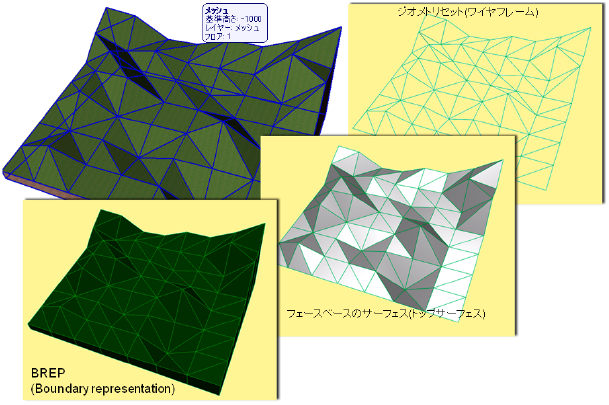
IFCにエクスポートするARCHICADのサイト形状の表現方法を選択します。
IFCタイプに「IfcSite」を使用してARCHICAD要素を分類した場合、その要素はサイト形状と見なされます(「IFCエクスポートのタイプマッピング」を参照してください)。
注記:分類ではなく、要素タイプでマップする場合は、サブタイプ「IFC サイト」を持つオブジェクトとして要素を保存してください。
受信側のアプリケーションで読み込み可能な要素に応じて、以下のいずれかのサイト形状方法を選択します。
•BREP:表面と境界表面で囲まれたソリッドボディとしての形状表現。全ての面が平面で、全ての辺が直線です。
•フェースベースの表面(上面):表面(上面)のみの形状表現。
•ジオメトリセット(ワイヤフレーム):輪郭と点による形状表現。
注記:ARCHICADでは、これらの3種類のIFCサイト形状表現を全てインポートできます。
IFCサイト位置:
ARCHICAD で測点が定義されている場合、 IFC サイトエンティティの位置(座標系)を定義します(後述の「ARCHICADでの測点の使用」も参照)。
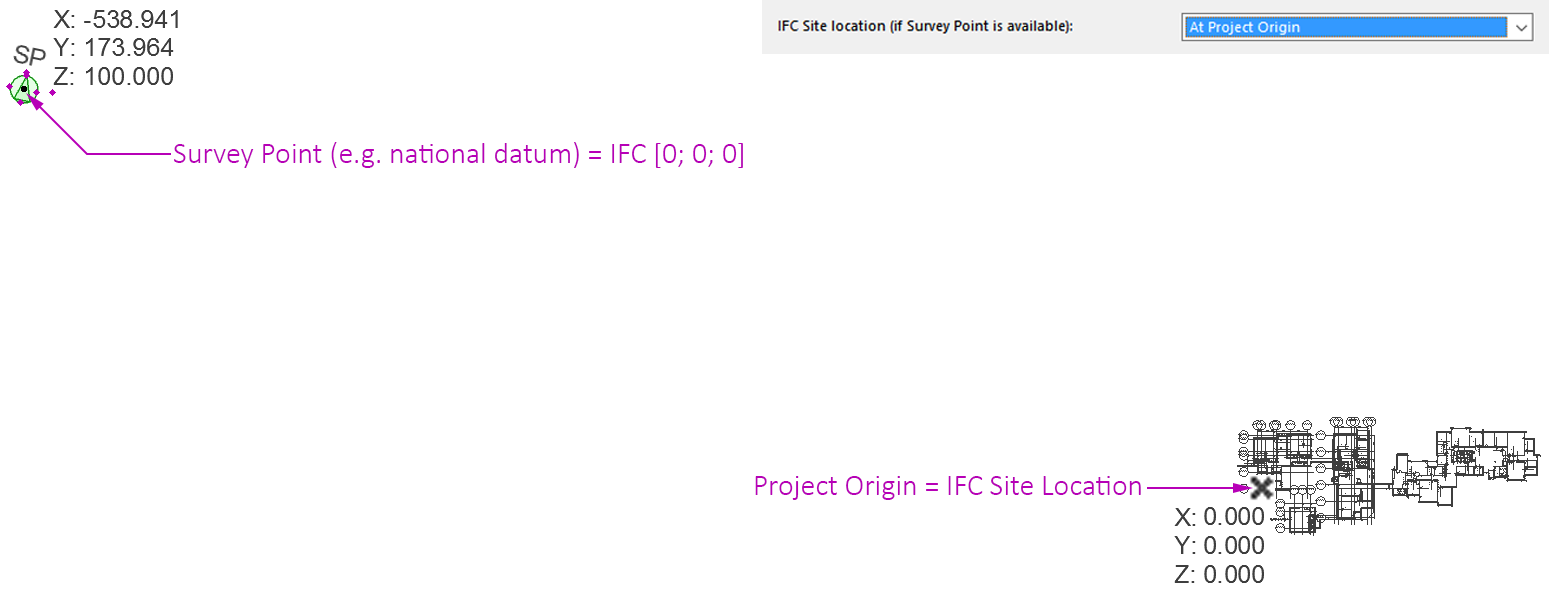
•[ARCHICAD プロジェクト原点]:ARCHICADプロジェクト原点付近で作業しており、国の測地系を基準として(測点を使用して)モデル座標を定義する場合に、IFCサイトエンティティをプロジェクト原点に配置します。この場合、極端なオフセットは、要素の座標の一部としてではなくほとんどがIFCファイルに保存されます。次の図を参照してください。
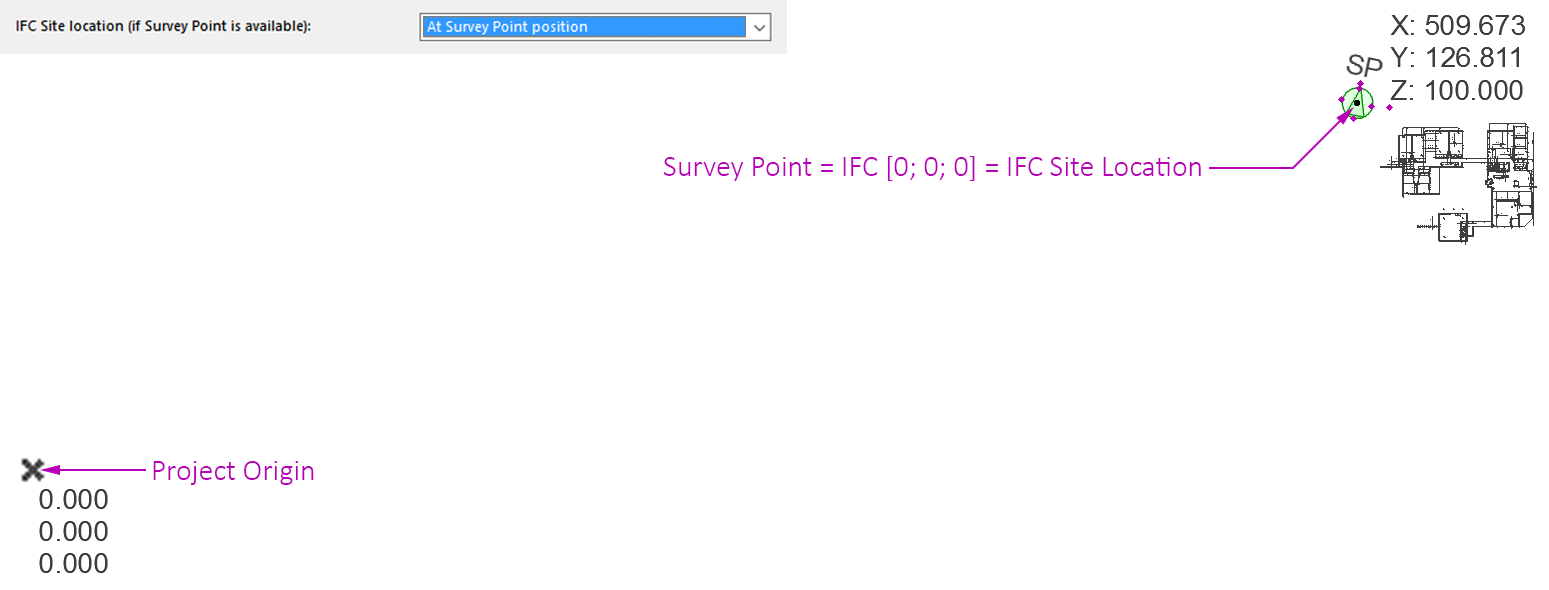
•[ARCHICAD測点の位置]:IFCサイトエンティティを測点の位置に配置します。これを使用するのは、プロジェクト原点の遠くで作業していますが、大規模なオフセットが IFC ファイルに存在しないようにする(通常、旧式のモデル)場合です。次の図を参照してください。
注記:
•ARCHICAD プロジェクトに測点が含まれない場合、 IFC モデルのグローバル座標系の原点はARCHICAD プロジェクトの原点になります。 IFC サイトの場所は、プロジェクト原点または距離が長い場合(約1キロメートルの座標)はプログラムで計算されたモデルの重心になります。このオプションは、以前のモデルが長い距離で要素を含んでいる場合(従来の問題)に使用します。新しいプロジェクトでは、測点オプションをお勧めします。
•ARCHICAD プロジェクトに複数の測点が含まれる (1 つだけ使用することをお勧めします)場合、最初に配置された測点が使用されます(これに関する警告が表示されます)。
•エクスポートビューに表示されない場合でも(非表示レイヤー上にある場合でも)、測点が考慮されます。
ARCHICADの測点オブジェクトを共通の基準点として使用すると、他のプログラムからのモデルの調整作業を簡素化できます。一部の国では、標準要件として、プロジェクトを定義するときに特定の基準点を使用する必要があります。
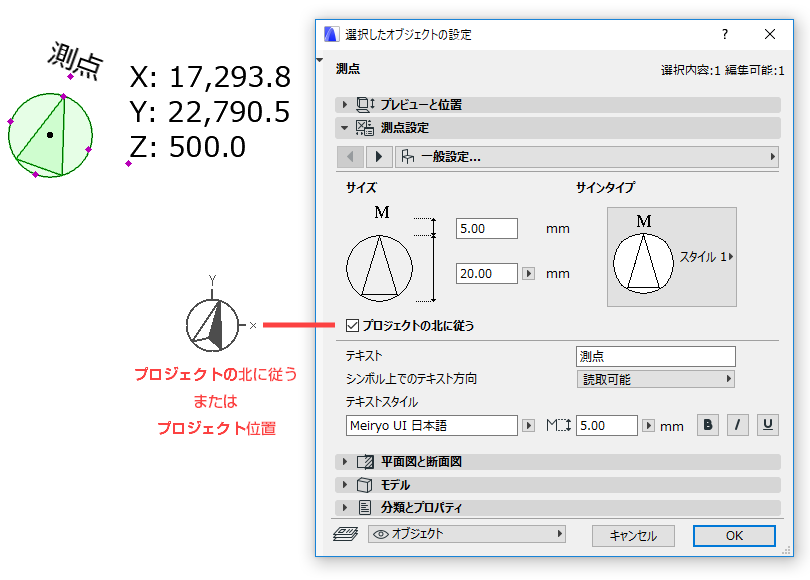
測点の位置と角度で、IFCモデルのグローバル座標系(X=0、Y=0、Z=0)を定義します。ARCHICADで、この点の位置を定義する場合、真北方向を考慮することをお勧めします(デフォルトの[プロジェクト北に追従]を使用します)。IFCエクスポートでは、このパラメータでグローバル座標系のY軸の方向を定義します。
注記:
•ARCHICAD では、真北は[プロジェクトの北]([オプション]→[プロジェクト設定]→[プロジェクトの場所])で定義します。
•測点はIFCを開くときに必ず作成されます。 IFC結合の場合、モデルがインポートされ、ホストファイルの測点に整列されます。
ARCHICADの測点の詳細については、ヘルプセンターの記事を参照してください(http://helpcenter.
graphisoft.com/tips/open-bim/survey-point-is-now-supported-at-ifc-importexport/)。
ARCHICADおよびRevitからのIFC場所データのマッピング
|
IFC |
ARCHICAD 20以降 |
Revit |
|
IFCグローバル原点 |
測点 |
測点 |
|
IfcSiteエンティティの位置 |
プロジェクト原点 |
プロジェクト基点 |
IFCにエクスポートされるARCHICADの階層要素
IFCにエクスポートするカーテンウォール、階段、手摺りの処理方法を定義します。
•[単一要素に変換]:階層要素は単一のIFCエンティティとしてエクスポートされ、そのエンティティに全てのサブ要素の形状が含まれます。したがって、元の要素の階層特性(例:階段の場合、その全てのサブ構成要素が分離しています)は失われます。
•[階層を保持]:元の要素の階層構造(サブ要素を含む)を保持します。
「ARCHICADの階層要素をIFCコンテナとしてエクスポート」も参照してください。
このプリセットダイアログの[エクスポート用IFCプロパティをマッピング]をクリックして、マッピング定義にアクセスします。
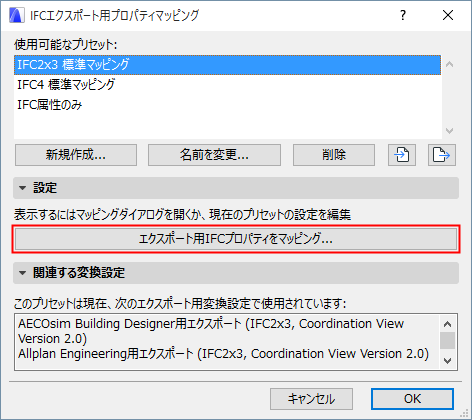
これらのマッピングにより、 ARCHICAD からエクスポートするときに要素に割り当てる IFC プロパティを定義します。要素(IFCエンティティで識別)は、左側のツリーに表示されます。選択した各エンティティのIFCプロパティは、[IFCプロパティ]列に表示されます。
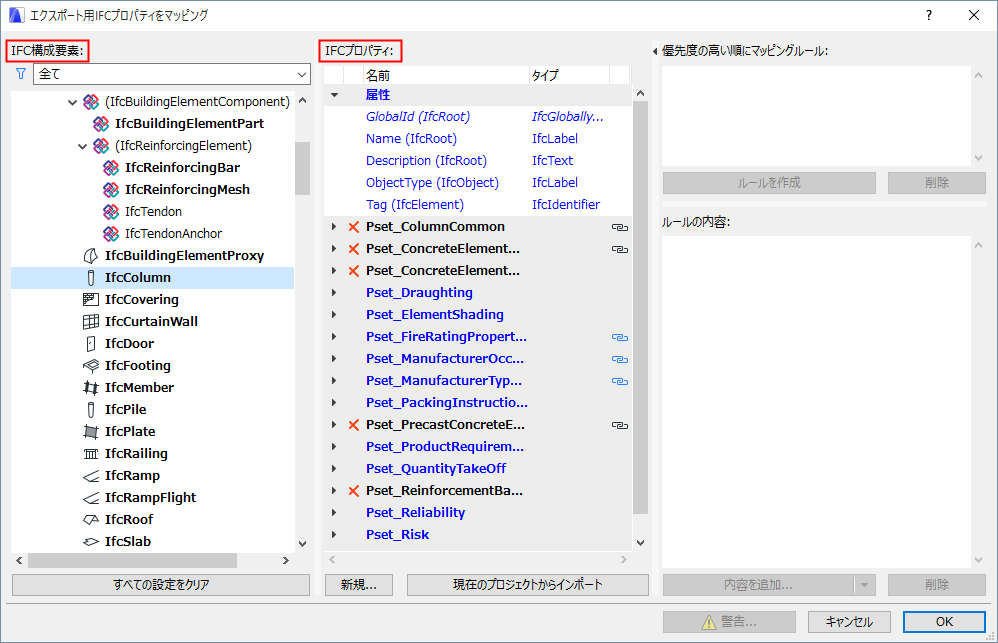
各 IFC エンティティの定義済みの IFC プロパティに加え、新しいカスタム IFC プロパティまたは分類参照を作成して割り当てることができます。
IFC管理ダイアログでは、マッピングプリセットデータの前にチェックボックスが表示されます。このように、赤色のX印が前に表示されるため、カスタムデータと簡単に区別できます。また、マッピングプリセットプロパティは設定ダイアログでもIFCプロジェクトマネージャーでも削除できません。ここでは値の設定のみ可能です。
データを自動的にマップするには、オプションのマッピングルールを使用して値をIFCプロパティに割り当てます。
下の「プロパティマッピングルールの例」を参照してください。
プレビュー変換設定のプロパティマッピングプリセットの追加機能により、現在のARCHICADプロジェクトでIFC関連機能を使用するときに、デフォルトのIFCプロパティセットを使用できます。
「プレビュー変換設定」も参照してください。
注記:以前のARCHICADバージョンでは、これらはプロジェクト固有の設定であり、IFCスキーム設定で管理されていました。 ARCHICAD 21 でのIFCスキーム設定の移行については、移行ガイドの「IFC設定の移行」を参照してください。
IFCエンティティの選択
IFCエンティティは左側のツリーに表示されます。
•ツリーには、IFC 2x3標準ドキュメントで使用可能であり、 ARCHICAD で編集可能である要素タイプ、割り当て、製品タイプ、「親」の全てが含まれます(IfcAnnotationおよびIfcGridを除く)。
•ツリーリストは構造と設備範囲でフィルタリングを実行できます。例えば、構造範囲に建築物要素(IfcBuildingElement)タイプ(IfcBeam、IfcColumnなど)を含め、設備範囲にIfcDistributionタイプを含めます。
•ツリーリストを、 IFC 割り当てタイプ、 IFC タイプオブジェクト、または IFC 空間要素タイプ(IfcSpatialStructureElement:IfcSite、IfcBuilding、IfcBuildingStorey、IfcSpace)に絞り込むこともできます。
新しいプロパティ/分類参照の追加
新しいIFCプロパティまたは分類参照データを、現在選択しているエンティティに追加するには、以下のいずれかの操作または両方の操作を実行します。
•新しいプロパティまたは分類を作成するには、[新規]ボタンをクリックします。
IFCプロジェクトマネージャーおよび要素の設定ダイアログボックスでも、同じ機能を使用できます。
「カスタムIFCプロパティまたは分類を新規作成」を参照してください。
•[現在のプロジェクトからインポート]:このボタンをクリックすると、現在のプロジェクトで使用できる全てのカスタムIFCプロパティセットとプロパティ(IFCプロジェクトマネージャーまたは要素設定で定義)が追加されます。
IFCプロパティデータの編集
•プロパティデータが割り当てられている要素タイプ(IFCエンティティ)は、ツリーに太字で表示されます。
•太字:太字の親要素(IfcBuildingElementなど)に割り当てられているプロパティデータは、その全ての子要素(IfcBeam、IfcColumn、IfcSlab、IfcWallなど)に自動的に割り当てられます。子要素は太字で表示されません。したがって、ツリー構造内でデータが追加された場所を簡単に判別できます。
•青字:子要素に割り当てられたデータは青字で表示されます。このデータは、親レベル(黒字で表示)でのみ修正できます。子要素の名称には括弧書きで親タイプ名が付加されます。
•したがって、全ての建築物要素の共通プロパティを作成すると、個々の建築物要素タイプ(IfcWall、IfcColumn、IfcSlabなど)に対して、個別にプロパティを作成する必要はありません。その代わりに、上位レベル(IfcBuildingElementなど)で一度に作成できます。
•グレー表示:グレー表示のプロパティは、 ARCHICAD パラメータと 1 対 1 の対応関係を持つため、マップされますが、編集することはできません。例:[リノベーションステータス](ARCHICADの[リノベーションステータス]と同一)、[LoadBearing](ARCHICADの[構造機能]と同一)、[IsExternal](ARCHICADの[位置カテゴリ]項目と同一)。
•斜体:ARCHICADのパラメータ/数量またはマッピングルールを適用できない新規のデータ項目は、斜体で表示されます。
•鎖アイコン:プロパティがマップされていることを示します。そのマッピングルールは、ダイアログボックスの右側に表示されます。マップされている青字のプロパティを編集することはできません(上位項目から取得されたプロパティです)。
•X:赤色の「X」をクリックして、任意のデータ項目を削除できます。属性は削除できません。
全ての設定を削除
現在のプロパティマッピングプリセットの全ての内容(マッピングルール、プロパティ、分類参照)を削除します。
現在のプロジェクトからインポート
このボタンをクリックすると、 IFC プロジェクトマネージャーおよび設定ダイアログで既存のプロパティに対して行われた全ての変更内容(名称と値タイプの修正、データマッピング)が同期されます。
IFC要素タイプ(IfcWallなど)に割り当てられたプロパティが、まだ現在のプロジェクトでは使用できない場合、そのタイプのインスタンスがモデルに定義されるまで、 IFC管理ダイアログには表示されません。
空の新規プロジェクトでは、初期のIFCデータとして、プレビュー変換設定のプロパティマッピングデータが使用されます。
データマッピングの利点:
•ARCHICADデータ(耐火等級など)とIFCデータ(耐火等級)の両方で共通の意味を持つデータは、2度入力(一度はARCHICADデータとして、2度目はIFCデータとして)する必要はありません。
•ARCHICAD データを固有の IFC モデルとして保存することができます。データは、特定の規格(COBie ドキュメントや社内規格)や、特定のコラボレーションワークフロー(MEP、エネルギー分析、FM)、特定のIFCモデル受信側アプリケーション(Revit、Tekla、Allplanなど)に準拠させることができます。
プロパティマッピングツリーの以下の要素およびそのサブ要素(「子」要素)をマップできます。
•IfcElement(建築、設備、家具、移送要素)
•IfcSpace(ARCHICADゾーン)
•IfcTypeObject(全てのIFC製品タイプエンティティを含む)
マッピングは、「単一値」タイプのIFC属性およびプロパティのみに適用できます。つまり、下記の要件が該当します。
•全テキスト、ラベル、論理タイプのプロパティに適用可能。
•例えば、「表タイプ」のプロパティには適用不可。
•参照分類データには適用不可。
マッピングルールは、さまざまなレベルに割り当てることができます。例えば、IfcBuildingElementレベルにルールを適用することができ、子要素(IfcWall、IfcSlabなど)の全てにも適用できます。ただし、ルール(子要素レベルで青字で表示)は子レベルで再定義することができます。例えば、前述のルールはIfcWallエンティティ用に修正することができます。
特定のパラメータが複数のライブラリ部品要素に共通である場合、わずか1ステップでその対応するIFCデータをマップすることができます(後述の例を参照)。
1.マップするデータ項目を選択します。斜体のデータはマッピングできません。
2.[ルールを作成]ボタンをクリックします。[空のルール]フィールドが表示されます。
3.[内容の追加]ドロップダウンボタンからルールの内容のタイプを選択します。
•パラメータとプロパティ(インタラクティブな要素一覧表として)
•ライブラリ部品パラメータ(インタラクティブな要素一覧表として)
•静的テキスト
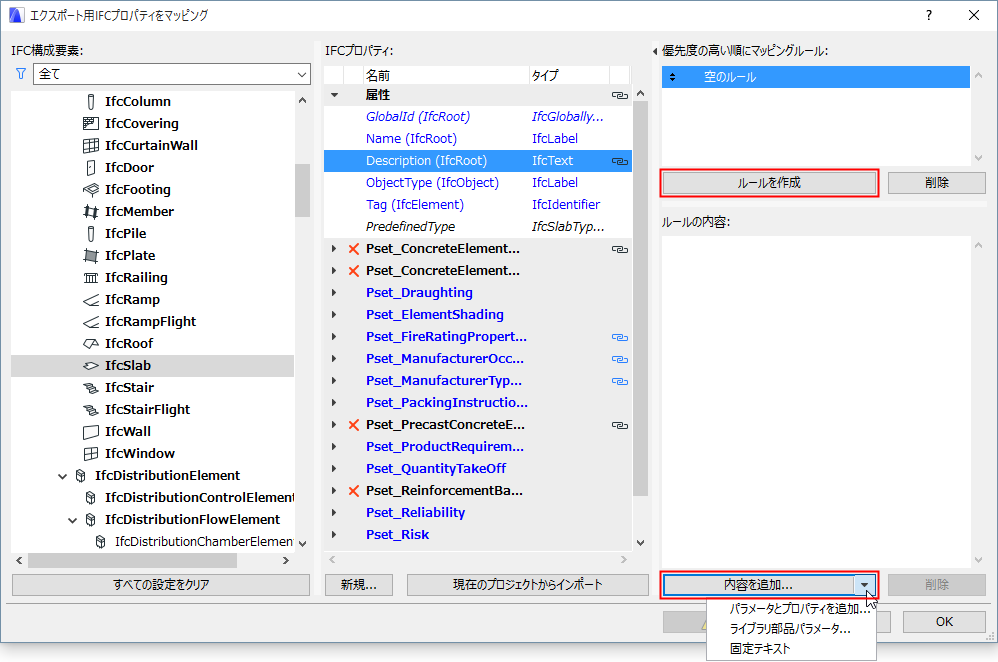
4.フィールドをルールに追加します。例えば、「厚さ」は測長で、「面積」は面積測定、「ライブラリ部品名」は文字列といったように、フィールドにはタイプを設定することができます。ルールに一つ以上のフィールドが含まれる場合、フィールドは常に文字列に変換されたフィールドの連結になります。変換は計算単位に基づいています([プロジェクト設定]→[計算単位/規則])。例えば、壁の「高さ」フィールドは壁要素としてのみ評価されるなどのように、フィールドには黙示的にフィルタが含まれています。「一般」フィールドはツールレベルにもリスト表示され、その特定のツールに対してのみ有効になります。
5.ライブラリ部品パラメータは、以下の2つの方法で設定できます。
•[ライブラリ部品に依存する]:選択したライブラリ部品パラメータは、このパラメータを含む要素に対してのみ有効になります。ライブラリ部品パラメータをオブジェクトサブタイプレベルで定義した場合、パラメータのマップ処理は子要素に対しても行われます。例えば、GS ドアオブジェクトサブタイプである「gs_list_cost」可変パラメータをマップすると、マップ処理はGSドアのライブラリ部品の子要素(ドア、両開きドア、金属ドアなど)である全てのドア (およびifcDoor) に対して有効になります。後述の例を参照してください。
•[ライブラリ部品に依存しない]:可変パラメータ (「gs_list_cost」など)は、選択したライブラリ部品に関係なく、マップ処理で有効になります。例えば、両開きドアの「gs_list_cost」パラメータをライブラリ部品に依存しないパラメータとしてマップ処理に選択した場合、マップ処理は「gs_list_cost」パラメータにアクセスする全てのドアに対して行われます。このドアパラメータをIfcElementレベルでマップ処理に使用すると、IfcElementの子エンティティであり、「gs_list_cost」パラメータを含む全てのIFCエンティティ(アームチェアや椅子などの家具要素など)に対してマップ処理が行われます。後述の例を参照してください。
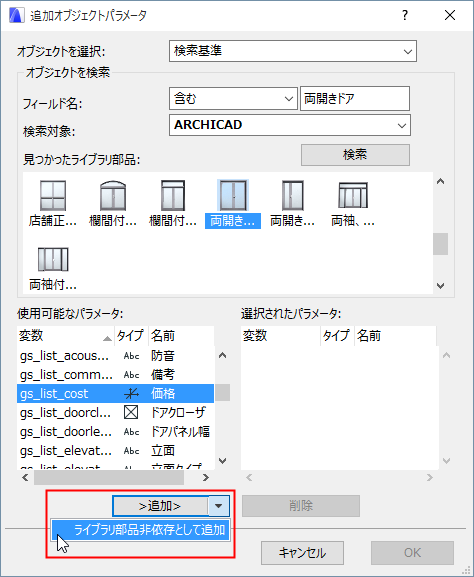
注記:プロパティマッピングプリセットの設定に、プロジェクトにロードされていないライブラリ部品パラメータに関連したマッピングルールが含まれる場合、ルール、マップされたIFCデータ、およびマップされたIFCエンティティデータは全て赤色で表示されます。
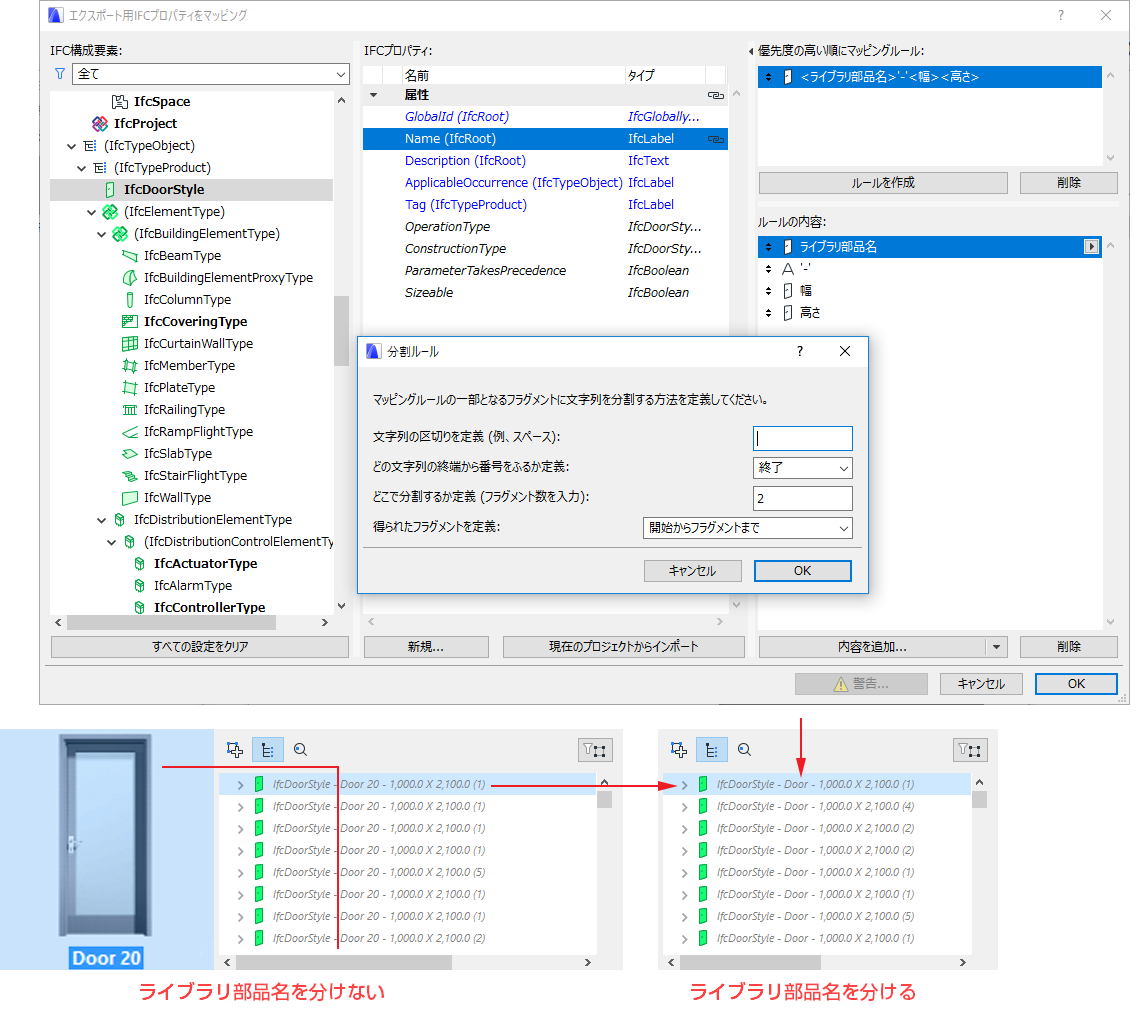
6.文字列タイプのルールは分割することができます。分離線種や、分離線位置、分割タイプを利用して文字列を分割する方法がいくつかあります。例えば、[分割]を使用して、ライブラリ部品名を特定の断片に切り離すことができます。
複数のルールを単一のプロパティに割り当てることができます。これは、例えば、いくつかのツールを使用して同じIFC要素タイプを作成した場合に便利です。ルールは、ユーザーインターフェイスの表示順に適用されるため、最初の有効なルールが適用されます。
どの要素にマップルールが割り当てられているかを確認することができます。プロパティには黒のロックアイコンが後に付きます。また、上記の要素には、IFCプロジェクトマネージャーおよび要素設定でも同じアイコンが表示されます。
一部の属性およびプロパティデータには、あらかじめマッピングルールが定義されているため、ユーザーがプロパティマッピングで作成する必要はありません。これらのルールは[IFCプロパティをマップ]ダイアログボックスには表示されませんが、IFCプロジェクトマネージャーおよび要素設定に、グレーのロックアイコンで表示されます(値が設定されている場合)。
これらの事前定義済みのプロパティマッピングルールについては、「事前定義済みのプロパティマッピング」を参照してください。
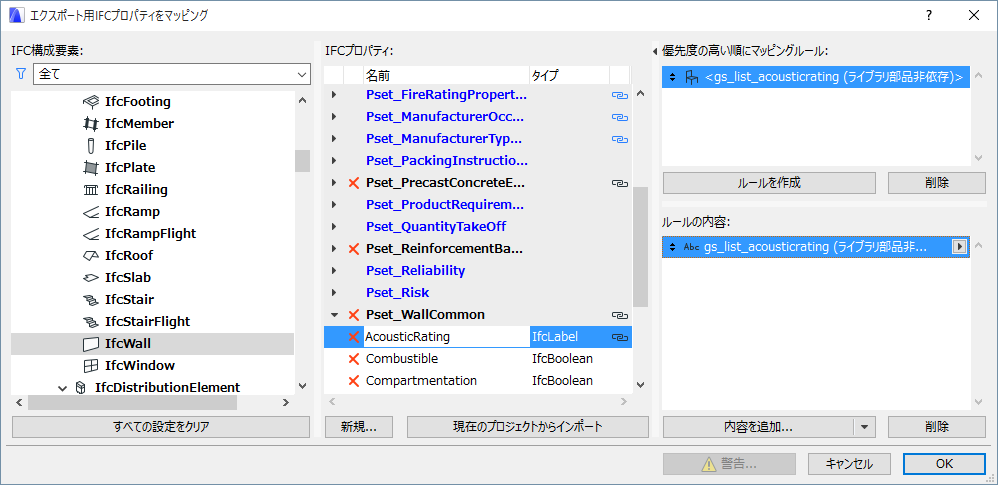
1.ユーザー定義の「音響等級」プロパティ([オプション]→[プロパティマネージャー])を、IFCプリセットによってIfcWallに定義されている「AcousticRating」プロパティにマップします。
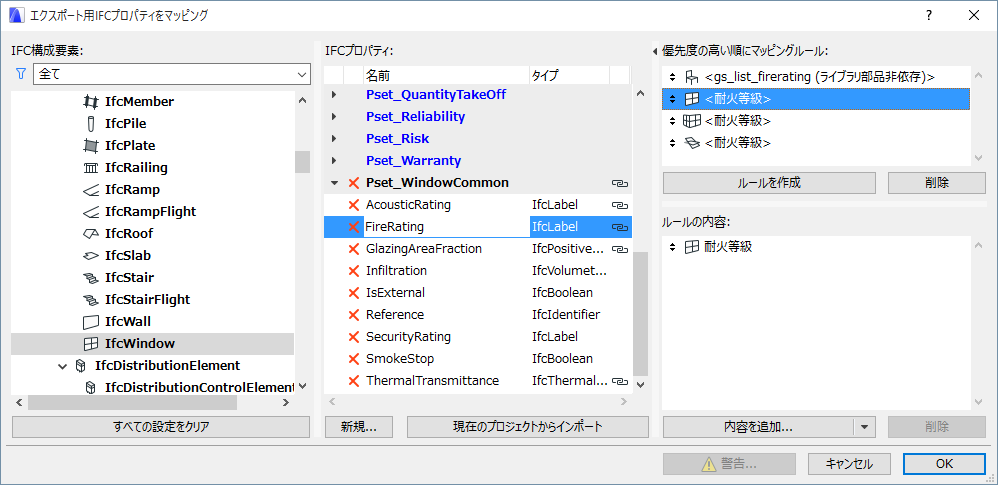
2.窓の「耐火性等級」パラメータを、IFCプリセットによってIfcWindowに定義されている「FireRating」プロパティにマップします。
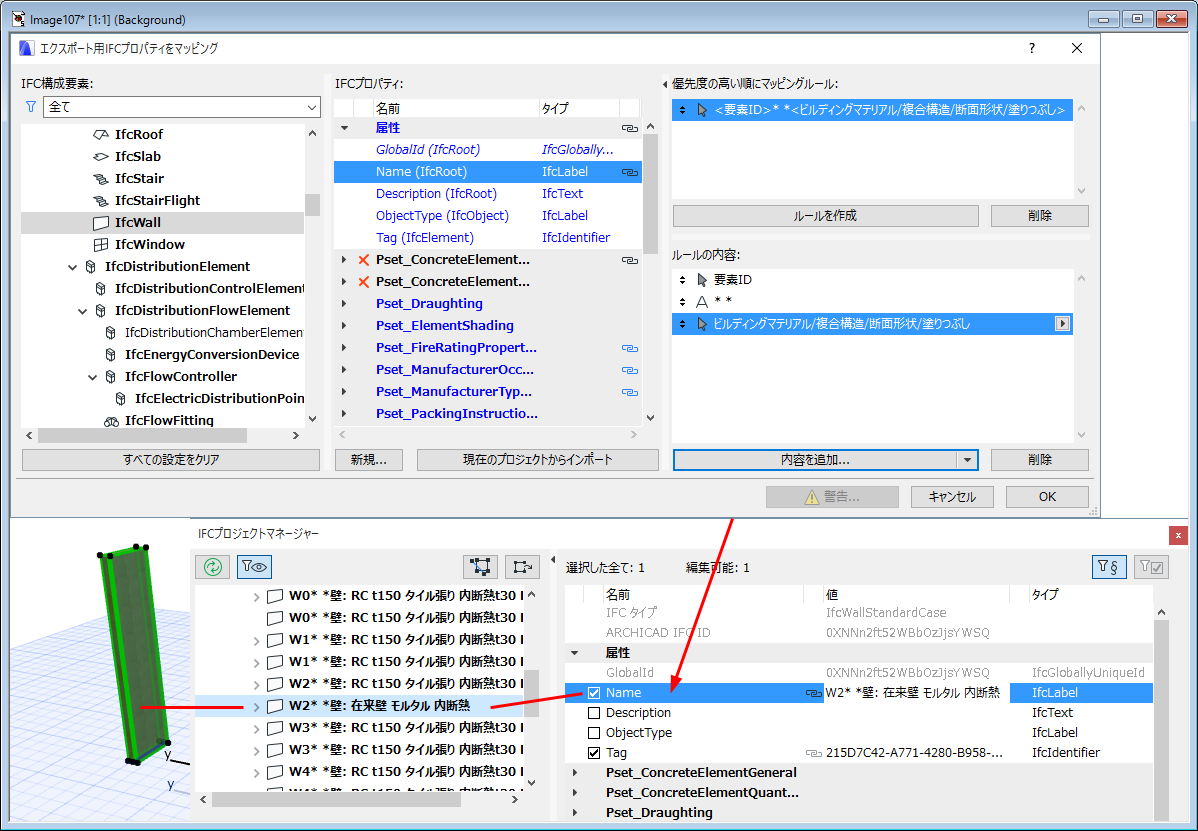
3.壁IDとビルディングマテリアル/複合構造名の組み合わせを使用して、IfcWall要素の名称属性を定義します。
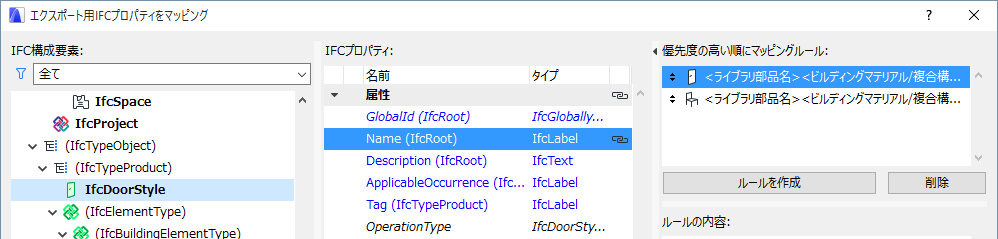
4.『ドアの「ライブラリ部品名」の一部 + 静的テキスト「-」+「幅」+ 静的テキスト「X」+「高さ」』を使用して、IfcDoorStyleの「名称」属性を定義します(上記の文字列タイプルールの分割を参照)。
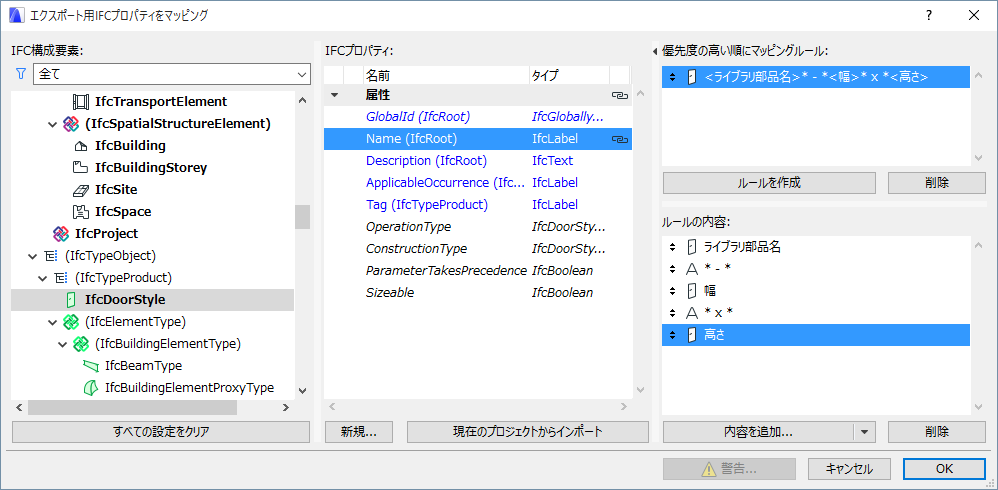
また、このルールは、プログラムの製品出荷時のIfcDoorStyle作成ルールを(「IFC製品タイプ」を参照)新規のIfcDoorStyle名で上書きし、自動的に該当するドアを作成します(ユーザーはIFCプロジェクトマネージャで結果を再確認することができます)。
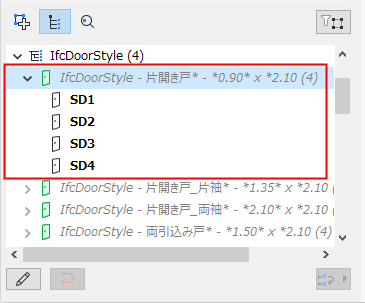
5.IfcDoorの「コスト」プロパティをライブラリ部品に依存するパラメータとして定義します。
マップ処理の対象として「GSドア」ライブラリ部品の「gs_list_cost」パラメータを選択します。
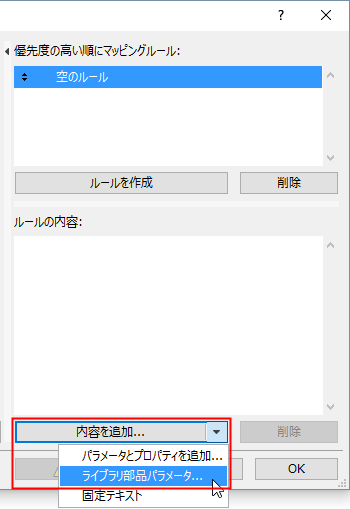
このパラメータを検索するには、[内容の追加]ドロップダウンボタンに移動して[ライブラリ部品パラメータ]を選択します。表示されるダイアログボックスから、図のように「gs_list_cost」パラメータを検索します。
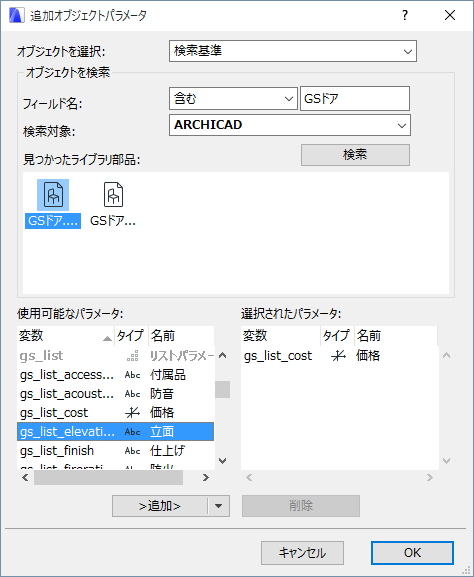

マップ処理ルールは、「GSドア」サブタイプの子要素(「ドア」、「両開きドア」、「金属ドア」など)であるライブラリ部品に対して有効になります。
6.IfcDoor の「コスト」プロパティをライブラリ部品に依存しないパラメータとして定義します。マップ処理の対象として「両開きドア」の「gs_list_cost」パラメータを選択します。
このパラメータを検索するには、[内容の追加]ドロップダウンボタンに移動して[ライブラリ部品パラメータ]を選択します。表示されるダイアログボックスで、「両開きドア」ライブラリ部品を選択してから、図のように「gs_list_cost」パラメータを検索します。ただし、これは個別のライブラリ部品パラメータとして追加してください。
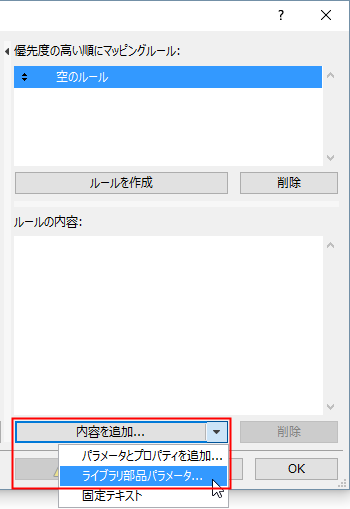
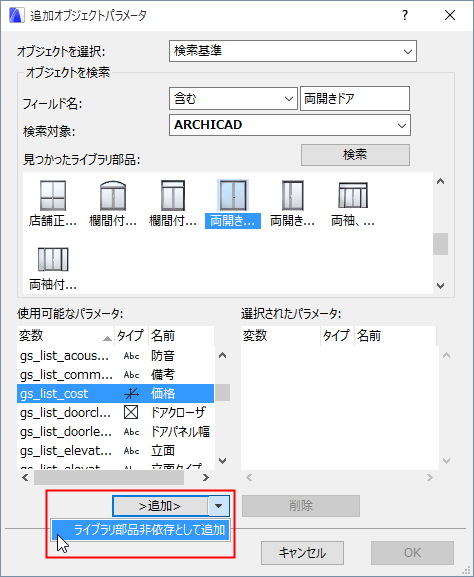
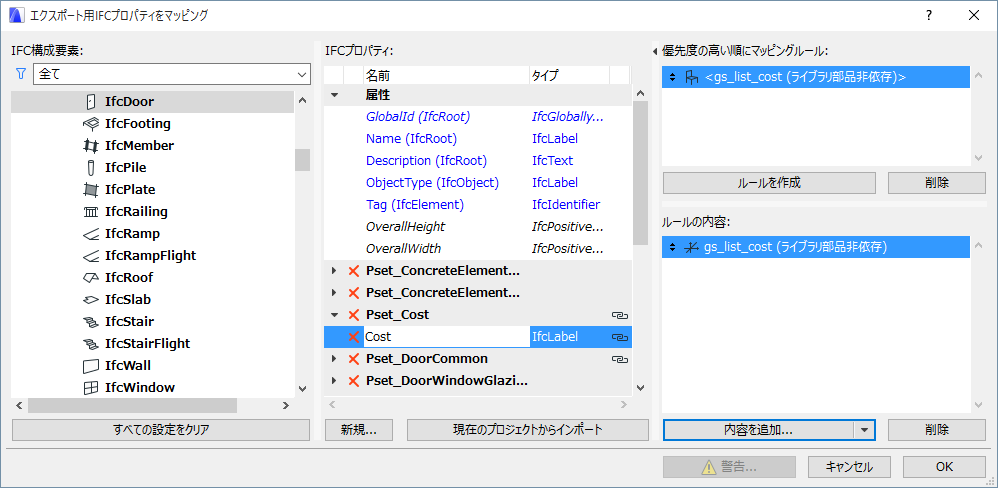
7.IfcElement の「コスト」プロパティをライブラリ部品に依存しないパラメータとして定義します。マップ処理の対象として「両開きドア」の「gs_list_cost」パラメータを選択します。マップ処理ルールは、IfcDoor要素だけでなく、IfcElementの子要素(IfcWindow、IfcFurnishingElement、IfcDistributionElement、IfcTransportElement など)である IFC エンティティに変換され、「gs_list_cost」パラメータ(「アームチェア」、「デスク」、「浴槽」、「シンク」など)を含む他の全てのライブラリ部品に対しても有効になります。
8.ARCHICADのデータマップルールをIFC製品タイプ要素のIFCデータに適用できます。例えば、ウィンドウタイプの名称(IfcWindowStyleの名称属性)をライブラリ部品名や窓の幅や高さパラメータの組み合わせから作成できます。
このダイアログでは、要素の形状の他に、IFCにエクスポートするデータを定義します。このようなデータは、設備管理、エネルギー分析、コスト見積もりプログラムとのデータ交換に活用できます。
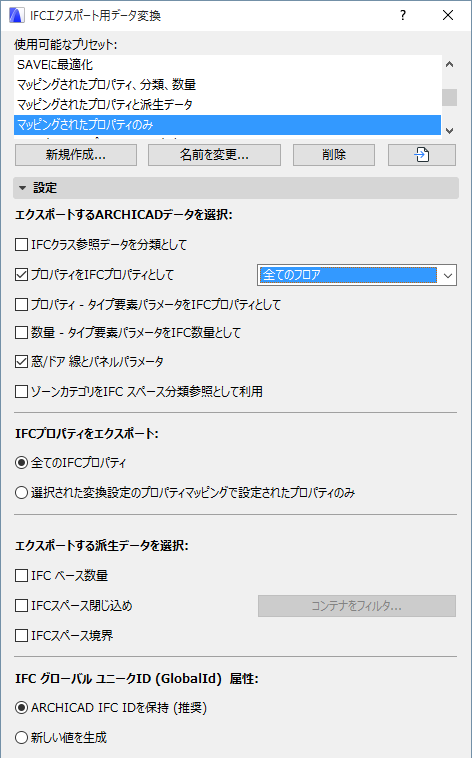
エクスポートするARCHICADデータを選択
•分類をIFC分類参照として
ARCHICAD分類は、IFC分類参照としてエクスポートされます。
•プロパティをIFCプロパティとして
これをオンにすると、ARCHICADプロパティはIFCプロパティとしてエクスポートされます(これらのプロパティは、[オプション]→[プロパティマネージャー]で定義し、要素の設定ダイアログボックスまたは連動一覧表から個々の要素に割り当てます)。
•エクスポートするプロパティ([全て]または[可視プロパティのみ])を選択します。
注記:可視プロパティオプションは、プロパティの可視性を制御するアドオンをARCHICADにロードしている場合にのみ使用します。そのようなアドオンをロードしていない場合は、常に全てのプロパティがエクスポートされます。
•要素パラメータ
これをオンにすると、ARCHICAD要素パラメータがエクスポートされます。
注記:このオプションを選択すると、IFCファイルのサイズが非常に大きくなります。ターゲットアプリケーションで、このようなパラメータデータを使用できることが確認できている場合にのみ、パラメータをエクスポートしてください。
ドロップダウンを使用して、エクスポートするパラメータセットを以下のようにフィルタできます。
•IFCプロパティに変換されるパラメータのみ(例:ライブラリ部品と一覧表パラメータ)
•IFC数量に変換されるパラメータのみ(例:重量、長さ、面積、体積、時間)。数量を読み込むことができるプログラムとデータを交換する場合に便利です。
•全てのパラメータ。例えば、モデルビューア/チェッカーではプロパティと数量の両方を使用できます。
•窓/ドア線とパネルパラメータ
ARCHICAD開口部の詳細情報をIFCドア-窓の線またはパネルプロパティとしてエクスポートします。
ARCHICADゾーンのゾーンカテゴリデータ(コードと名称)を、IFC分類参照データ(ItemReferenceと名称)としてエクスポートします。
「ARCHICADからIFCモデルをエクスポート」を参照してください。
IFCプロパティをエクスポート
以下のオプションを選択して、エクスポートするIFCプロパティと分類参照を指定します。
•全てのIFCプロパティ(IFCプロジェクトマネージャーに表示できる全てのプロパティ(フィルタなし))
•プリセットプロパティのみ(プロパティマッピングプリセットで設定されたプロパティ(このフィルタをオンにすると、IFCプロジェクトマネージャーに表示されます)
エクスポートする派生データを選択
IFCモデルにエクスポートするデータタイプをオンにします(複数選択が可能)。
これをオンにすると、数量見積もりパラメータ(サイズ、面積、体積)が IFC にエクスポートされます。このパラメータは、コスト見積もりアプリケーションに活用できます。
次の表に、このオプションを選択したときに自動的に計算され、エクスポートされるエンティティタイプ別の基本数量を示します。IfcSiteの基本数量の値(総敷地境界線長さおよび総敷地面積)は、「情報」→[プロジェクト情報]で、手動で設定できます。
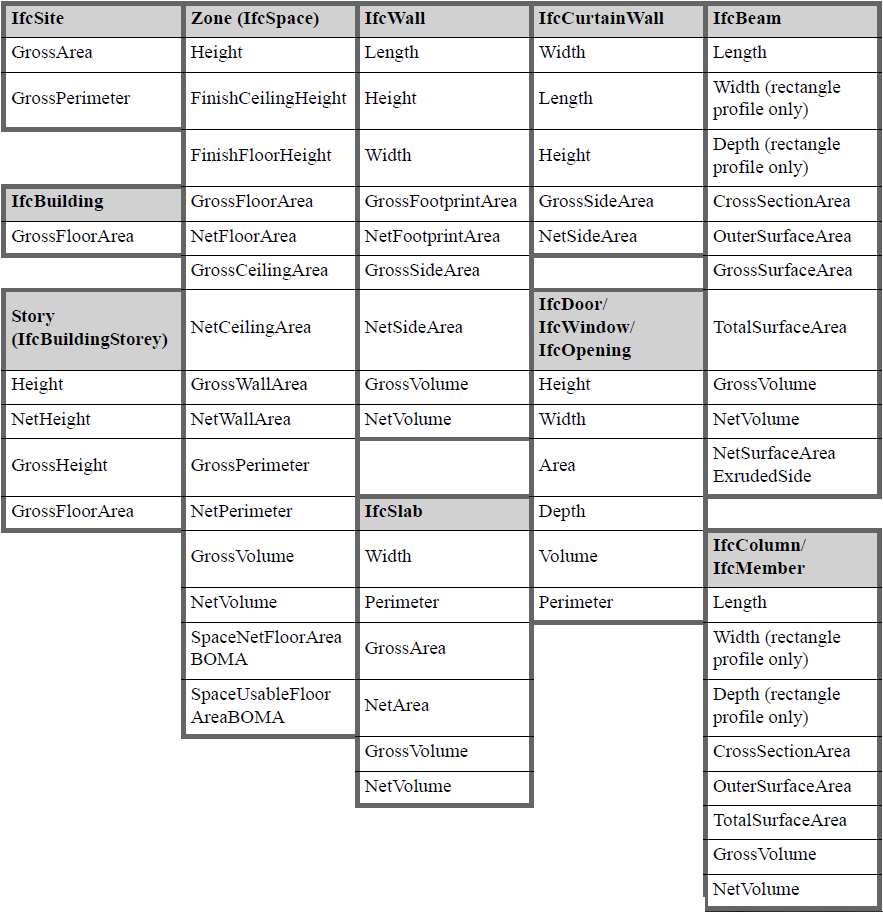
IFCベース数量をエクスポート
•[IFCスペース閉じ込め]:ARCHICADゾーンとそこに含まれるオブジェクト間の関係を定義したデータをエクスポートします。この機能は、設備管理アプリケーションに活用できます。
•スペース閉じ込めは、オブジェクト、ランプ、モルフ、またはスラブツールを使用して作成した要素(ARCHICADゾーン内)にのみ適用されます。
-オブジェクト、ランプ、モルフ要素:これらの要素とゾーンの配置フロアが同じであり、要素の境界線の中心がゾーンの2Dポリゴン内にある場合にのみ、スペース閉じ込めが適用されます。
-スラブ:スラブの基準線がゾーン上部/下部内にあり、スラブポリゴンがゾーンポリゴン内にある場合にスペース閉じ込めが適用されます。
•[コンテナをフィルタ]をクリックすると、スペース閉じ込めの内容をIFC要素タイプで絞り込むことができます。
•[IFC スペース境界]:ARCHICAD ゾーンの形状データをエクスポートします(熱量計算アプリケーション向け)。
ARCHICAD ゾーンには、熱量計算ソフトウェアアプリケーションに役立つ正確な形状データが含まれます。ゾーンは形状面では3Dソリッドで、通常は2つのスラブと4つの壁でその境界が生成されます。スペース境界は、 ARCHICAD ゾーン (IfcSpace) とそれを囲む建築物要素の間の論理接続を定義します。実際には、壁、スラブ、屋根、窓、ドアなど全てに異なる熱伝導特性があります。[IFCスペース境界]オプションをオンにすると、スペース境界とその関連内容(IfcRelSpaceBoundary)がゾーン(IfcSpace)と一緒にIFCファイルにエクスポートされます。つまり、各ゾーンの境界を構成する要素の位置、サイズ、隣接性が計算されます。接続する要素と開口により定義されて切断された領域に従って、ゾーン境界が分割されます。
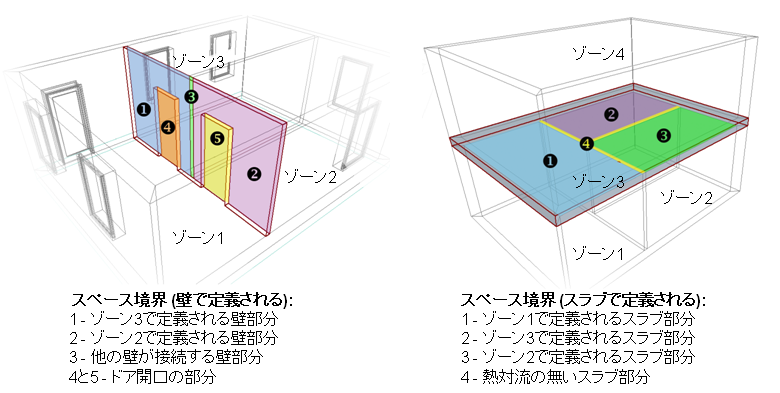
「エネルギー評価:BIMからBEMを直接作成する」も参照してください。
•[ARCHICAD IFC IDを保持]:エクスポートするIFCモデルに、要素のIFC GlobalId属性(ARCHICADで自動的に割り当てられます)を保持します。
•[ARCHICAD IFC IDを保持]オプションは、ARCHICADから取得した2つのIFCモデルバージョンを他のプログラムを使って比較する場合に役立ちます。
•このオプションは、ARCHICADで2つのIFCモデルを比較する場合にお勧めします(「IFCモデルの変更を検出」を参照)。
•このオプションにより、やり取りするデータのモデル要素をGlobalId属性で識別できるため、BCFワークフローでの使用をお勧めします(「BIM コラボレーション形式 (BCF) を使用したマークアップのエクスポート/インポート」を参照)。
•[新しい値を生成]:新しくエクスポートする各IFCファイルの要素に対して新しいGlobalIdが生成されるため、新しくエクスポートしたバージョンは旧バージョンと完全に分離されます。
注記:このオプションは、[IFCモデルに結合]を使用したエクスポート処理には影響しません。
「ARCHICADプロジェクト情報に基づいたグローバルID(IFC属性)の制御方法」も参照してください。
全ての座標、形状パラメータ、「計測」タイプのIFCプロパティのエクスポートに適用する単位タイプをグローバルに設定します。