IFCプロジェクトマネージャーの機能
IFCプロジェクトマネージャー([ファイル]→[相互運用性]→[IFC])では、以下の機能を使用して、現在のプロジェクトのIFCモデルデータベースの概要を階層構造で確認できます。
•ARCHICADプロジェクトで生成された全てのIFCモデルエンティティ(IFCインポート内容を含む)を階層構造で表示します。
•プロジェクト要素に対して使用できる全てのIFCデータを表示します。
•現在のプロジェクトで使用する新規IFCデータ(カスタムIFCプロパティおよび分類参照)を作成します。
•要素のグループ化、要素へのエンティティの割り当て(IFC割り当て)、IFCデータの管理を行います。
•IFCデータを含む要素に割り当てるIFC製品タイプを管理します。
•要素をIfcSiteまたはIfcBuildingに直接割り当てます。例えば、近隣建物およびサイトコンテキスト要素(木、フェンス、道路、自動車など)は、IfcSiteに割り当てられます。その結果、デフォルトで設定された、ホームフロアとの直接的な関係は削除されます。
•ARCHICADプロジェクトの変更内容を使用してIFCモデルを更新します。
•ARCHICADモデルとIFCモデル間を簡単に移動します。
•現在のビューの可視要素でIFCモデルのフィルタリングを行います(これはIFCプロジェクトマネージャーのデフォルトのフィルタ設定です。
•IFCとARCHICADの両方のモデルで、IFC GlobalId(グローバルなユニークID)を使用して要素を検索します。
•チームワークでは、IFC プロジェクトマネージャー内のデータ (IfcProject、IfcBuilding、IfcSite、割り当て、製品タイプ)の確保と変更ができます。モデル要素(IfcWall、IfcColumn、IfcBeamなど)のIFCプロパティは、その要素を他のユーザーが確保していない場合のみ、IFCプロジェクトマネージャーから変更できます。
IFCプロジェクトマネージャーパレットはモードレスダイアログボックスであるため、ARCHICADプロジェクトの作業中に、開いたままにしておくことができます。
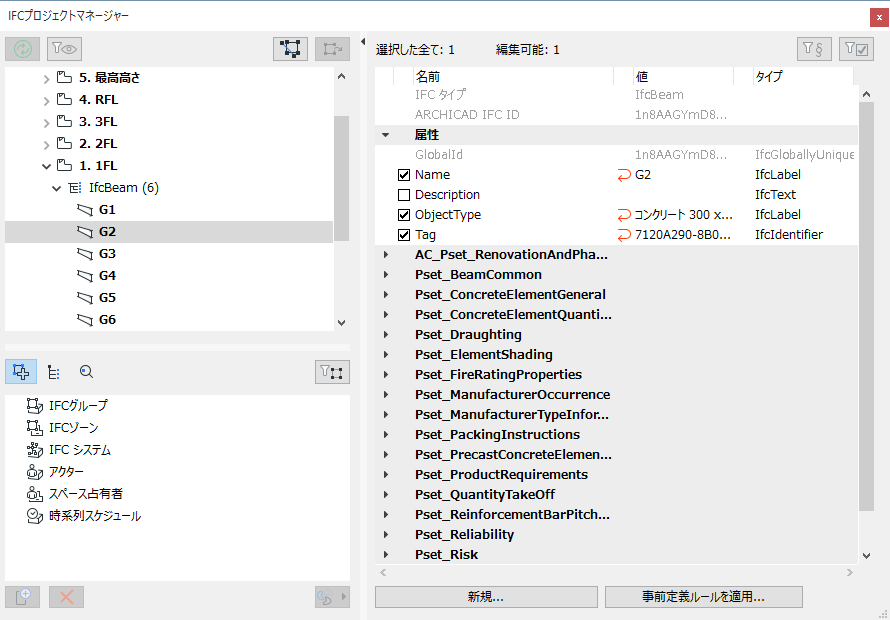
IFCプロジェクトマネージャーの左上にあるツリーには、IFCモデル階層が表示され、「IFCタイプ」分類に従って現在のプロジェクトのIFCエンティティがリスト表示されます。
「IFCモデル階層」を参照してください。
IFCフロア構造内のARCHICAD要素
ARCHICADでは、全ての要素およびオブジェクトがホームフロアにリンクされています。そのためデフォルトでは、要素は、要素のホームフロアに対応するIfcBuildingStoreyの下のIFCモデル階層に表示されます。IfcBuildingStorey位置から要素をIfcSiteにドラッグして、上記の(IfcBuildingStoreyとの)リンクを解除することができます(下図を参照)。例えば、モルフまたはツリーオブジェクトで作成し、サイトコンテキスト要素として使用されている近隣の建物はIfcSiteフォルダに配置することができます。要素をIfcBuildingに配置することもできます(フロアでなく、特定の建物に直接に、必然的に結びつけられた要素など)。
要素を自動IfcBuildingStorey分類(ホームフロアに対応したもの)に戻すには、IFCプロジェクトマネージャーの外にドラッグするだけです。
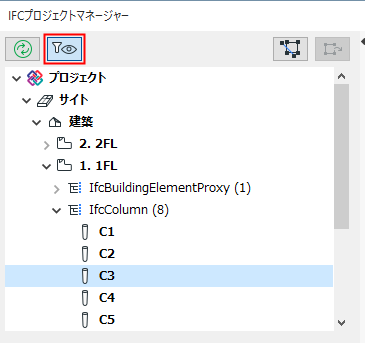
ツリー表示データのフィルタ
[表示モデル要素のみリスト]をクリックすると、ツリー表示を現在のビューの可視要素のみに絞り込むことができます。
プロジェクトマネージャーのデータとモデルの同期
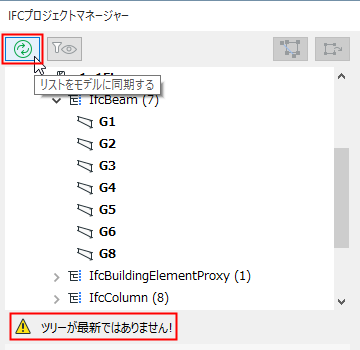
ARCHICADモデルで要素を作成または削除する場合、その変更内容はツリーに自動的に登録されません。更新が必要な場合は、メッセージ(「ツリーが最新ではありません」)が表示されます。更新するには、「同期する」ボタンをクリックします。
選択したモデル要素をツリーで検索、選択したツリー要素をモデルで検索
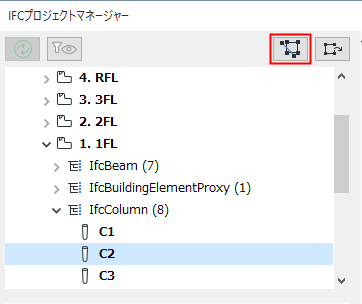

•ARCHICADモデルでツリーのIFCエンティティを検索して選択するには、ツリーで選択してから(複数選択も可能)、[選択一覧をモデルで表示]をクリックします。プログラムは、有効なウィンドウ(平面図または3D表示のみ)で要素を表示して選択しようとします。
•ツリーで ARCHICAD モデル要素を検索して選択するには、現在のビュー(平面図または 3D 表示)で選択してから(複数選択も可能)、[選択モデルを一覧で表示]をクリックします。
IFC IDでツリー要素を検索
IFC ID (GlobalId属性、 ARCHICAD IFC ID、 外部 IFC ID) を使用して、ツリーで要素を検索できます。[GlobalIdで検索]ツール(ツリーの下の3番目のアイコン)を使用して検索モードに切り替えます。
注記:外部IFC IDは、IFCの結合機能またはホットリンク機能を使用して、IFCモデルをARCHICADにインポートするときに作成されます。このIDが作成される理由は、IFCから同一要素がインポートされたときに、既存の ARCHICAD 要素が上書きされるのを防止するためです (外部IFC IDには、モデル要素の元のID(外部ファイルで定義)が使用されます)。
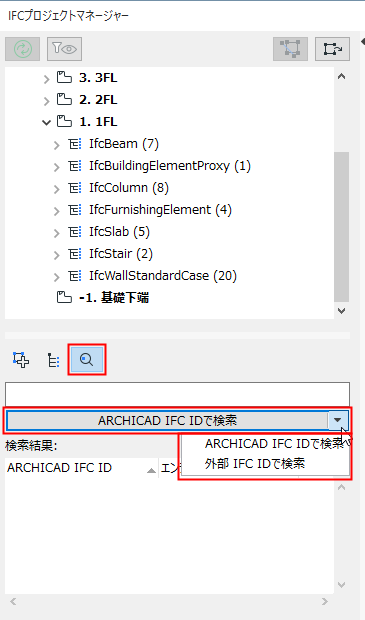
ツールの下の空のフィールドに検索するID(またはIDの一部)を入力してから、「検索」ボタンをクリックします。
•「検索結果」リストの任意の項目を選択して、その要素をツリーに表示します。
•[選択一覧をモデルで表示]をクリックして、ARCHICADモデル内の要素を検索して選択します。
IFC割り当てビューとIFC製品タイプビュー
IFCプロジェクトマネージャーは、プロジェクトに存在する全てのIFC割り当て、IFC製品タイプおよびそれを参照する全ての要素を特定し、表示します。
「IFC割り当て」および「IFC製品タイプ」の説明を参照してください。
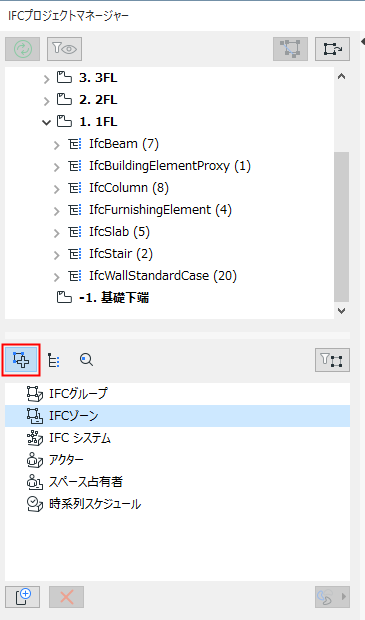
これらを確認するには、ツリーの下にある1番目または2番目のアイコンを使用して、[割り当て]または[製品タイプ]ビュー/定義モードに切り替えます。

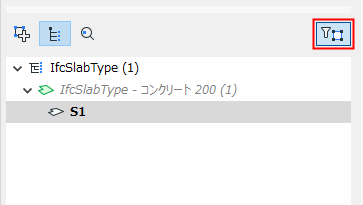
表示する割り当て/製品タイプデータを選択した要素のみに絞り込むためには、[選択した要素のフィルタ]ボタンをクリックします。
割り当ておよび製品タイプの操作については、
「IFCプロジェクトマネージャーの割り当て」および「IFCプロジェクトマネージャーの製品タイプ」を参照してください。
IFCプロジェクトマネージャーの右側には、ツリーで選択した任意のプロジェクト要素の使用可能なIFC属性、プロパティセットでグループ化されたプロパティ、分類参照が表示されます(複数選択した場合は、最後に選択した要素のIFCデータが表示されます)。
リストの上部には、選択した要素と編集可能な要素の数が表示されます。
IFCプロパティと属性値は、 ARCHICADプロパティ、パラメータ、数量、およびライブラリ部品パラメータから、エクスポート用IFC変換設定で定義されたプロパティマッピングルールを使用して自動的に設定されます。これらの値は、IFCプロジェクトマネージャーと要素設定に、鎖アイコンと一緒に表示されます(マップされていることを示します)。ただし、必要であれば、値は要素レベルで修正することができます。
「IFCエクスポートのプロパティマッピング」を参照してください。
IFCプロジェクトマネージャーの属性とIFCプロパティの表示は、データのステータスを示します。
•黒:カスタム値で上書き可能です。
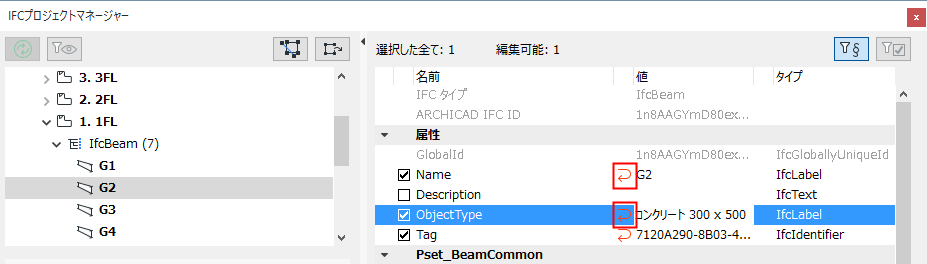
•赤の矢印:カスタム値に表示される赤の矢印をクリックすると、元の値に戻すことができます。
•グレー:IFC プロジェクトマネージャーで修正することはできません。個々の ARCHICAD 値のソースでのみ修正できます。グレー表示のプロパティは、ARCHICADパラメータと1対1の対応関係を持つため、マップされますが、編集することはできません。
•例:[リノベーションステータス](ARCHICADの[リノベーションステータス]と同一)、[LoadBearing](ARCHICAD の[構造機能]と同一)、[IsExternal] (ARCHICAD の[位置カテゴリ]項目と同一)。
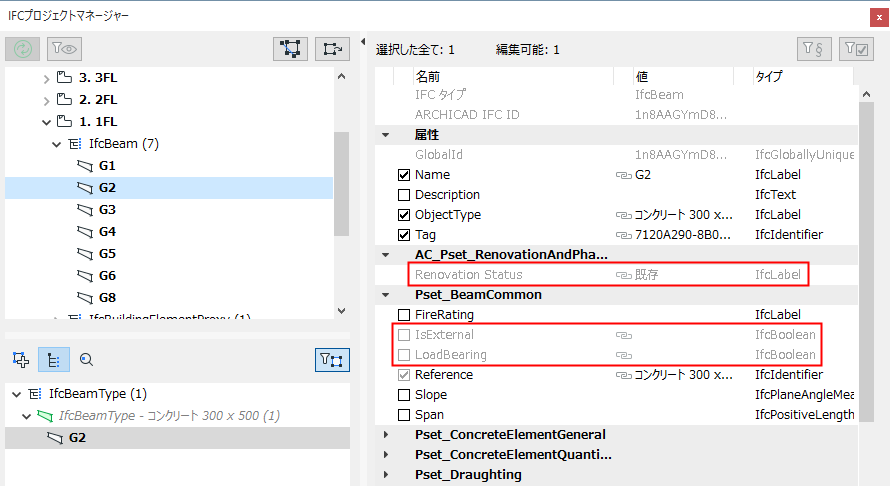
プロパティマッピング項目のみ表示
[プロパティマッピング項目のみ表示]トグルボタンを使用すると、以下のようにフィルタされます。
•オンにした場合、プロジェクトで使用中の現在のデータのみが表示されます(つまり、プレビュー変換設定のプロパティマッピングプリセットに基づいた内容)。
•オフにした場合、プロパティマッピングデータに加えて、ここや要素設定ダイアログボックスで作成された新規プロパティ、およびインポート処理中に追加されたカスタムデータが表示されます。
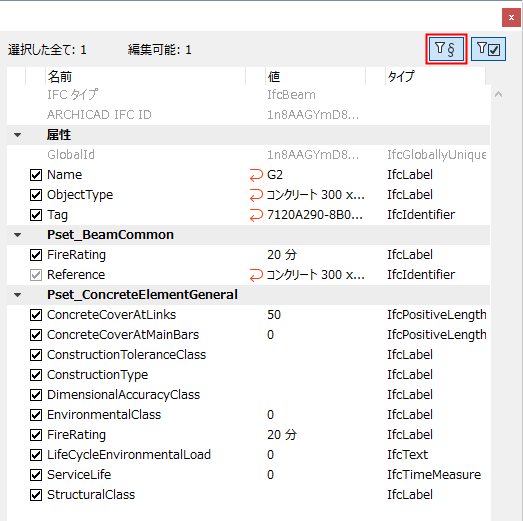
このボタンをオンにすると、プロパティマッピングが特定の標準やエクスポート要件(COBieなど)に対応している場合、プリセット定義データのみが表示されるため、IFCデータ間の移動を大幅に簡素化できます。このフィルタ処理を実行できない場合、IFCデータは膨大な数になり、移動操作が煩雑になります。
注記:エクスポートの場合、エクスポート用IFC変換設定では、エクスポート処理にプロパティマッピングプリセットで設定されたデータのみを含めるか、または全てのIFCデータを含めるかを指定します。
「IFCエクスポートのプロパティマッピング」を参照してください。
このトグルボタンをオンにすると、値が割り当てられたデータのみが表示されます。
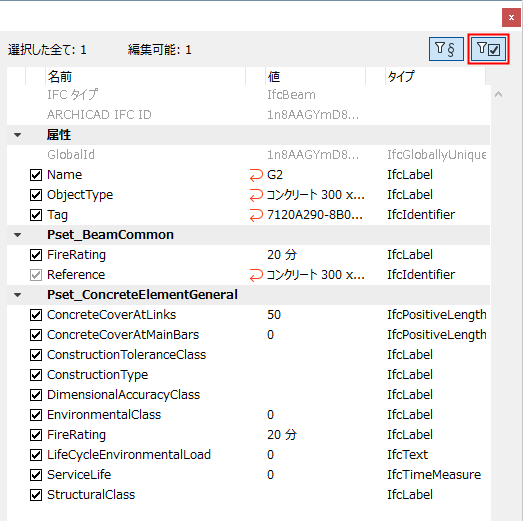
注記:フィールドが空白でもチェックボックスがオンになっているプロパティは、値が割り当てられたプロパティとして見なされます。
値タイプ(ラベル、整数、ブールなど)に応じて、IFC属性またはプロパティ値を定義します。
必要に応じて、編集可能な値を上書きします。カスタム値に表示される赤の矢印をクリックすると、元の値に戻すことができます。
カスタム定義の分類参照データ値を設定するには、手動で入力するか、または[事前定義ルールを適用]コマンドを使用します(「事前定義ルールを適用」を参照)。値が割り当てられていない項目は、値なしの項目としてエクスポートされます。
•プロパティセット内にプロパティがなくなると、そのセットはリストから自動的に削除されます。
•プロパティセットやプロパティ、分類参照の名前を変更するには、名前をクリックしてから書き換えます。
IFCプロパティを新規作成
IFCプロジェクトマネージャーで、[新規]をクリックします。
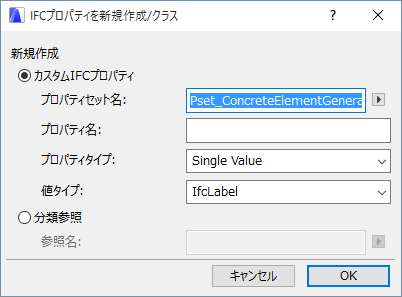
1.新規カスタムプロパティセット(Pset)の名前を入力するか、または前に同じ要素タイプに定義した既存のプロパティセット名のリストから選択します(このリストにアクセスするには矢印アイコンをクリックします)。例えば、IfcWallの新規プロパティを作成する場合、リストには以前他のIfcWallに割り当てた全てのPset名が表示されます。
注記:エラーを回避するために(そして標準プロパティ定義ルールに従うために)、カスタムプロパティセットに名前を付けるときには標準の接頭文字「PSET」は使用しないでください。
2.新規プロパティの名前を入力します。
3.プロパティタイプを設定します(Single Value、Enumerated Value、Bounded Valueなど)。
|
プロパティタイプ |
定義 |
|
Single Value |
単一の値(数字または記述)が割り当てられるプロパティオブジェクト |
|
Enumerated Value |
値が列挙値から選択されるプロパティオブジェクト |
|
Bounded Value |
最大で2 つの値(数字または記述)が割り当てられるプロパティオブジェクト。1番目の値が上限を示し、2番目の値が下限を示します。 |
|
Table Value |
2つのリストの値(数字または記述)が割り当てられるプロパティオブジェクト。2列で構成されるテーブルに相当します。 |
|
List Value |
複数の値(数字または記述)が割り当てられるプロパティ。順序付きリストに相当します。 |
|
参照値 |
カレンダー日付タイプのエンティティ(日、月、年)を参照するプロパティオブジェクト |
4.プロパティタイプに応じて、その値タイプをラベル、テキスト、整数、ブールなどに設定します。
|
値タイプ |
定義 |
|
IfcAreaMeasure |
面積の範囲を表す実数型の値。値は平方メートルで設定する必要がありますが、[面積の単位]の設定に基づいてエクスポート時に再計算されます。 |
|
IfcBoolean |
単純なブール型のデータタイプ。値:TRUEまたはFALSE |
|
IfcIdentifier |
英数字の文字列(最大255文字)。個々の識別に利用できます。自然言語の意味合いは提供しません。 |
|
IfcInteger |
単純な整数型のデータタイプ。IfcIntegerのビット数に制限はありませんが、実際には実装固有になります。 |
|
IfcLabel |
参照の対象となる言葉。文字列(最大255文字)であり、人間が解釈可能な名前を表し、自然言語の意味合いを持ちます。 |
|
IfcLengthMeasure |
距離を表す実数型の値 値はメートルで設定する必要がありますが、[長さの単位]の設定に基づいてエクスポート時に再計算されます。 |
|
IfcLogical |
単純な論理型のデータタイプ。値:TRUE、FALSE、またはUNKNOWN |
|
IfcMonetaryMeasure |
通貨に関係なくお金の量を表す実数型の値。通貨単位は、[通貨単位]の設定で定義できます。 |
|
IfcPlaneAngleMeasure |
平面での角度を表す実数型の値。値はラジアンで設定する必要がありますが、[角度の単位]の設定に基づいてエクスポート時に再計算されます。 |
|
IfcPositiveLengthMeasure |
測長は0より大きくなければなりません。値はメートルで設定する必要がありますが、[長さの単位]の設定に基づいてエクスポート時に再計算されます。 |
|
IfcRatioMeasure |
同種の2つの物理量間の関係を表す実数型の値。入力はパーセント単位で指定し、10進数で表現されます(例:25%→0.25)。 |
|
IfcReal |
単純な実数型のデータタイプ。実数の定義域は全ての有理数、無理数、および科学上の実数です。精度に制約はありませんが、実際には実装固有になります。 |
|
IfcText |
人間が読み取って理解することを目的とした英数字の文字列。情報の通知にのみ使用します。文字数に制限はありません。 |
|
IfcTimeMeasure |
期間を表す実数型の値。時間単位は、[時間単位]の設定で定義できます。 |
|
IfcVolumeMeasure |
ボディのソリッドコンテンツを表す実数型の値。値は立方メートルで設定する必要がありますが、[体積の単位]の設定に基づいてエクスポート時に再計算されます。 |
|
追加タイプ |
[alphabetical listing] → [Defined Types] (http://www.buildingsmart-tech.org/ifc/IFC2x3/TC1/html/index.htm)の定義を参照してください。 |
」も参照してください。
注記:上の表に記載されていない他の全ての「計測」タイプのプロパティは、単位を設定せずに処理およびエクスポートされます。
•新規作成されたIFCデータは、IFCプロジェクトマネージャーの定義済みプロパティセットまたは「分類参照」に表示されます。また、要素設定ダイアログでリストされるプロパティにも表示されます。
•このようにして新規作成されたIFCデータは、前に赤いXを付けて表示されます。これはそのデータをいつでも削除できることを意味します。
[分類参照]ボタンをクリックして、新しい名前を割り当てます。ここでも、以前に同じ要素タイプに定義した既存の分類参照名のリストから選択できます(このリストにアクセスするには矢印アイコンをクリックします)。
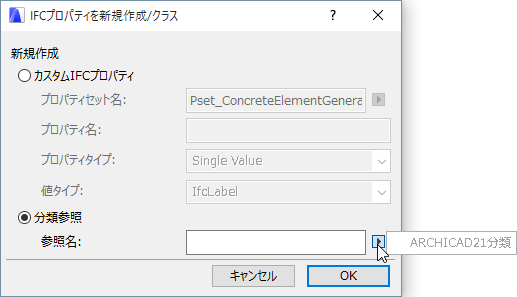
•値を割り当てます。分類参照では、定義/編集用の7つの項目を使用できます(最も重要な項目は、分類参照データの「名前」とID(「ItemReference」)です)。
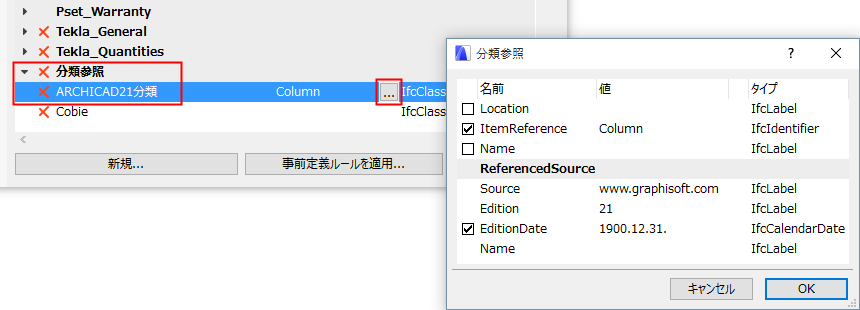
このボタンをクリックすると、自動(.xmlベース)ルールに基づいて、選択した要素に新規IFCデータが割り当てられます。これには、構造の違いに基づいて、次の3タイプのルールが適用されます。
•「ツリーリスト」ルール:ツリー構造データベースから要素を選択して新規データを作成します
•「テーブル」ルール:テーブルから行を選択して新規データを作成します
•「コマンド」ルール:ルールコマンドを開始して新規データを作成します
プログラムには出荷時設定の組み込みルールが含まれています(これはARCHICADのローカライズバージョンによって異なります)。例として、次の表にARCHICADの各言語バージョンに含まれるルールをまとめて示します。
|
ルール名 |
関連オブジェクト |
ルール |
機能 |
新規IFC |
ルールファイル |
|
OmniClass/テーブル11-機能別構造エンティティ |
IfcSite、IfcBuilding、IfcBuildingStorey |
ツリー |
OmniClass仕様に基づいて、機能分類をIFC建物や、IFCサイト、ARCHICADフロアに割り当てます。 |
分類参照 |
OmniClass |
|
OmniClass/テーブル13-機能別空間 |
IfcSpaceおよびIfcSpaceType |
ツリー |
OmniClass仕様に基づいて、機能分類をARCHICADゾーンに割り当てます。 |
分類参照 |
OmniClass |
|
OmniClass/テーブル21-要素 |
IfcElement、IfcBuilding |
ツリー |
OmniClass仕様に基づいて、カテゴリ分類を建築物要素に割り当てます。 |
分類参照 |
OmniClass |
|
OmniClass/テーブル23-製品 |
IfcElement、 |
ツリー |
OmniClass仕様に基づいて、構造製品クラスを建築物要素に割り当てます。 |
分類参照 |
OmniClass |
|
Concept Design BIM 2010(米国GSA)/プロジェクト依頼人/所有者およびプロジェクト設計担当者 |
IfcProject |
コマンド |
現在のプロジェクト用にGSAで必要なアクターシステム項目を定義します。 |
アクター |
Coceptn Design BIM 2010(US GSA).xml |
|
Concept Design BIM 2010(米国GSA)/空間タイプ(所有者) |
IfcSpaceおよびIfcSpaceType |
テーブル |
GSAのSTAR空間タイプ仕様に基づいて、タイプ分類をARCHICADゾーンに割り当てます。 |
分類参照 |
Coceptn Design BIM 2010(US GSA).xml |
|
Concept Design BIM 2010(米国GSA)/空間カテゴリ(所有者) |
IfcSpaceおよびIfcSpaceType |
テーブル |
GSAのSTAR空間カテゴリ仕様に基づいて、カテゴリ分類をARCHICADゾーンに割り当てます。 |
分類参照 |
Coceptn Design BIM 2010(US GSA).xml |
|
Concept Design BIM 2010(米国GSA)/空間カテゴリ(BOMA) |
IfcSpaceおよびIfcSpaceType |
テーブル |
米国規格協会(ANSI)およびBOMA(Building Owners Management Association)の要件に基づいて、カテゴリ分類をARCHICADゾーンに割り当てます。 |
分類参照 |
Coceptn Design BIM 2010(US GSA).xml |
|
Concept Design BIM 2010(米国GSA)/空間ゾーンタイプ(エネルギー分析) |
IfcZone |
テーブル |
ASHRAE 90.1「共通空間タイプ」に基づき、タイプ分類をIFCゾーンに割り当てます。 |
分類参照 |
Coceptn Design BIM 2010(US GSA).xml |
|
Concept Design BIM 2010(米国GSA)/スペース占有者分類およびプロパティ |
IfcOccupant |
テーブル |
CDB-2010の「占有者プロパティ検索テーブル」に基づいて、ARCHICADゾーンやフロア、IFC建物を占有する組織を分類します。 |
分類参照、カスタムIFCプロパティ |
Coceptn Design BIM 2010(US GSA).xml |
|
Uniclass |
IfcElement、IfcSpace、IfcZone、IfcElementTypeなど(選択したUniclass標準に応じて) |
ツリー |
Uniclassテーブルに基づいて、機能分類またはカテゴリ分類を、建築物要素または空間要素に割り当てます。 |
分類参照 |
Uniclass |
事前定義ルールを適用:例1
•IFCプロジェクトマネージャーのツリーで選択したIfcProjectエンティティの[Concept Design BIM 2010(US GSA)/プロジェクト依頼人/所有者およびプロジェクト設計担当者]ルール(IFCモデル階層の最上位レベル)を適用します。結果として、「プロジェクトの依頼人」/「所有者とプロジェクトの設計担当者」の関係性を持つアクター(IfcActor)が作成されます。
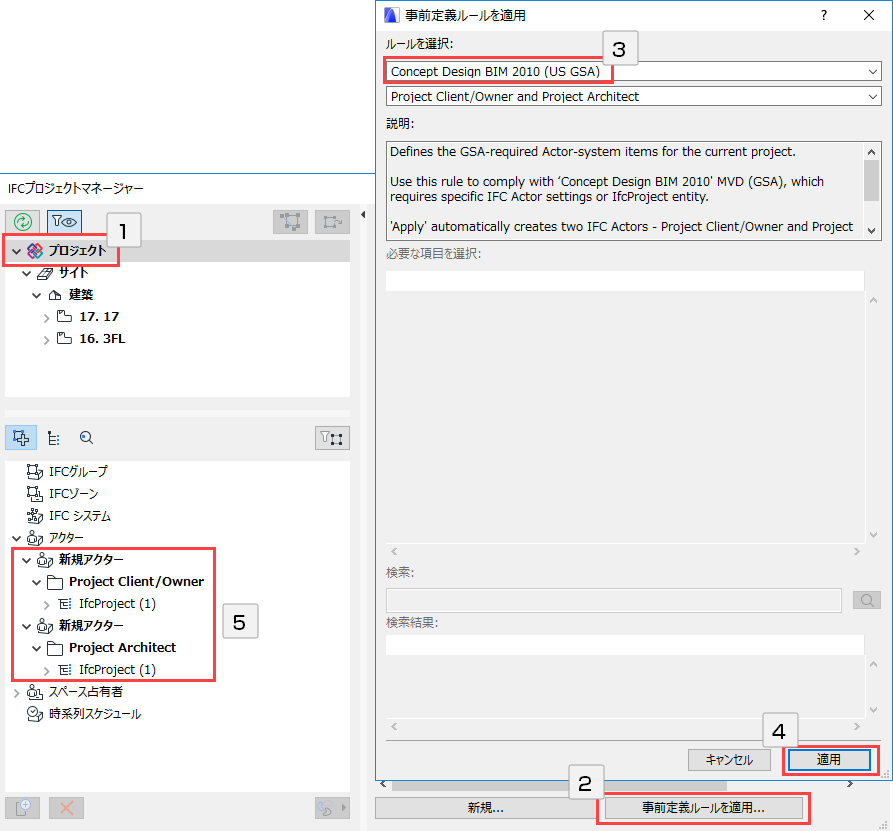
事前定義ルールを適用:例2
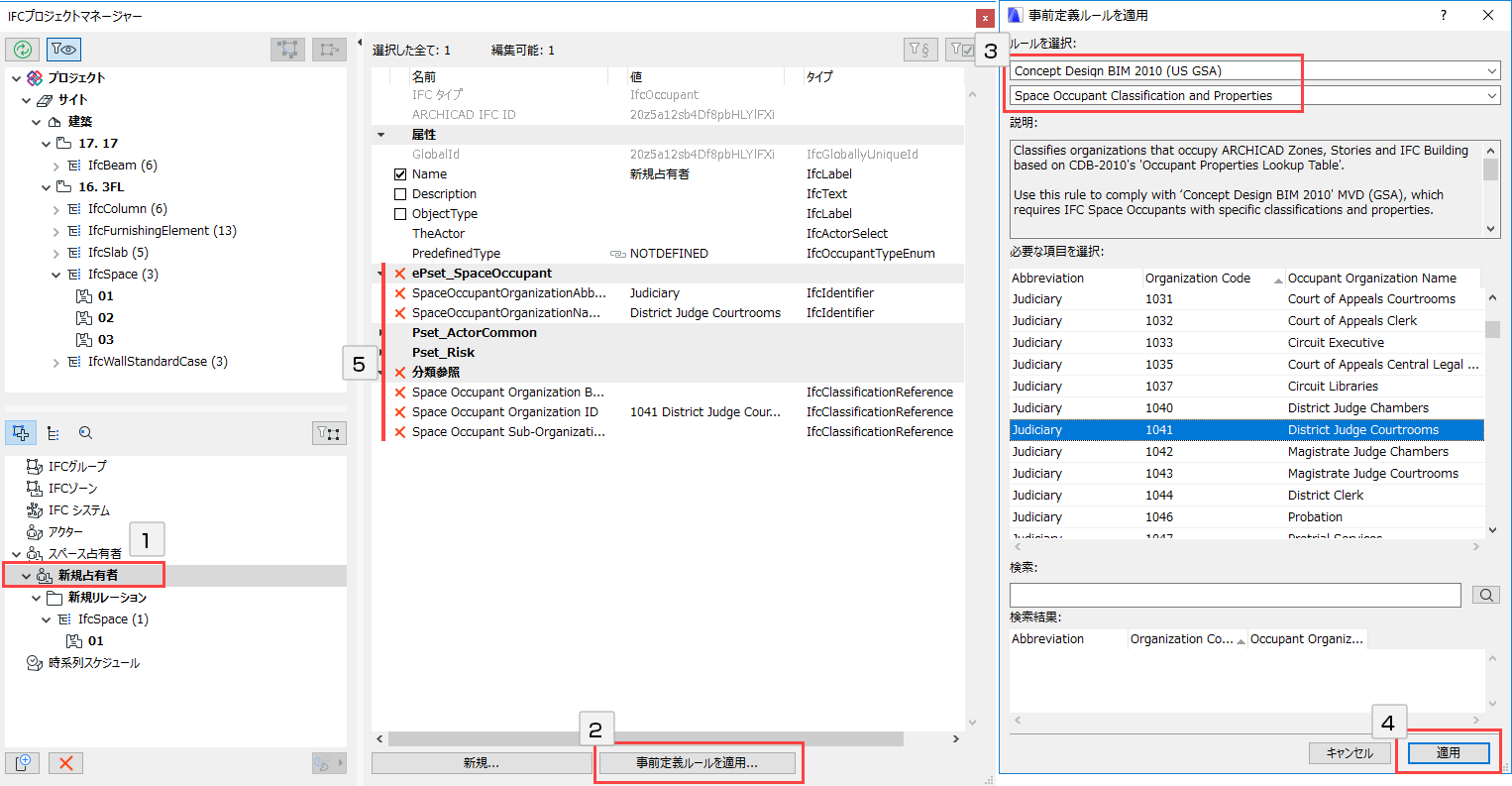
[Concept Design BIM 2010 (US GSA)/スペース占有者分類およびプロパティ]を使用して、スペース占有者分類を割り当てます。
1.新しいスペース占有者(割り当て)を作成し、それに属する要素にドラッグします(例:IfcSpaceエンティティ)。
「IFCプロジェクトマネージャーの割り当て」を参照してください。
2.割り当てリストでスペース占有者の名前を選択し、[事前定義ルールを適用]ツールを使用します。ダイアログボックスから、[Concept Design BIM 2010(US GSA)/スペース占有者分類およびプロパティ]ルールを選択します。
3.テーブルから、目的の分類項目を選択します。
4.[適用]をクリックします。選択した分類項目に対応する値を使用して、スペース占有者の分類参照要素とプロパティが生成されます。
事前定義ルールを適用:例3
以下の手順に従って、[OmniClass/テーブル21-要素]ルールを使用して多数の屋根スラブ(IfcSlab)に分類を割り当てます。
1.モデル内で、分類するスラブ要素を選択します([検索と選択]を使用できます)。設定ダイアログボックスを開き、[分類とプロパティ]パネルで[IFC プロパティを管理]をクリックします。あるいは、 IFC プロジェクトマネージャーのツリーから対応するIfcSlabエンティティを選択します。
2.[事前定義ルールを適用]ツールを使用します。ダイアログボックスから、[OmniClass / テーブル21-要素]ルールを選択します。
3.データベース検索フィールドに、テキスト「Roof」を入力します(テキストの一部を入力して、データベース(ツリーリストとテーブル)内のルールを検索できます)。
4.[検索結果]領域で、[Roof Decks, Slabs, and Sheathing]タイトルを選択します。
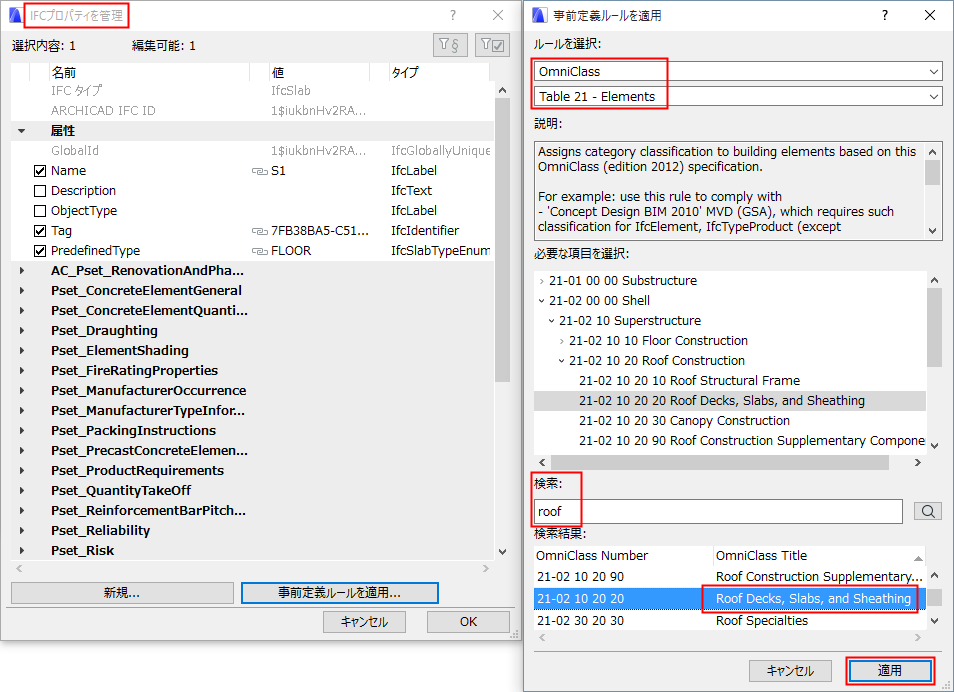
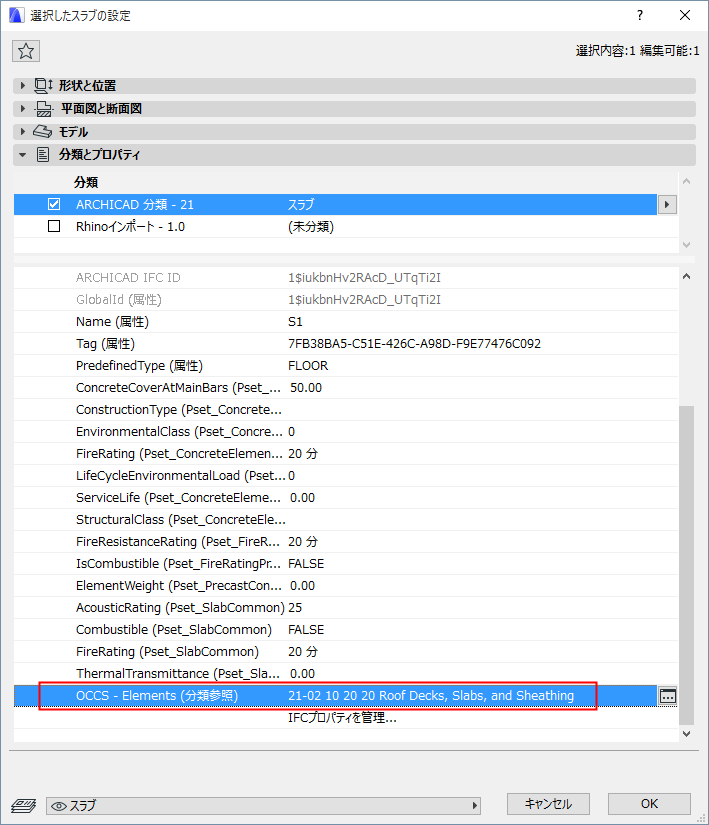
5.[適用]をクリックします。分類参照が、ItemReference値[21-02 10 20 20]の「Roof Decks, Slabs, and Sheathing」という名前で、OmniClass標準に対応した追加データと共に生成されます。
注記:
•要素を選択すると、[ルールを選択]リストで適用可能なルールのみが有効になります(例えば、IfcProjectを選択すると、[Concept Design BIM 2010(US GSA)/プロジェクトの依頼人/所有者および設計担当者]ルールが有効になります)。適用できないルールは全てグレーになります。
•IfcElementには、建築、設備(MEP)および家具要素が含まれます。
•設定ダイアログを持たない要素(IfcBuilding、IfcBuildingStorey、IfcOccupant、IfcProject、IfcGroupなど)に関係するルールは、設定ダイアログで有効になりません。
•独自のルールを .xml 形式で作成および編集することができます。既存のルールファイルの構造(複数のルールが含まれる場合があります)をよく調べて、それを別の名前で複製してそれを基に新規ルールを作成することをお勧めします。
•使用可能なルールは、以下のフォルダからアクセスできます。新規作成したルールもこれと同じ場所に保存する必要があります。
-Windowsの場合:
\Users\user name\GRAPHISOFT\IFC Rules “ARCHICAD version”
-Macの場合:
/Users/user name/Library/Application Support/GRAPHISOFT/IFC Rules “ARCHICAD version”
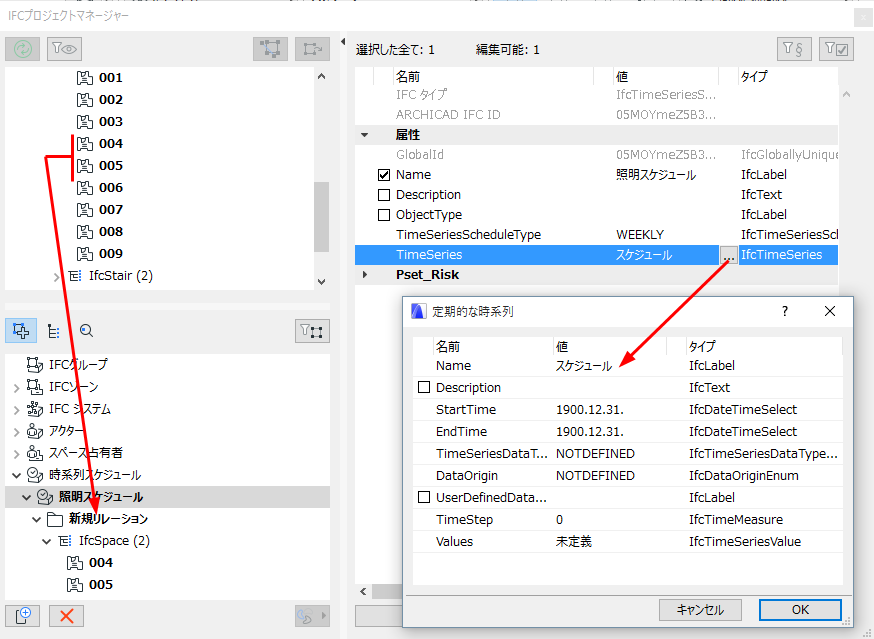
新規割り当てを作成するには、以下の手順を実行します。
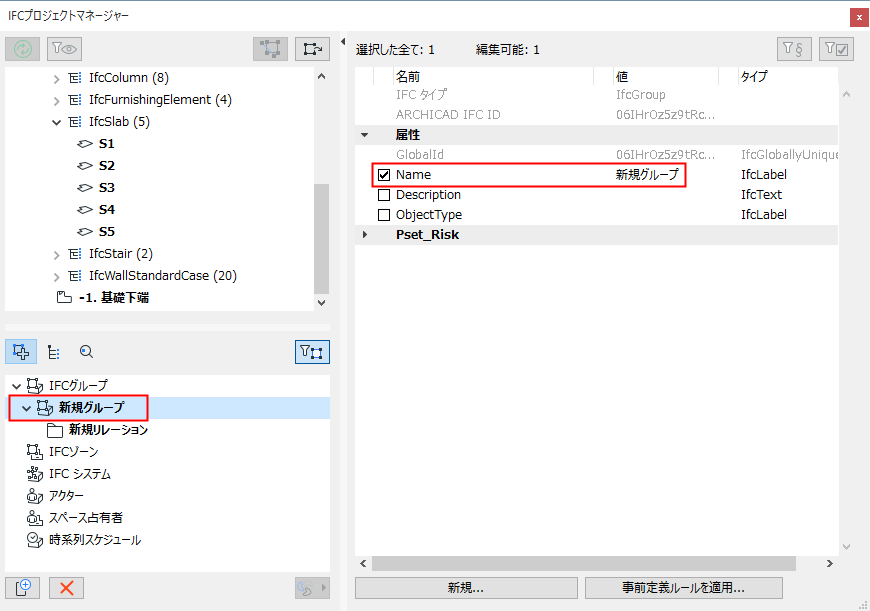
1.[割り当て]アイコンをクリックして、割り当てビューモードに切り替えます。
2.「IFCグループ」、「IFCゾーン」、「IFCシステム」、「アクター」、「スペース占有者」または「時系列スケジュール」項目をクリックして、割り当てタイプを選択します。
3.ウィンドウの下部にある[新規]ボタンをクリックします。
4.新規項目を選択します。このデフォルト名は「新規」で始まり、作成される割り当てタイプが後に続きます(新規グループなど)。
5.ダイアログの右側にある[名称]属性フィールドで、新規割り当てに(新しい)名前を付けます。
7.必要に応じて、[新規]ボタンを使用してカスタムIFCデータをプロジェクトに追加します。
「カスタムIFCプロパティまたは分類を新規作成」を参照してください。
8.ツリー階層からIFCエンティティを「新規リレーション」フォルダにドラッグ&ドロップします。
関係性または割り当てを削除するには、[削除](赤いX)ボタンを使用します。
注記:
•新規割り当てにドラッグできるエンティティタイプは、割り当てタイプによって異なります。例えば、IfcSpace(ARCHICADゾーン)を1 つのIFCゾーンにグループ化するだけの場合もあれば、IfcSpaceと既存のIFCゾーンの両方を1 つのスぺース占有者(IfcOccupant)内にグループ化できる場合もあります。
•プロジェクトでMEP Modelerアドオンを使用する場合は、定義したMEPシステムは下記のようになります。
-MEPシステムをIFCシステムとして分類することができます。新規の空のIFCシステムを作成します。 IFC システムを選択し、右側(割り当てリストの下)の [MEP] アイコンをクリックします。それから定義した MEP システムをドロップダウンメニューから選択します。選択した MEP システムの要素は全て、ツリーから「新規リレーション」フォルダに自動的に追加されます。システムの名称(名称属性)は選択した MEP システムと同じになります。

-MEPシステムを既存のIFCシステムに追加することができます。リストで既存のIFCシステムを選択し、MEPシステムを上述と同様に選択します。既存のIFCシステムを選択したMEPシステムにしたがって名称変更します。次にMEPシステムの要素の全てを既存のIFCシステムのコンテナに追加します。いずれの場合においても、システムアイコンは MEP「プロペラ」アイコンに変わり、 MEP システムを使用していることが表示されます。 MEPシステム要素をIFCシステムから削除するには、システム項目を選択し、 MEP システムオプションのドロップダウンメニューから「切断」を選択します。
•IFCグループや、IFCゾーン、IFCシステム割り当てでは、複数レベル(「サブ」)の階層が使用できます。サブ階層は、以下の操作によって簡単に定義できます。
-事前定義済みの割り当てを、目的の割り当てと同じタイプの作成済み「新規リレーション(または名前の付いたリレーション)」フォルダにドラッグし、ドロップします。あるいは、「親」割り当ての「新規リレーション(または名前の付いたリレーション)」フォルダを選択しながら、[新規]をクリックし、新規「子(サブ)」割り当てを定義します。
-別の親割り当てに移動した親割り当ては、その割り当ての「子(サブ)」割り当てになります(これは「移動」です)。
-子(サブ)割り当ては、異なる親割り当てに、移動かコピーのどちらか一方が行えます(コピーするには、子(サブ)割り当てをドラッグしながら、Ctrl/Altを押してください)。
-子(サブ)割り当てを親割り当てにするには、それを選択して、ダイアログボックスの外側にドラッグします。子(サブ)割り当ては、親割り当てとして階層に再表示されます。
-必要に応じて、ダイアログの右側にある[名称属性]フィールドで、新規リレーションに名前を定義します。
割り当ての例
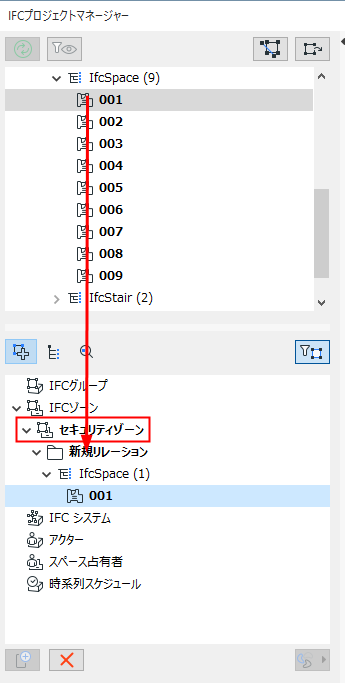
•「セキュリティゾーン」という名前のIfcZoneを作成します。これはプロジェクトのセキュリティ機能を持つ全てのIfcSpaceを1つにグループ化します。
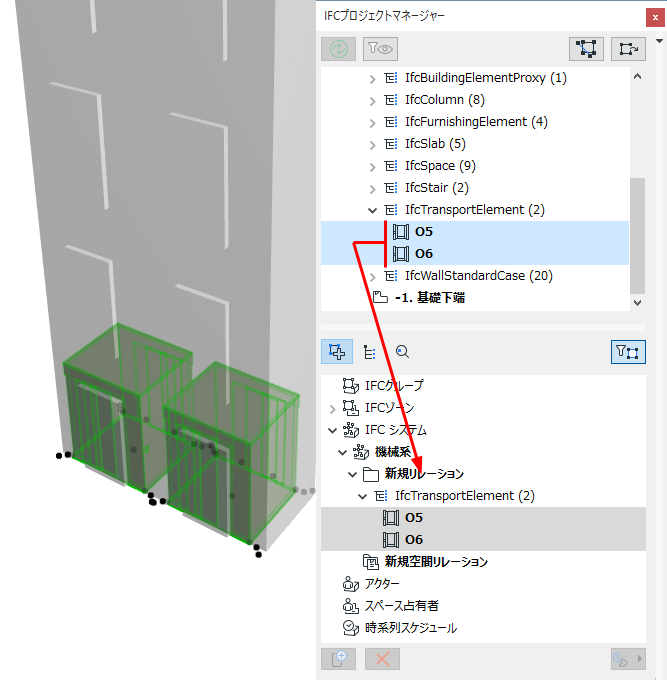
•エレベータシステム内のグループ化されたエレベータを、機械システムの子(サブ)システムにすることができます。
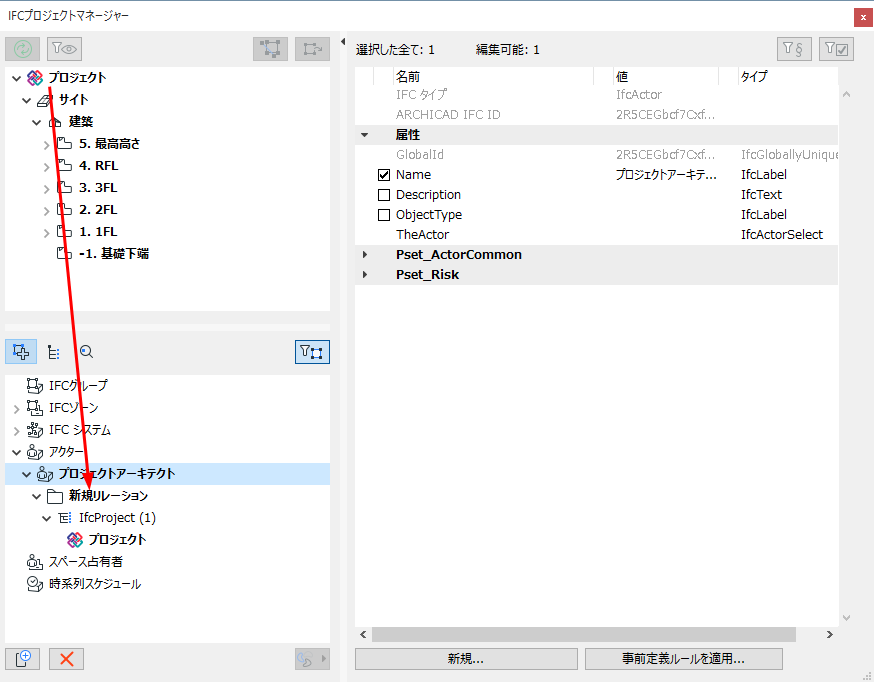
•プロジェクトを担当するプロジェクト設計担当者を個人タイプのアクターとして定義します(「アクター」属性で設定)(割り当てられるエンティティはIfcProject)。
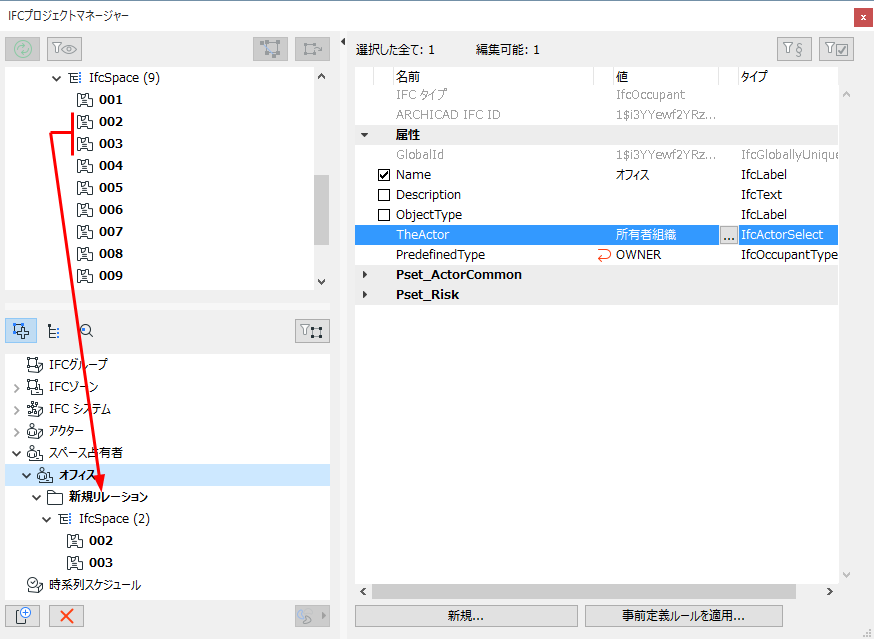
•新しいスペース占有者を使用して、所有者が「組織」の全てのIfcSpaceを1つにグループ化します。
•新しい時系列スケジュールを使って、IfcSpacesでの(照明の点灯時間および消灯時間について)週次スケジュールの割り当てをします。
IFCプロジェクトマネージャーには、プロジェクトに存在する全てのIFC製品タイプおよびそれを参照する全ての要素が表示されます。これを確認するには、ツリーの下にある2番目のアイコンを使用して、[製品タイプ]ビュー/定義モードに切り替えます。

ARCHICAD 要素には、プレビュー変換設定のタイプマッピングプリセット(IFC エクスポートのタイプマッピング)に従って、IFC製品タイプが割り当てられます。
「IFCエクスポートのタイプマッピング」を参照してください。
タイプ(IfcWallTypeなど)を選択して、IFCプロジェクトマネージャーの右側で、そのIFCデータを確認します。作成するIFC製品タイプのIFCデータは、デフォルトでは編集できません。データはイタリック体のグレーの印字で表示され、右側のIFCデータの全てがグレー表示になります。

IFC製品タイプの編集
IFC製品タイプを編集したい場合があります。次に例を示します:
•名称属性の変更
•未設定の属性または標準プロパティの値の設定
•既存のプロパティデータの修正
•新規のカスタムプロパティまたは分類参照の作成
「カスタムIFCプロパティまたは分類を新規作成」を参照してください。
IFC製品タイプを編集するには、まず初めに編集できるよう設定します。次に[編集/新規タイプ]ボタンをクリックします。
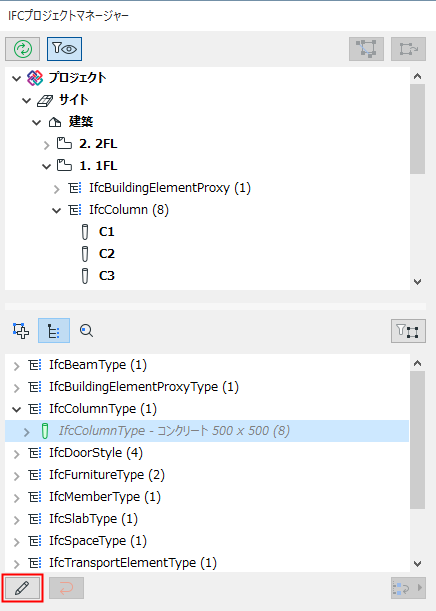
右側の属性/プロパティで必要な修正を行います。
複数のIFC製品タイプを1つにまとめる
複数のIFC製品タイプエンティティを単一のIFC製品タイプにまとめることができます。これは、ドア/窓を除く、全ての要素タイプに応用できます(説明については下記参照)。
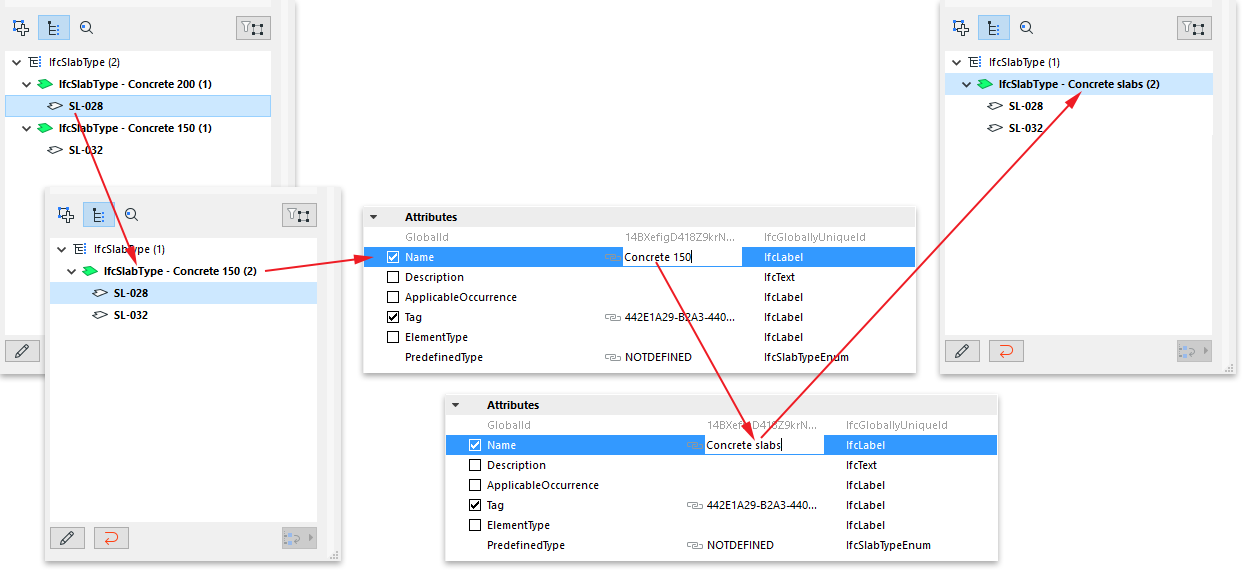
例えば、厚みの異なる2種類のコンクリートスラブがあるとします。厚みはスラブにとって重要なプロパティなので、デフォルトでは、2種類の異なるIFC製品タイプ(IfcSlabType)として分類されます。ただし、「コンクリートスラブ」と名付けた新規の単一のタイプに合成する場合、
1.いずれかのタイプフォルダを選択し、「編集/新規タイプ」ボタンを使用して編集可能に設定します。
2.その他のタイプフォルダからIfcSlabを選択し、1番目のタイプフォルダにドラッグします。
3.2つの要素を含むタイプフォルダの名称属性を「コンクリートスラブ」に変更します(下図参照)。
ドアまたは窓の合成は、上記のものより複雑なものとなります。これは主要なパラメータの中にはGDLデータで作成されたものがあり、要素を合成した際に修正されないためです。
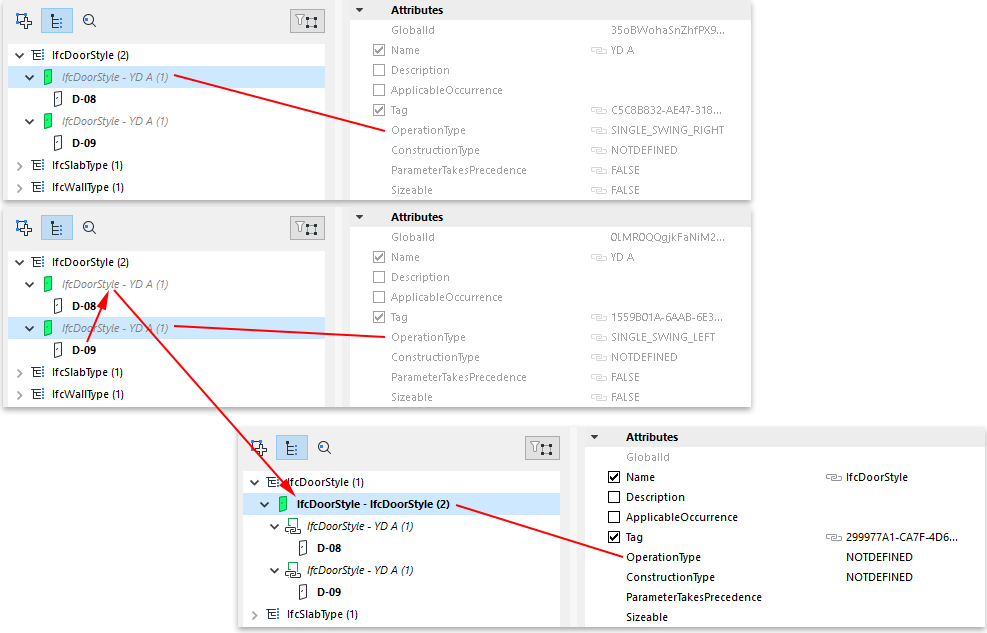
そのようなパラメータは、 OperationType 属性およびパネルとライニングの属性です。全て同一のデータ(例、サイズ、パネルタイプ)をもつが、オペレーションタイプが異なる 2 枚のドアがあるとします(右に開くドアと左に開くドア)。この2枚のドアは、異なる 2 種類のIFC製品タイプとして分類されます。2種類のタイプは、同じ名称をもちますが、「オペレーションタイプ」のIFC属性は異なります。
2 枚のドアを両方とも同じIFC製品タイプにするには、いずれか一方のドアを選択し、もう一方(2 番目)のタイプに重ねます。
結果として、共通の新規タイプが作成されます。このタイプには、2番目のタイプの全てのデータ(名称属性、プロパティ、分類参照など)が使用されます。この新規に作成された共通タイプは、エクスポートでき、また両方のドアに割り当てられています。共通タイプの名称は変更でき、データを修正することができます。
その一方で、2種類のドアのもともとのタイプは、「リンクしたタイプ」と呼ばれてそれぞれ残っていて、設定データのうち、2 枚のドア間で生成され、異なるデータ(この例では、 OperationType 属性)がそれぞれの要素にリンクされます。言い換えると、どちらのドアも一つのタイプに属すことになり、このタイプは両方のドアが共通とするデータの全てをもちますが、その一方で、それぞれのドアは互いに異なるIFCデータを保持し、両方のドアが合成されることはありません(下図参照)。
タイプをリセット
「タイプをリセット」で編集したIFCデータは、全てオリジナルの値に戻り、新規データが削除されます。
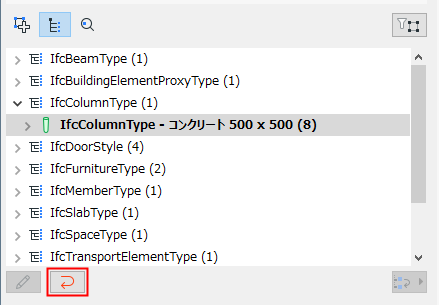
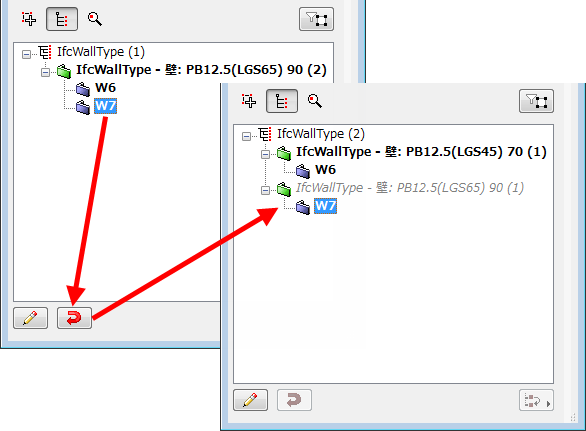
•編集を加えたIFC製品タイプ(IfcWallTypeなど)を選択して、これに「タイプをリセット」を適用すると、タイプの元のデータが復元され(IFCデータの修正内容は失われます)、タイプは編集できなくなります。タイプを合成した結果、タイプが新規の要素を含む場合、それらの要素は元の位置に戻ります。
•別のタイプに移動した単一の要素(IfcWallなど)に「タイプをリセット」を適用すると、その要素はプログラムによって自動的に割り当てられた元の位置に戻ります。
一部のARCHICAD要素では、特定のIFC製品タイプの定義が明確でない場合があります(特に設備要素(IfcDistributionElement))。
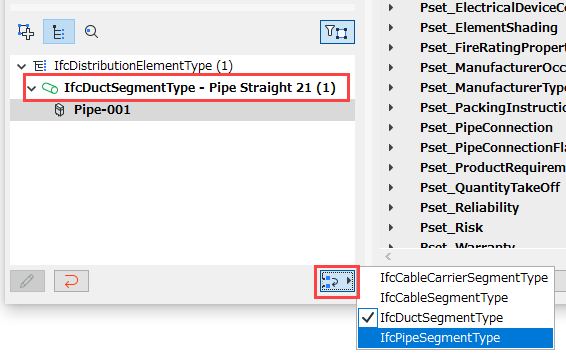
MEP Modelerで定義したパイプ要素をIfcFlowSegmentとして分類している場合、プログラムは自動的にIfcFlowSegmentTypeのサブタイプを選択します(IfcPipeSegmentTypeなど)。
これを後からIfcFlowSegmentTypeの別のサブタイプ(IfcDuctSegmentTypeなど)に変更するには、以下の手順を実行します。
1.「編集/新規タイプ」ボタンを使用して、IFC製品タイプを編集可能に設定します。
2.「製品タイプを変更」ドロップダウンメニューを使用します。