この機能の詳細は、「一覧表」を参照してください。
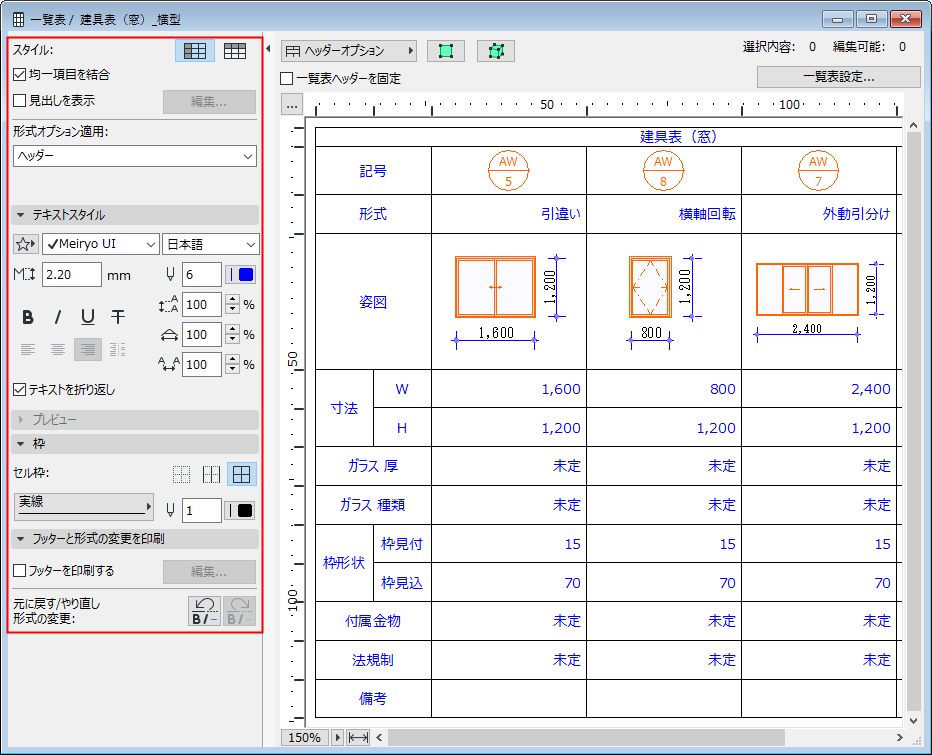
一覧表の形式オプションは、全ての一覧表ウィンドウの左に表示されます。
一般的な一覧表の形式
「セルサイズと表示サイズの調整」も参照してください。
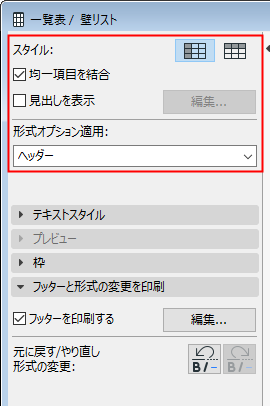
スタイル
一覧表フィールドを行または列のいずれかで表示することを選択します。
このボックスをオンにすると、一覧表の同一項目が1つのレコードにグループ化されます。オフの場合は、全ての項目が個別にリストされます。
これらのフィールドの値が同じ(例えば、要素タイプ、材質、向きが同じ)場合、項目は均一です。2つの要素間で面積または体積のみが異なる場合は、均一と見なされます。
このボックスをオンにすると、フィールドの余白の上にさらに行が挿入され、サブ見出しが作成されます。[編集]をクリックして[見出し設定]を開くと、見出しの内容および表示を定義できます。
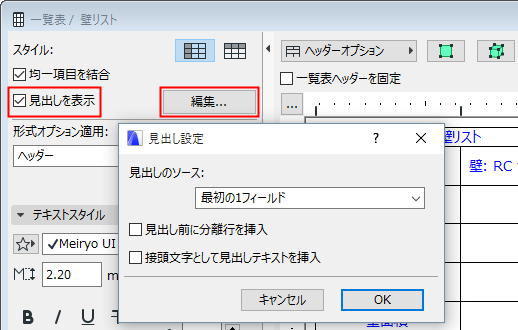
•[見出しのソース]:一覧表の最初(あるいは最初の2つまたは3つ)のフィールドが見出しに表示されます。レコードを列で表示する場合、最初のパラメータは他のパラメータの左に独立した列で表示されます。
•[見出し前に分離行を挿入]:このボックスをオンにすると、各見出し行の前に空白の行が挿入されます。
•[接頭文字として見出しテキストを挿入]:このボックスをオンにすると、見出し名が値の接頭文字として見出し行に追加されます。
詳細については、後述の「ヘッダーオプション」を参照してください。
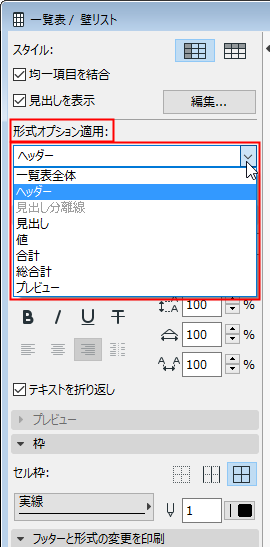
下のコントロールで形式を設定する項目を選択します。形式設定は、一覧表全体またはその一部の項目に反映されます。
[行の高さ]:(スタイルが「行ごとに」に設定されている場合のみ表示されます)
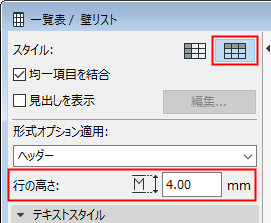
テキストスタイル
[形式オプション適用]で選択した項目タイプのテキスト形式オプションを設定します。
注記:「プレビュー」を選択した場合は使用できません。
[テキストのお気に入り]:ポップアップをクリックすると、テキストツールで保存されたお気に入りが適用されます。
「お気に入りの適用」も参照してください。
[フォント]:フォントを選択します。
[エンコード](Windowsのみ):現地のフォントのエンコードを選択します。
[フォントサイズ]:フォントの高さを、[オプション]→[プロジェクト設定]→[作業単位]で定義した選択に従って、mm(メートル単位)またはポイント(インペリアル単位)で入力します。
[フォントペン]:数値フィールドまたはポップアップコントロールでペンカラーを選択します。
[フォントスタイル]:フォントスタイル(太字、斜体、下線、取り消し線)を選択します。
注記:ヘッダーセルは個別にカスタマイズできます(他の全てのセルは、タイプ別にまとめて変更されています)。
[整列]:整列オプション(左、中心、右、小数点記号を基準)を選択します。
[行間隔]:このコントロールは、行間隔値(垂直線の間隔)をパーセントで変更します。数字を入力するか、25パーセント刻みで値を変更する矢印を使用します。
[幅スケール]:パーセント値を入力して、テキスト文字幅を変更します。
[テキストを折り返し]:このオプションをオンにすると、自動的にテキストが列幅で折り返されます。
枠形式
[形式オプション適用]で選択した項目タイプのセル枠オプションを設定します。
セル枠:
•[なし]:枠は描画されません。
•[分離線のみ]:選択された線種が各項目の下に表示されます。レコードを列で表示する場合は、線は右側に表示されます。
•[全ての枠]:選択した線種がセルの周囲に表示されます。
[枠線種]:セル枠線の線種を選択します。
[枠ペン]:セル枠線のペンカラーを選択します。
このパネルは、[形式オプション適用]が[プレビュー]に設定されている場合、または一覧表内でプレビューセルが選択されている場合に使用できます。
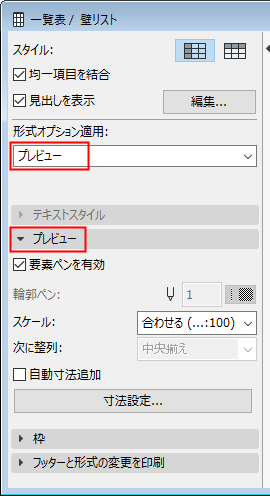
[要素ペンを有効]:このボックスをオンにすると、要素に定義されているペンカラーが一覧表のプレビュー画像に使用されます。このボックスをオフにした場合は、下の[輪郭ペン]フィールドでペンカラーを選択します。
[輪郭ペン]:一覧表に表示されているプレビュー画像のペンカラーを選択します(ある場合)。[要素ペンを有効]ボックスがオンの場合は、グレー表示されます。
[スケール]:ポップアップを使用して、一覧表のプレビュー画像に最適なスケールを設定します。[合わせる]で、必要に応じてプレビューを縮小して(拡大しない)、画像がセル内に収まるようにします。
[次に整列]:この一覧表のセル内にあるプレビュー画像を、[中央揃え]、セルの[上]または[下]に整列させることや、(2Dプレビューの場合のみ)選択した基準レベル([フロア面]、[GL]、または定義済みの基準レベル)からの相対高度に対応させることができます。
注記:[スケール]が[合わせる]のときは使用できません。
[自動寸法追加]:一覧表内のプレビューに寸法情報を追加します。寸法は連動するため、プロジェクトで要素を修正すると、寸法も更新されます。
注記:セルをダブルクリックするか、画面上の「注釈」コマンドをクリックすると、プレビュー画像に手動で寸法を追加することができます。
「一覧表内のプレビューと画像」を参照してください。
[フッターを印刷する]:このボックスをオンにすると、[フッターの設定]が有効になり、一覧表に印刷専用のフッターが追加されます。
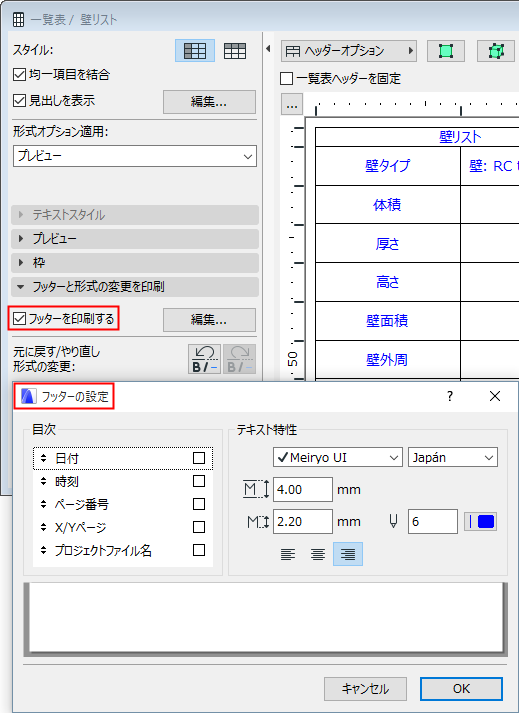
フッターの設定
•[内容]:印刷するフッターに表示する項目をオンにします。左側の矢印を使用して、フッターの項目の順序を変更できます。
•[テキスト特性]:印刷可能なフッターのテキスト形式オプションを設定します。下部にあるプレビューを参考にしてください。
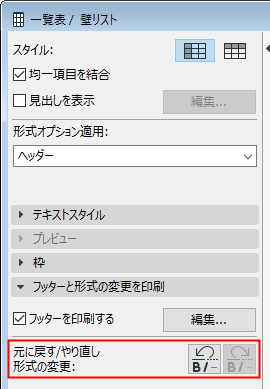
形式変更を元に戻す/やり直し
これらのボタンを使用して、一覧表の形式設定に対して最後に行った変更を元に戻します。必要に応じて[やり直し]をクリックします。
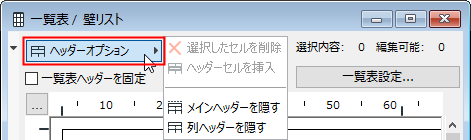
このポップアップメニューのコマンドは、一覧表のヘッダーおよびサブヘッダーフィールドを参照します。
•[選択したセルを削除]:サブヘッダーを手動で作成して、該当するセルを削除するために選択している場合にのみ有効です。他のタイプのヘッダーまたは他のセルでは無効です。
•[ヘッダーセルを挿入]:これを使用すると、一覧表のサブヘッダーを作成できます。ます、2 つ以上のヘッダーを選択します(複数のセルを選択するには、Shiftキーを押しながらクリックします)。次に、[ヘッダーセルを挿入]コマンドを実行します。選択したヘッダーの上に新しいセル(デフォルトでは「結合」という名前が付けられます)が表示されます。このヘッダーの名前を手動で編集できます。階層順序で作成できるサブヘッダーの数に制限はありません。
注記:隣接する少なくとも2つのヘッダーセルを選択していない場合は使用できません。
•[メインヘッダーを表示/隠す]:一覧表のメインヘッダーセルを隠したり、表示します。
•[列(行)ヘッダーを表示/隠す]:メインヘッダーを除く一覧表の全てのヘッダーセルを隠したり、表示します。
[一覧表ヘッダーを固定]:このボックスをオンにすると、一覧表にリストされた要素をスクロールダウンする際に、ヘッダー行(または列)が表示されたままになります。[ヘッダーオプション]ポップアップメニューでメインヘッダーと列ヘッダーの両方が非表示になっている場合は、無効です。
平面図/3Dで選択
一覧表で選択した要素の場合、[平面図で選択]または[3D で選択]をクリックして、対応するモデル表示で選択します。
注記:一覧表で選択した要素が非表示レイヤー上に配置されている場合、これらのボタンは無効になります。
注記:一覧表に何も選択されていない場合、これらのコマンドは平面図/3Dウィンドウでスケジュールされた全ての要素を選択します。