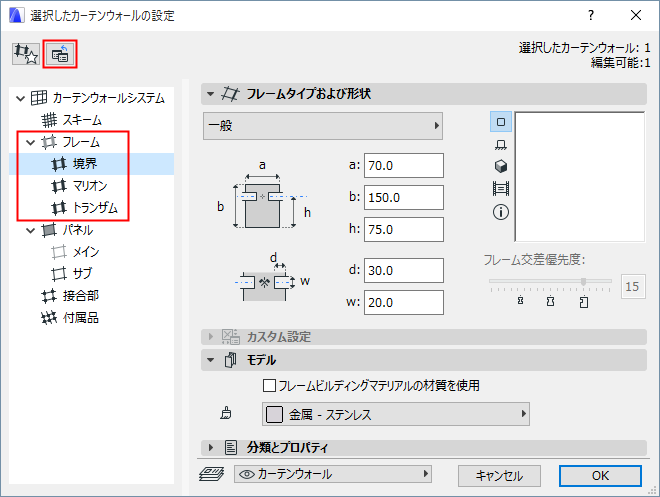
カーテンウォールの設定:[フレーム]ページ(境界、マリオン、トランザム)
フレームクラス(境界、マリオン、トランザム)ごとに、個別の設定があります。
カーテンウォールのシステム設定の[フレーム]ページで、フレームクラスごとのシステムレベルのデフォルト設定を設定します。現在の[フレーム]ページの設定を他の2つのフレームクラスに適用するには、[全てのフレームクラスを現在の設定に合わせる](左上のアイコン)をクリックします。
フレームのツールの設定(編集モード)にも、ほとんど同じコントロールが含まれています。[クラス]ポップアップを使用して、選択したカーテンウォールにシステムレベルのフレーム設定を適用したり、そのカーテンウォールの境界、マリオン、またはトランザムの各フレームのパラメータを調整します。パネルツールの設定でパラメータをカスタマイズすると、[クラス]ポップアップに「カスタム」と表示されます。
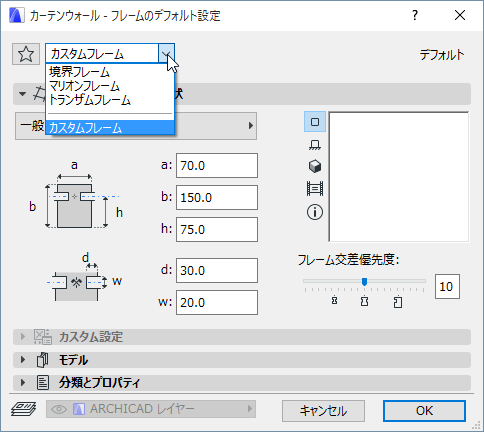
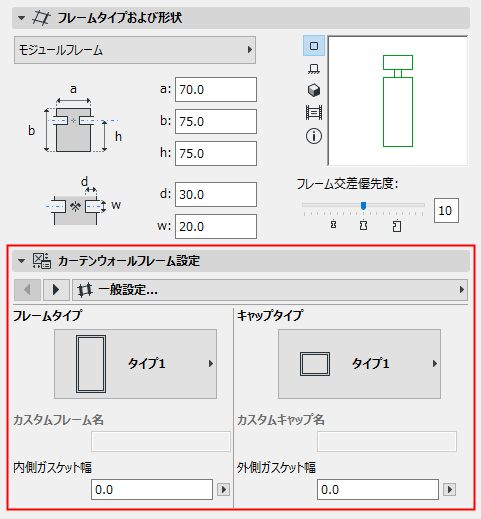
カーテンウォールの設定:[フレーム]ページ[フレームタイプおよび形状]パネル
必要な精度に応じて、詳細なパラメトリック GDL フレームか、矩形上に簡略化された内蔵フレームを選択します。
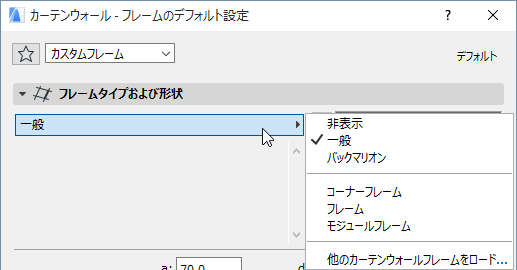
•不可視フレーム:このフレームはオブジェクトとして存在しますが、表示はされません。
•このフレームは、隣接する2つのパネルを個別のパネルのままにして、それらの間にフレームを表示しない場合に使用します。
•不可視フレームは、詳細なフレームでモデルに負荷をかけたくない場合や、他の構造(接合部など)を使用してパネルを支えている場合などに適切です。フレームをグリッドラインから削除すると、継ぎ目のないパネル表面が作成できます。
•一般フレーム:最も一般的なフレームのタイプです。断面形状が矩形の内蔵フレームタイプです。壁の外側からは、「キャップ」が見えます。
•バックマリオン:バックマリオンカーテンウォール表面の内側サポートに使用する、断面形状が矩形の内蔵フレームタイプです。パネルがバックマリオンフレームの前面で連結するため、フレームは前面からは見えません(パネルが透明な場合や、隙間が指定されている場合は除きます)。
•モジュールフレーム:追加モジュール、つまり特別な構成要素として描画し、保存したカスタムフレームまたはキャップ断面形状オブジェクトを追加できます。
「例:カーテンウォールのカスタムフレームまたはキャップ断面形状の作成」を参照してください。
以下の形状パラメータは、選択したフレームタイプによって異なります。
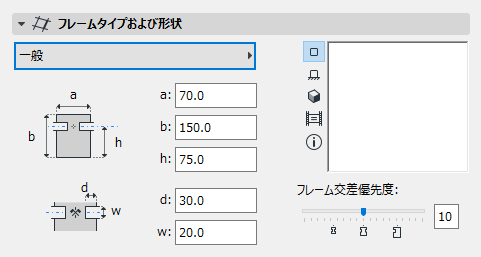

b:フレーム断面形状の奥行き
h:フレーム断面形状の内側からのパネル参照点の距離(パネルは、基準面上にパネルの中心線に沿って配置されます)
w:パネルがフレーム断面形状に接続する部分のスロットの幅
フレーム交差優先度の詳細は、「カーテンウォールフレーム交差部」を参照してください。
カーテンウォールの設定:[フレーム]ページ:[カスタム設定]パネル
このパネルは、フレームがカスタムインターフェイススクリプトを使用するGDLオブジェクトの場合に使用します。
カーテンウォールの設定:[フレーム]ページ:[モデル]パネル
このパネルは、カーテンウォールの3D表示に影響を与えます。
•フレームタイプがGDLオブジェクトの場合は、GDLオブジェクトに割り当てられている材質が使用されます。
•フレームタイプが標準組み込みフレームか、ユーザーインターフェイススクリプトが含まれない場合は、ビルディングマテリアルから材質が導き出されます。
[材質上書き]:このフレームクラスに割り当てられている材質を上書きする場合は、このポップアップを使用します。
•材質を上書きするには、最初に[フレームタイプの属性を有効]ボックスのチェックを外す必要があります。
カーテンウォールの設定:[フレーム]ページ:[分類とプロパティ]パネル
「[分類とプロパティ]パネル」を参照してください。