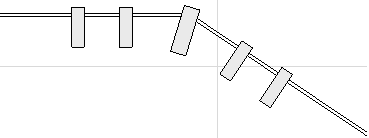
フレームは、カーテンウォールの作成時にグリッドに沿って配置されます。グリッドラインを移動または削除すると、フレームも移動または削除されます(カーテンウォール編集モードでは、グリッドとは関係なく追加フレームを配置できます)。
複数分節(連続)カーテンウォールでは、フレームは常に、 2 つの隣接する分節が結合される場所に配置されます。このフレームは削除できません
全てのカーテンウォールに対して、境界フレーム、マリオンフレーム、トランザムフレームの3 つのフレームタイプ(「クラス」)を定義できます。
「カーテンウォールの設定:[システム]ページ[部材配置]パネル」を参照してください。
「カーテンウォールの設定:[フレーム]ページ(境界、マリオン、トランザム)」を参照してください。
•境界フレームは、カーテンウォール境界に沿って配置されます。
•マリオンおよびトランザムフレームは、列グリッドラインまたは行グリッドラインのいずれかに沿って配置されます。
「カーテンウォールの設定:[システム]ページ[部材配置]パネル」を参照してください。
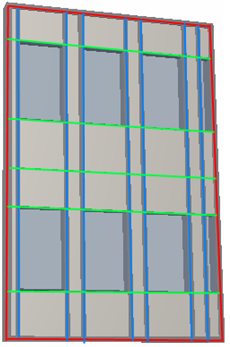
例えば、この画像では、境界クラスのフレームが赤、マリオンクラスのフレーム(グリッド列と一致)が青、トランザムクラスのフレーム(グリッド行と一致)が緑で表示されています。
それぞれのクラスのフレームは、カーテンウォール設定で定義されたクラスごとの設定に連動しています。
「カーテンウォールの設定:[フレーム]ページ(境界、マリオン、トランザム)」を参照してください。
フレームが編集モードで選択されている場合、以下の操作を行うことができます。
•フレームの選択設定を開いて、設定を変更する
•フレームを移動、ミラー、回転、または連続コピーする
•フレームを削除する
注記:フレームを削除できるのは、フレームの両端の 2 つのパネルがどちらも同じ平面にある場合だけです。パネルが同じ平面にない場合は、最初に、パネル間にあるグリッドラインを削除する必要があります。同じ平面にないカーテンウォールの表面では、グリッドラインを削除すると、パネルが同じ平面にくるようにカーテンウォールの形状が変更され、フレームがグリッドラインに沿って削除されます。
「フレームおよびパネルの複数選択」も参照してください。
新しく追加するフレームはグリッドとは独立した存在ですが、その新規のフレームの端点が既存のフレームと一致するように描画する必要があります。
1.フレームを追加するには、カーテンウォール編集モードに入ります。
2.フレームツールを起動します。
3.情報ボックスを使って、フレームタイプと、フレームが使用するパラメータを持つフレームクラス(マリオンなど)を定義します。

カスタムパラメータを設定する場合は、フレームの設定ページを開いて、必要に応じてパラメータを調整します。情報ボックスに、フレームの設定がカスタムになったことが反映されます。

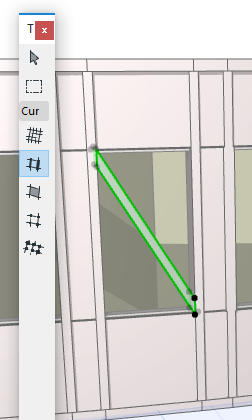
4.編集モードで、カーテンウォールに新規フレームを描画します。
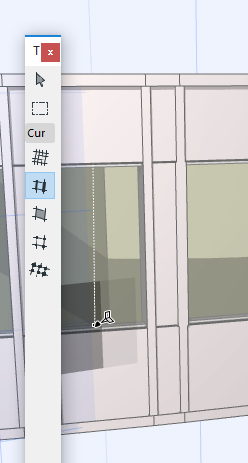
フレームをグリッドライン上に描画すると、そのフレームがグリッドラインに接続されます。グリッドを移動すると、フレームも移動します。
既存のグリッドラインと交差するフレームを新規に描画すると、そのフレームはグリッドラインと交差する箇所で自動的に分節されます。
グリッド内の任意のセルのフレームパターンを別のセルにコピーする場合は、以下の手順を実行します。
1.カーテンウォール編集モードを開始し、フレームが表示されていることを確認してください。
2.[デザイン]→[カーテンウォール修正]→[セルパターンをコピー]コマンドを実行します。
3.次に、コピーするフレームパターンを持つセル内をクリックします。
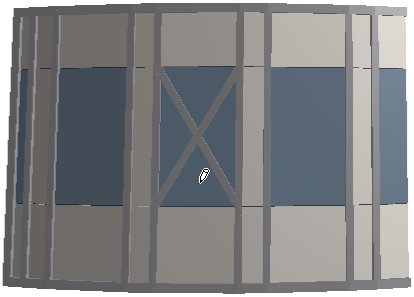
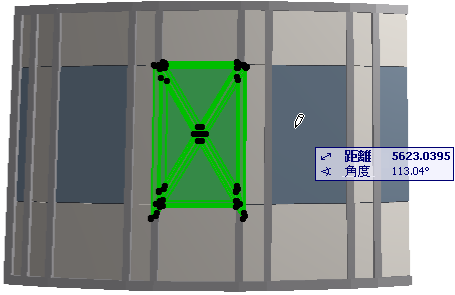
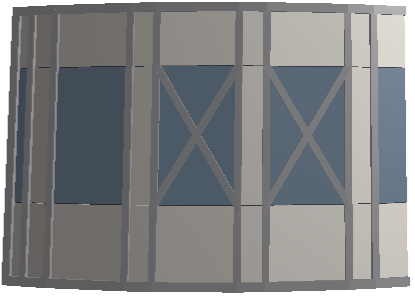
4.フレームパターンのコピー先となるセル内をクリックします。フレームパターンが複製されます。
カーテンウォールで 2 つのフレームが交わる場合、交差の優先度の高いフレームがもう一方のフレームを切断します。
注記:カーテンウォールフレームにはビルディングマテリアルがありますが、この場合、ビルディングマテリアルの交差の優先度は無視されます。
フレームの優先度は、カーテンウォールの設定でフレームクラスごとに事前定義されています。
•境界フレーム:交差レベル15
•マリオンフレーム:交差レベル10
•トランザムフレーム:交差レベル5
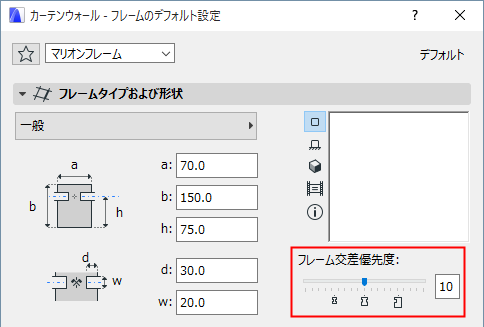
この値は、フレームクラスでは編集できません。スライダに、内蔵フレームの交差レベルが表示されます(左から右:トランザム - 5、マリオン - 10、境界 - 15)。

ただし、フレームを1つずつ選択して交差の優先度を変更できます。カーテンウォール編集モードで、交差の優先度を変更したいフレームを選択します。フレームの選択設定に移動し、スライダを目的の優先度に調整します。フレームの交差の優先度を変更すると、他のフレームパラメータを変更した場合と同じように、フレームがカスタムフレームとなります。
2 つの隣接するカーテンウォールのフレームが一致して重なっている場合、このコマンドを使用して接続を調整します(2 つの重なったフレームのうちの 1 つがコーナー形のフレームに変換され、もう1つのフレームが不可視フレームに変換されます)。
両方のカーテンウォールを選択し、[デザイン]→[カーテンウォール修正]→[共通フレームを作成]を使用します。

表示されるダイアログボックスで、あらかじめ定義された共通フレームの方向(既存フレームに斜め継ぎまたは平行)を選択します。
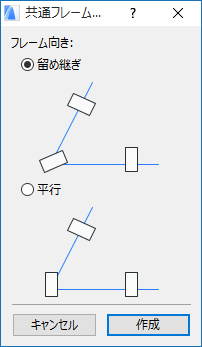
結果を確認します。