ツールボックスの全てのツールに共通の一般的な設定については、「ツール設定ダイアログボックス内での作業」を参照してください。
詳細については、「展開図」を参照してください。
このパネルの設定は、選択した展開図が展開図グループ全体であるか、ビューポイントの1つであるかによって異なります。何も選択していなければ、デフォルト設定は展開図グループの設定になります。
展開図グループの場合:
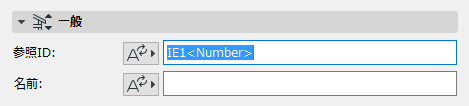
[参照ID]:必要に応じて、カスタマイズしたIDを入力するか、[自動テキスト]ボタンをクリックすると、IDの一部として自動テキストの参照を選択できます。
[名前]:必要に応じて、カスタマイズした名前を入力するか、[自動テキスト]ボタンをクリックすると、名前の一部として自動テキストの参照を選択できます。
展開ビューポイントの場合:
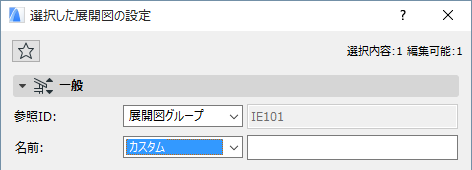
[参照ID/名前]:親展開図グループの設定で定義した ID または名前を継承するには、[展開図グループ]のポップアップをそのままにします。
親展開図グループの[ID/名前]の設定で定義した自動テキストは全て、グループ内の各ビューポイントで個別に解釈されます。
このビューポイントに別のID/名前を入力するには、このポップアップを[カスタム]に切り替えてテキストを入力してください。
[マーカー参照先]:展開図マーカーに情報を表示する項目を選択します。
•展開図のビューポイント、ナビゲータのプロジェクト一覧の位置で識別
または
•展開図ビューポイントの最初に配置した図面、レイアウト階層の位置で識別
[参照先]:選択した参照項目のパス(ナビゲータ階層での位置)が表示されます。
マーカー参照を再定義するには、ポップアップの選択項目から選択します(ビューポイントまたはビューポイントの最初に配置された図面のいずれか)。
展開図の状態
オプションを選択して、立面と平面図間のリンクの状態を定義します。
•[自動再構築モデル]:自動再構築ステータスの展開図は、平面図が変更されると、開く度または画面の前面に表示される度に自動的に再構築されます。
•[手動再構築モデル]:手動再構築ステータスの展開図は、自動的には再構築されません。[表示]メニューの[立面を再構築]/[モデルから再構築]コマンドを使用した場合だけ、モデルから再構築できます。
•[図面]:展開図の状態では、平面図と連動していない2D図面要素に分解され、モデルからは自動的に再構築されません。ただし、モデルに加えられた最新の変更を反映するために、図面は更新できます。
このポップアップリストでは、展開図マーカーおよび展開線を表示するフロアを選択できます。
•[垂直範囲]の下で[無限]ラジオボタンを選択している場合は、全てのフロアまたは特定のカスタムフロアを選択します(ポップアップリストに示されるフロアを選択するか、[フロアを参照]を選択し、プロジェクトの別のフロアを選択します。
•[垂直範囲]の[有限]ラジオボタンを選択し、高さの値を入力した場合、次の2つの追加オプションが有効になります。
[完全に範囲内]:立面図マーカーおよび立面線は、高さの値フィールドで定義した垂直範囲に完全に含まれる全てのフロアに表示されます。
[一部範囲内]:立面図マーカーは、高さの値フィールドで定義した垂直範囲に少なくとも一部が含まれる全てのフロアに表示されます。
水平範囲
水平範囲は無限または有限にできます。
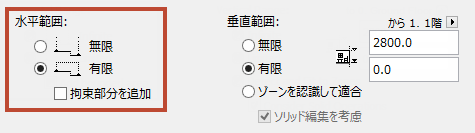
デフォルトでは有限が選択されています。この場合、展開図ビューは部屋境界線まで水平に拡張されます。
部屋境界が壁の場合は、ビューが壁の奥行きまで拡張されます。
水平範囲を調整するには、部屋境界線を選択し、ペットパレットのコマンドを使用して拡大または縮小します。この辺の拡大/縮小は、ポリラインの編集時と同じように、隣接する辺に適宜影響を与えます。
水平範囲の無限では、展開図ビューポイントがモデルの全ての表示部分まで水平に拡張されます。
注記:展開図での要素の表示設定は、ARCHICAD 18から変更されました。以前のバージョンでは、ビューポイントで表示されるかどうかは要素の境界線で決まっていました。旧バージョンのロジックを使用するには、[プロジェクト設定]→[レガシー]で[無限の水平範囲の展開図を作成するときには、レガシーオプションを使用]チェックボックスをオンにします(「レガシー設定」を参照)。
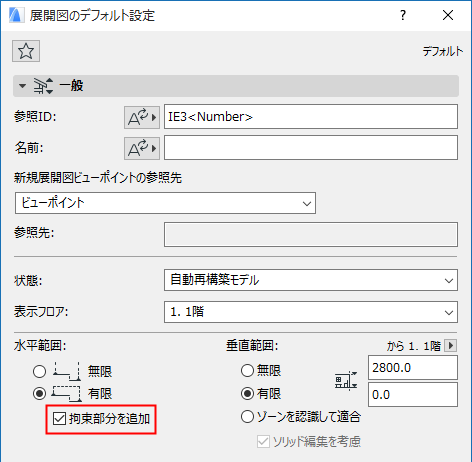
接続された、囲まれた領域を展開図ビューポイントに含めるには、[拘束部分を追加]を選択します。このチェックボックスは、次の場合に使用することができます。
•[展開図のデフォルト設定]内(この設定は展開図を配置する前に行う必要があります。既に配置された展開図では、このコントロールを設定することができません。)
•水平範囲に[有限]オプションをチェックしている場合
垂直範囲
垂直範囲は、展開図ウィンドウに含まれる平面図の立面の高さを定義します。
•[無限]:立面にプロジェクトの高さ全体が含まれます。
•[有限]:立面が制限された垂直範囲のみ表示されます。このボタンをクリックした場合は、展開図の上部および下部限界の高度を入力してください。入力された限界の上下の要素は、展開図では表示されません。
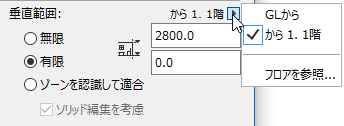
ポップアップを使用し、この垂直範囲をGLまたは特定のカスタムフロアのどちらから測定すべきかを定義します。または、ポップアップリストに示されるフロアを選択するか、[フロアを参照]からプロジェクトの別のフロアを選択します。
•[ゾーンを認識して適合]:展開図は、展開ビューポイントの垂直範囲としてゾーン高さを使用します(展開図の範囲にあるゾーンを全て検出する場合)。
このゾーンの計算でソリッド編集を考慮する場合、[ソリッド編集を考慮]ボックスもチェックする必要があります。
[マーカー配置]:展開図ビューポイントのグループを作成する場合は、このコントロールを使用します。このオプションのどれか1つを選択します。
•[各展開図に個別]:グループで作成するビューポイントと同数のマーカーを配置します。
•[展開図グループ共通の単一マーカー]:ビューポイントのグループ全体に 1 つのマーカーを配置します。
[マーカータイプを選択]ポップアップ:このリストからパラメトリックマーカーを選択します。
選択したマーカーの2Dシンボルがプレビューウィンドウに表示されます。
[マーカーの形式]:マーカーに適用するペンカラー、ペンの太さ、フォント、テキストサイズ、高さ、およびテキストスタイルを選択します。
[シンボルカラーを使用]:このチェックボックスは、上記のペンカラーの設定を無視し、要素の2D記号の作成時に使われたペンカラーを使用する場合にオンにします。
該当するGDLオブジェクトのパラメータがパラメータリストフィールドに表示されます。このパラメータフィールドを使用すると、必要に応じて、図面 ID およびレイアウト番号にカスタムのテキストを定義できます。
注記:このリストに記載された多くのパラメータは、[マーカーヘッド]パネルのグラフィカルインターフェイスでも設定できます。設定内容は同じです。
展開図の[マーカーヘッド]パネル
パラメトリック、GDLオブジェクトタイプのマーカーに使用可能な[マーカーヘッド]から選択します。このオプションは、ライブラリにロードしたマーカーによって異なります。
注記:選択した展開図の設定では、展開図ビューポイントを作成したときに、[マーカー配置]オプション(この設定ダイアログボックスの[マーカー]パネルにある)を[各展開図に個別]に設定した場合にだけ、このパネルを使用できます。それ以外の場合、このパネルは灰色になります。
[塗りつぶし種類]:塗りつぶしを含む[マーカーヘッド]を選択した場合、このコントロールが有効になります。マーカーヘッドに適用する塗りつぶし種類を選択します。
[ペン]:マーカーテキストのペンを選択します。
[内側テキスト]:このコントロールは、マーカーテキストの 1 行目を定義するのに使用します。使用可能なオプションは、[一般]パネルで定義したマーカー参照のタイプによって異なります。
例えば、[マーカー参照先:最初に配置した図面]を選択すると、[第一テキスト行]に[参照図面]が表示され、下のIDチェックボックスが有効になります。
[マーカー]パネルのプレビューウィンドウを参照すると、選択内容がどのようにマーカーに作用するかを確認できます。
[外側テキスト]:このコントロールを使用して、マーカーテキストの2行目(または、単一の展開図マーカーを選択している場合は外側テキスト)。使用可能なオプションは、[一般]パネルで定義したマーカー参照のタイプによって異なります。
このコントロールは、立面ビューポイントの内容の表示方法を定義するのに使用します。
切断要素
「切断」要素とは、高度面で切断されたものです。
[切断表面を塗りつぶし]:このコントロールには、切断要素の表面を高度で表示するための4つのオプションがあります。
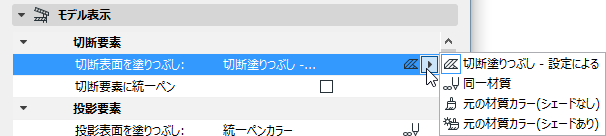
1.[切断塗りつぶし - 設定による]:切断面には、それぞれの要素に割り当てたビルディングマテリアルが使用されます。
この場合、さらに他のオプションも使用可能です。
[切断要素に統一ペン]:このボックスをチェックすると、この高度の全ての切断要素を表示するのに同じペンを使用できます(このボックスをチェックしなければ、切断要素で個別のペン設定を使用できます)。
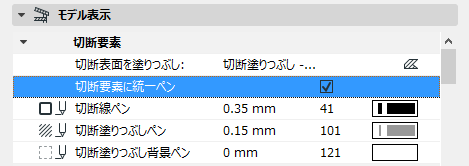
次に、以下のコントロールを使用してペンを定義します。
•切断線ペン
•切断塗りつぶしペン
•切断塗りつぶし背景ペン
2.[同一材質]:このオプションでは、この高度の全ての切断面で1つの材質が使用されます。
•この同一材質は、[切断塗りつぶし]パラメータの塗りつぶしポップアップを使って選択します。
 O
O
または
•[3D内の切断要素として定義された材質を使用]ボックスをチェックします。これは、[表示]→[3Dで表示する要素]→[3Dで要素をフィルタ/切断]で選択した材質です。
「[3D要素をフィルタ/切断]ダイアログボックス」を参照してください。
3D切断面設定の詳細は、「3D切断面設定」を参照してください。
3.[元の材質カラー(シェードなし)]:このオプションでは、この高度の全ての切断面が、ビルディングマテリアルで個々の要素に割り当てられた材質を使って表示されます。
4.[元の材質カラー(シェードあり)]:この立面の投影塗りつぶしを要素固有の材質カラーで表示する場合は、このオプションを選択します。表示カラーにはシェーディングエフェクトが適用されます。
[切断要素に統一ペン]:このボックスをチェックすると、この断面の全ての切断要素で 1 つのペンカラーセットを使用できます(このボックスをチェックしなければ、断面の切断要素で個別のペン設定を使用できます)。次に、以下のコントロールを使用してペンを定義します。
•切断線ペン
•切断塗りつぶしペン
上記の設定は、この立面の全ての切断線に適用されます。
[切断要素を隠す]:展開線によって切り取られる要素を展開図ビューポイントに表示したくない場合は、このボックスをチェックします。このボックスをチェックすると、下に示す[切断塗りつぶし]オプションと[切断線]オプションが無効になります。
投影要素
展開図に表示する投影要素のペン属性を選択します。
[投影表面を塗りつぶし]:このコントロールを使用すると、この立面で表示される投影表面の塗りつぶしを定義できます。塗りつぶしを適用すると、展開図でこのような表面をすばやく選択できるようになります。
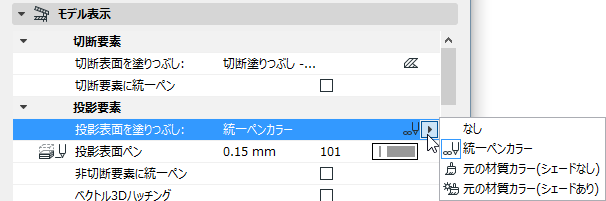
•[統一ペンカラー]:この展開図内の全ての投影面の塗りつぶしに適用するペンカラーを選択します。
展開図ビューで表面カラーを表示するには(展開図の投影パーツでのみ)、次のいずれかのオプションを選択します。
•[元の材質カラー(シェードあり)]:この展開図の投影塗りつぶしを要素固有の材質カラーで表示する場合は、このオプションを選択します。表示カラーにはシェーディングエフェクトが適用されます。
•[元の材質カラー(シェードなし)]:この展開図の投影塗りつぶしを要素固有の材質カラーで表示する場合は、このオプションを選択します。表示カラーにはシェーディングエフェクトは適用されません。表面カラーは表面全体で均一になります。
•[なし](投影表面にカラーは適用されません)
注記:[投影表面を塗りつぶし]オプションを使用すると、大きいモデルの場合、再構築時間に時間がかかることがあります。これが問題になる場合は、[なし]を選択してください。
[投影要素に統一ペン]:このボックスをチェックすると、この展開図の全ての投影要素で 1 つのペンカラーを使用できます。下のカラー選択コントロールが有効になったら、目的のカラーを選択してください。ここで選択したカラーは輪郭の塗りつぶしにも使用されます。
このボックスをチェックしなければ、投影要素は元のペンを使用して表示されます。
[ベクトル 3D ハッチング]:このボックスをチェックすると、この展開図でベクトル 3D ハッチパターンを有効にできます。
[透過]:このボックスをチェックすると、この展開図の材質に透明なエフェクトが適用されます(例えば、ガラス)。
[ビューを遮る壁を排除]:間にある壁を展開図ビューポイントに表示したくない場合は、このボックスをチェックします。
太陽光と影
[ビューポイントの太陽設定]:立面線を基準に太陽の位置を2つの中から1つ選択します。
•[3Dウィンドウと同じ]:このオプションを使用すると、3D投影または3Dパースの設定ダイアログボックスで設定されている太陽の位置を継承できます。
「3Dウィンドウ」も参照してください。
•[カスタム]:下の[太陽の方位]/[太陽の高度]コントロールを使用すると、該当するフィールドに目的の値を入力して立面のカスタムの太陽位置を定義できます。方位の値は、太陽光が常に立面線の後ろになるように制限されます。制限しないと、建物の見える側にまで影が付いてしまいます。
注記:太陽光の位置は、立面ウィンドウごとに個別に有効にできます。
[シャドウ]:このボックスをオンにすると、シャドウに関係するコントロールが有効になります。シャドウは、ベクトル3Dハッチングパターンとは関係なく起動します。
[陰影]:展開図のシャドウには輪郭はありませんが、塗りつぶしポリゴンは自由にカスタマイズできます。対応するポップアップパレットを使って、塗りつぶし種類、塗りつぶしペン、塗りつぶし背景ペンを選択します。
注記:投影面の塗りつぶしが[元の材質カラー]に設定されている場合は、カスタム塗りつぶしをシャドウとして選択できません。
このパネルのコントロールを使用すると、この立面でのフロア高度線およびフロア表示マーカーの表示を定義できます。
[フロア高度を表示]:このポップアップリストでは、この立面にフロア線を表示する方法を選択できます。
•[表示のみ]:フロア線は画面上でのみ表示され、出力では表示されません。
•[表示と出力]:フロア線は、画面と印刷出力の両方で表示されます。
•[なし]:フロア線はこの立面では表示されません。
フロア高度線については、「フロア高度線」を参照してください。
フロア高度線の線種とペンカラーを選択します。
[マーカーとフロア高度線]:左右のチェックボックスで、左右のフロア高度マーカーを表示するかどうかを決定します。
中心のチェックボックスでは、フロア高度線自体を表示するかどうかを決定します。
注記:フロア表示マーカーのオフセット値が両方0に設定されている場合は、このボックスのチェックをオフにできません。
このウィンドウでのフロア高度を調整するには、[デザイン]→[フロア高度を編集]コマンドを使用します。
[境界へオフセット]:(平面図に描画されている展開線で定義される)展開図の限界を超えるフロア高度線のオフセットの値を入力します。
[フロア高度マーカー]ポップアップ:デフォルトマーカーまたはロードされている別のマーカーオブジェクトを選択します。
選択したフロア高度マーカーの構成要素(テキストとシンボル)のフォントタイプ、エンコード、フォントサイズおよびマーカーサイズを選択します。
フロア高度マーカーは、パラメトリック GDL オブジェクトです。パラメトリック GDL オブジェクトのパラメータは、このパネルのパラメータウィンドウで調整できます。オブジェクトの定義にスクリプトが含まれている場合、フロア表示の[カスタム設定]パネルが有効になります。
展開図のフロア表示マーカーの[カスタム設定]パネル
このパネルは、([断面のフロア高度]パネルで選択した)フロア表示マーカーオブジェクトに、GDLで定義されたグラフィカルインターフェイスが含まれている場合に有効です。
展開図の[通り芯ツール]パネル
「断面図の[通り芯ツール]パネル」を参照してください。