문서 > 이미지 효과 만들기 > 3D 질감 정렬 메뉴를 사용하여 3D 뷰에서 구조 요소 질감의 방향과 원점을 설정합니다.
이 기능은 질감이 지정된 표면질 개체속성이 있는 선택한 구조 요소들의 3D 창에서만 사용할 수 있습니다 (옵션 > 요소 개체속성 > 표면질).
모프면에서의 기타 질감 편집 옵션에 대한 설명은, 모프 질감 맵핑 및 정렬 참조.
질감 원점 설정
원점 설정은 문서 > 이미지 효과 만들기 > 3D 질감 정렬 메뉴의 첫 번째 명령어로, 구성 요소 표면질에 적용된 "질감"의 원점을 정의합니다.
1.하나 또는 여러개 요소들을 선택합니다.
2.요소 핫스팟을 클릭하거나, 혹은 트래커에 좌표를 입력하여 3D 위치를 부여합니다.
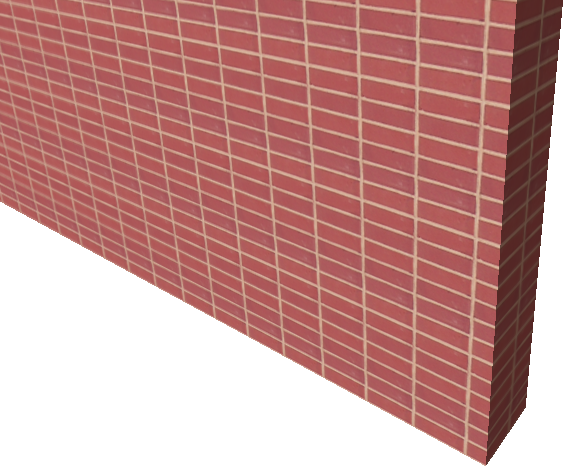
예를 들면, 이 벽돌 벽 재질은 원래 이것처럼 보입니다:
벽의 코너에 질감 원점을 초기화하여 코너에서 벽돌 패턴을 시작하기 위해, 벽을 선택합니다. 문서 > 이미지 효과 만들기 > 3D 질감 정렬 > 원점 설정을 사용합니다. 코너에 클릭하고 결과를 봅니다.
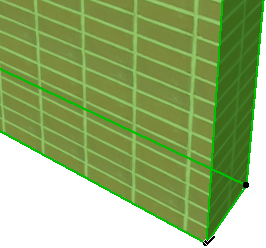
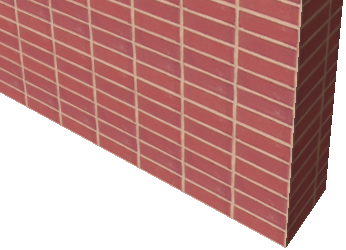
질감 원점은 요소의 모든 표면에 영향을 줍니다. 예를 들어, 벽의 안쪽과 바깥쪽 표면에 서로 다른 원점을 사용할 수 없습니다.
방향 설정은 문서 > 이미지 효과 만들기 > 3D 질감 정렬 메뉴의 두 번째 명령어로, 구조 요소의 표면질에 적용된 질감의 방향을 변경합니다.
1.하나 또는 여러개 요소들을 선택합니다.
2.문서 > 이미지 효과 만들기 > 3D 질감 정렬 > 방향 설정을 사용합니다.
3.선택된 요소의 표면 위를 클릭합니다. 반드시 표면을 클릭하십시오. (벽, 슬래브 또는 지붕 테두리를 클릭하면, 작업이 취소됩니다.)
4.열리는 대화 상자에서, 질감의 각도를 그래픽적으로 또는 수치로 정의할지 선택할 수 있습니다. 확인을 클릭합니다.
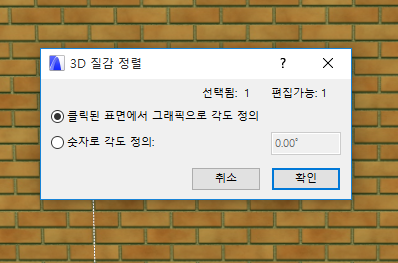
5.만약 각도가 그래픽적으로 정의되기 위해 선택된다면, 질감 방향을 원하는 벡터로 그립니다. 요소 핫스팟에 스냅할 수 있습니다.
6.수치 제어된 각도를 정의하려면, 질감과 측정된 시계방향 기본값 방향에 연관되도록 적용될 것입니다.
기본값의 질감 설정으로 되돌아가려면, 요소를 선택하고, 그것의 설정 대화상자를 열어 모델 패널로 갑니다. 사용자 정의 질감 정보 문구는 활성화 되어있습니다. 질감 초기화 버튼을 클릭하여 사용자 정의된 것을 버립니다.
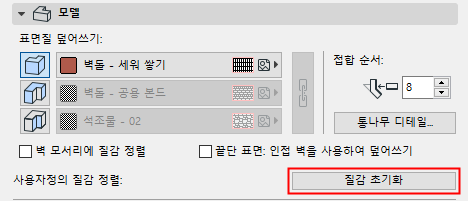
또한 여러 개의 요소를 선택하고 초기화 명령을 선택할 수도 있습니다(문서 > 이미지 효과 만들기 > 3D 질감 정렬 계층 메뉴에 있음). 3D 창 요소들의 모든 질감 사용자정의를 삭제하려면 그 중 어느 하나를 선택하지 말고 문서 > 이미지 효과 만들기 > 3D 질감 정렬 > 모두 초기화를 선택합니다.