BIMcloud/BIM 서버에 한번 업로드되면, 라이브러리는 단독 프로젝트이든 팀워크 프로젝트이든, 어떠한 ARCHICAD 프로젝트에도 추가될 수 있습니다.
서버 업로드에 대한 정보는, 라이브러리를 BIMcloud/BIM 서버에 업로드 참조.
지금 현재 단독 프로젝트에서 작업하고 있는 중이라도 서버에 접근할 수 있는 사용자 이름과 비밀번호가 유효하다면, BIMcloud/BIM 서버에 있는 라이브러리에 접속할 수 있습니다.
주의: 팀워크 프로젝트에서, 프로젝트로부터 BIM 서버 라이브러리를 제거하기 위해서는 “라이브러리 - 추가/제거” 의 접근권한도 가져야 합니다.
BIM 서버 라이브러리를 프로젝트에 추가하려면, 다음의 과정들을 실행하십시오 :
1.라이브러리 관리자 열기 (파일 > 라이브러리와 객체 > 라이브러리 관리자).
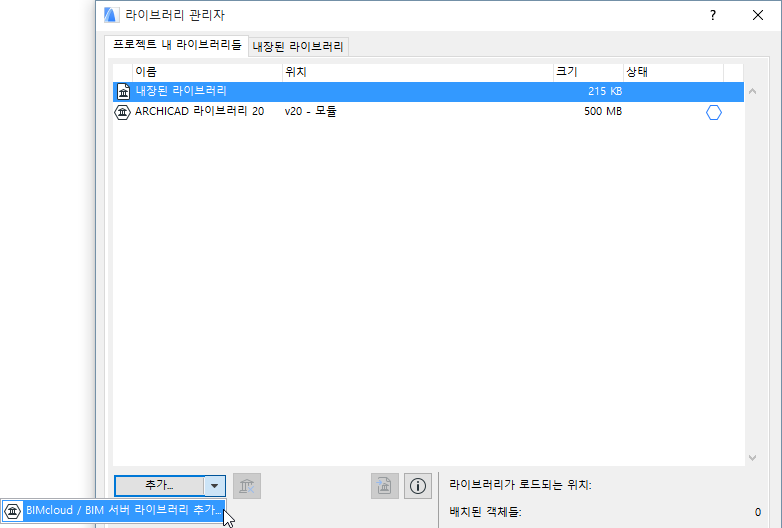
2.프로젝트 탭 페이지의 라이브러리에서, 추가 버튼의 팝업 목록에 있는 BIMcloud/BIM 서버 라이브러리 추가를 클릭합니다.
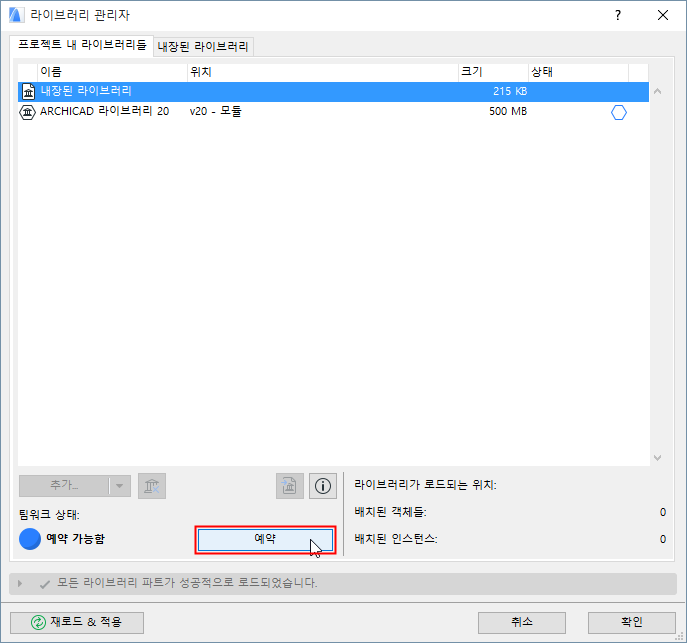
팀워크 사용자 주의사항: 추가 명령에 액세스하려면, 먼저 라이브러리 목록을 예약해야 합니다(프로젝트의 라이브러리 탭 페이지).
3.BIMcloud/BIM 서버 라이브러리 선택하기 대화상자가 나타납니다.
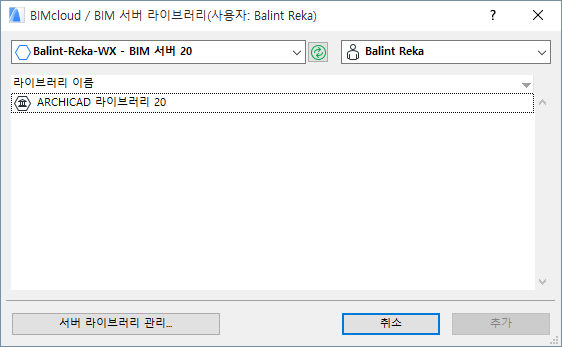
4.BIMcloud/BIM 서버에 로그인합니다(로그인되지 않은 경우).
그 서버에 업로드된 라이브러리 목록이 나타납니다.
5.라이브러리를 선택하고 추가를 클릭합니다.
이제 라이브러리 관리자의 BIMcloud/BIM서버 라이브러리 폴더 안에 선택한 라이브러리가 나타납니다.
6.작업이 끝나면, 확인을 클릭하여 프로젝트 라이브러리를 다시 로드하고 라이브러리 관리자를 닫습니다.
아니면, 라이브러리 관리자를 닫지 않고 라이브러리를 재로드할 수 있습니다. 재로드 및 적용을 클릭하십시오.
업로드된 라이브러리를 관리하는 정보에 대해서는 BIMcloud / BIM 서버 라이브러리 관리(R)를 참조하십시오.
•BIMcloud/BIM서버 라이브러리 폴더에 라이브러리를 추가하면, 라이브러리의 로컬 사본이 사용자의 컴퓨터에 생성됩니다.(단독 또는 팀워크 모드 작업에 관계 없이).
•팀워크 모드에서 작업 중이라면, 이 복사본은 당신이 변경사항을 전송하거나 받을 때 마다 동기화됩니다.
•단독 모드에서 작업 중이라면, 이 사본은 라이브러리 관리자에서 재로드 및 적용 을 클릭할 때마다 새로고침됩니다. 라이브러리 관리자에서 수정을 한 뒤, 확인 을 클릭하여 라이브러리 관리자를 종료하더라도 재로딩이 됩니다.
주의: Windows 운영체제는 라이브러리 경로 이름의 문자 수를 260자로 제한하고 있습니다. 따라서, 라이브러리 경로가 너무 길어서 프로그램이 BIMcloud/BIM서버의 로컬 복사를 저장할 수 없다고 경고할 수 있습니다.
자세한 사항은, 너무 긴 라이브러리 경로 참조.
팀워크의 라이브러리을 참조.