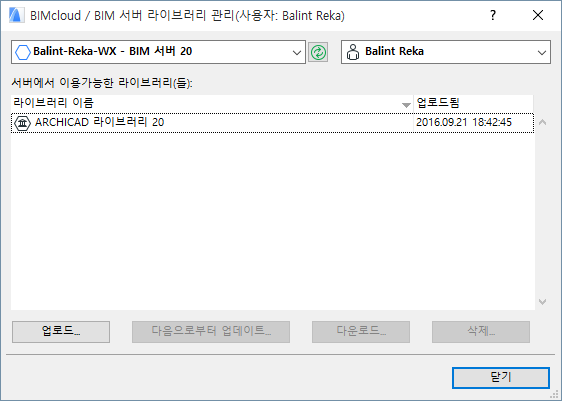
프로젝트(단독 또는 팀워크)에서 BIMcloud/BIM 서버를 사용하려면, 그 라이브러리는 BIMcloud/BIM 서버 라이브러리 관리 대화상자를 사용하여 먼저 BIMcloud/BIM 서버에 업로드 되어야 합니다. BIM 서버에서 라이브러리 보기, 업로드하기, 관리하기 위해 이 대화상자를 사용합니다.
주의: 팀워크 프로젝트에서 이 대화상자를 사용하기 위해서는 반드시 "관리자" 권한이 있어야 합니다.
이 대화상자를 열려면 파일 > 라이브러리 및 객체 > BIMcloud/BIM 서버 라이브러리 관리를 사용하십시오.
이 대화상자의 상부 팝업을 사용하여 BIMcloud/BIM 서버를 선택하여 로그인하십시오.
필요한 경우 녹색 업데이트 버튼을 클릭하여 이 대화상자에서 보이는 라이브러리 목록 및 사용자 팝업 정보를 새로고침하십시오.
이 BIMcloud/BIM 서버에 있는 각 라이브러리는 업로드 날짜 및 (BIMcloud의 경우) 호스트 서버의 주소와 함께 나열됩니다.
대화상자 하단의 버튼을 이용하여 이들 라이브러리를 관리하거나 새 라이브러리를 업로드할 수 있습니다.
동일한 이름을 가진 라이브러리가 서버에 있는 경우 라이브러리를 업로드할 수 없습니다. 특정 BIMcloud/BIM 서버에는 오직 하나의 특정 라이브러리만 존재할 수 있습니다.
BIMcloud / BIM 서버 라이브러리 업데이트
이 명령을 사용하면 동일한 이름으로 나중에 생성된 라이브러리의 내용과 더불어, (이미 BIMcloud/BIM 서버에 업로드되어 있는) 서버 러이브러리를 선택하여 업데이트할 수 있습니다.
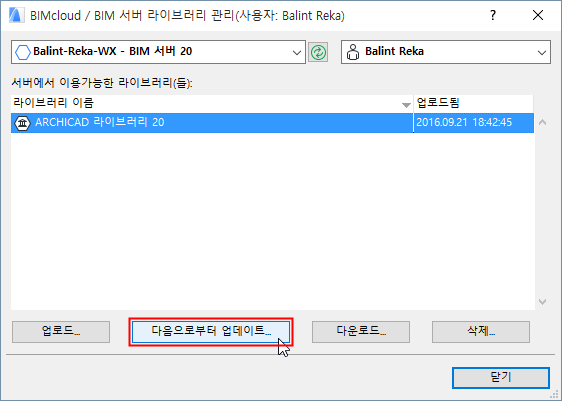
1.해당 라이브러리를 선택하여 업데이트하십시오.
2.업데이트 버튼을 클릭하십시오.
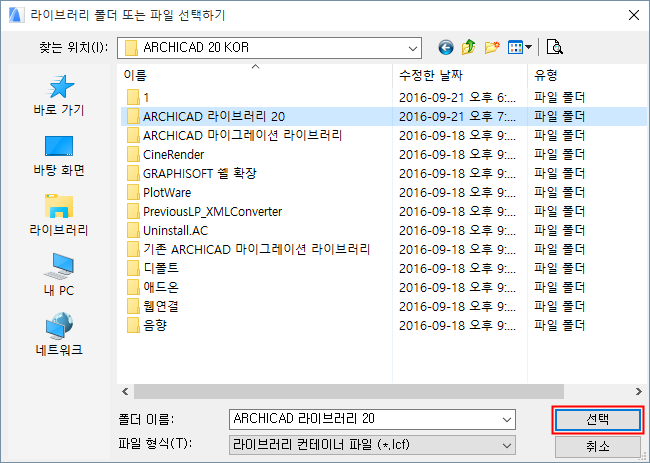
3.선택한 라이브러리를 대체할 라이브러리를 탐색하십시오. 동일한 이름으로 나중에 생성된 라이브러리여야 합니다.
4.선택을 클릭합니다.
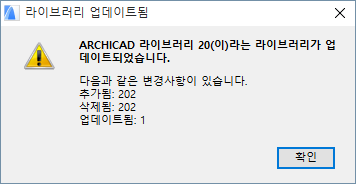
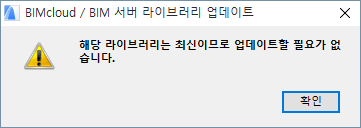
5.피드백에서 업데이트 결과를 알 수 있습니다.
필수 권한:
•간단 관리: 프로젝트 또는 서버 관리자
•상세 관리:
◦폴더 내용 수정
◦라이브러리 루트에 세부 정보 수정
1.파일> 라이브러리와 객체 > BIMcloud/BIM 서버 라이브러리 관리 로 이동합니다.
2.업로드를 클릭합니다.
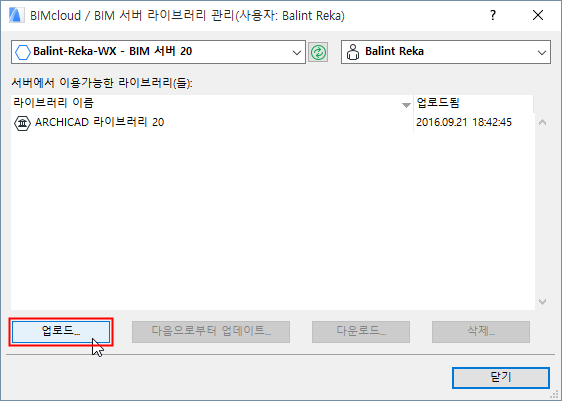
3.필요한 라이브러리를 탐색합니다. 업로드된 라이브러리에는 .pla, .lcf 파일 또는 폴더가 포함될 수 있습니다. 개별 gsm 파일은 업로드할 수 없고, 단지 lcf, pla, 파일 및 일반 폴더들만 업로드됩니다.
4.선택을 클릭합니다.

5.라이브러리가 링크되는 기본 BIMcloud/BIM Server가 표시됩니다.
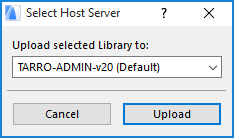
BIMcloud 서버를 사용할 때, 라이브러리를 (기본값이 아닌) 다른 BIMcloud 서버로 업로드하려면 호스트 서버 선택 대화상자에서 팝업을 클릭하십시오.
필수 권한:
•간단 관리: 서버 관리자
•상세 관리: BIMcloud 서버에 호스팅된 데이터 수정
6.업로드를 클릭합니다. 해당 라이브러리는 BIMcloud/BIM 서버에 업로드됩니다.
7.대화상자를 닫습니다.
라이브러리가 업로드되면, 개별 사용자는 이 BIMcloud/BIM 서버 라이브러리를 단독 또는 팀워크 프로젝트에 추가할 수 있습니다.
BIMcloud/BIM 서버 라이브러리 추가하기을 참조.
개별 객체를 BIMcloud/BIM 서버에 업로드하려면, 먼저 객체들을 폴더에 배치한 후, 그 폴더를 업로드합니다.
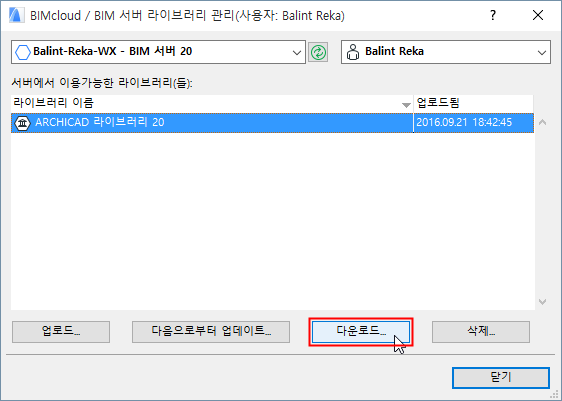
BIMcloud/BIM 서버로부터 라이브러리 다운로드
다운로드 명령을 사용하여 선택한 라이브러리를 선택한 위치로 다운로드하십시오.
BIMcloud/BIM 서버로부터 라이브러리 삭제
필수 권한:
•간단 관리: 프로젝트 또는 서버 관리자
•상세 관리: 라이브러리 루트 내용을 삭제/제거 합니다.