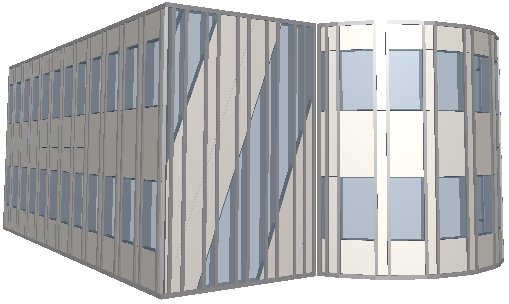
연결된 폴리라인 처럼 그려진 기준선을 기초로 커튼월의 다중-세그먼트 커튼월을 생성하기 위해 연결된 지오메트리 방법을 사용합니다.
•연결된 커튼월의 각 세그먼트를 위해, 각각의 특별한 패턴과 분리된 계획을 설정할 수있습니다.
•프레임은 항상 두 세그먼트가 결합된 배치에 배치됩니다. 그러한 프레임은 항상 삭제될 수 없습니다. (만약 희망한다면, 프레임 설정에서 유형의 조정과 편집 모드에서 프레임을 선택하여 보이는 유형을 설정할 수 있습니다.)
•연결된 커튼월은 세그먼트를 가지는 가능한 많은 계획을 가집니다: 당신은 한번에 한 계획을 선택하고 각 계획을 사용자정의할 수 있습니다.
체인식 커튼월 예시
예를 들면, 우리는 더 복잡한 슬라브 외곽선을 따라서 연결된 커튼월을 배치할 것입니다.

1.커튼월 도구를 활성화하고 정보 상자에서 연결된 지오메트리 방법을 선택합니다:
2.폴리라인을 그릴때 처럼 동일한 펫 팔레트 컨트롤을 사용하여, 커튼월 기준선을 생성하기 위해 슬라브의 외곽선을 그리십시오. 더블 클릭하여 기준선을 완성합니다.
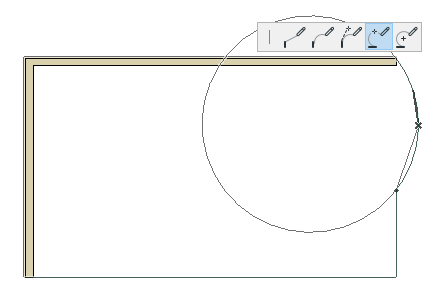
3.커튼월의 외부를 정의하기 위해 “태양” 커서를 클릭합니다.
4.다음에 나타나는 커튼월 배치 대화상자에서, 커튼월 높이를 입력합니다. 여기에 6200 mm을 입력 합니다.
곡면 커튼월에서 물매를 설정할 수 없습니다; 이것은 항상 수직이 됩니다.
주의: 커튼월 배치 대화상자의 위치 부분에서 세 가지 아이콘은 커튼월의 높이를 정의하기위해 세 가지 다른 방법을 제공합니다 .
자세한 사항은, 커튼월 배치 대화상자: 평면 그리고 3D 창 참조.
5.완료를 클릭하여 창을 닫습니다. 커튼월이 배치됩니다.
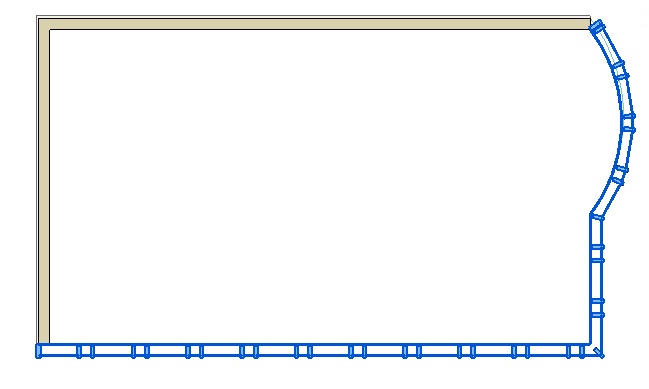
그 결과는 3 세그먼트 기준선을 토대로 한 단일 커튼월입니다.