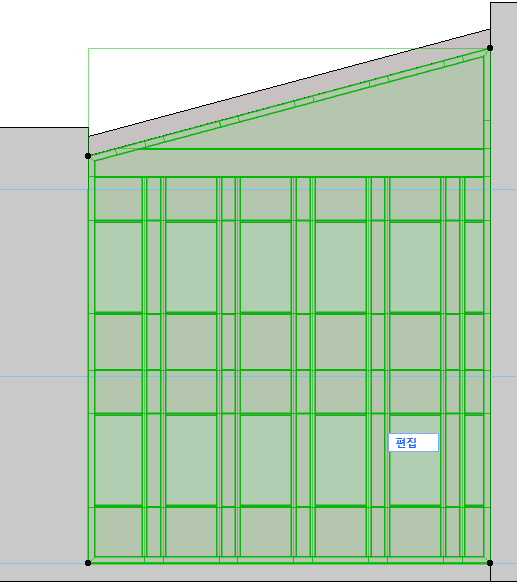
단면 또는 입면에서, 커튼월 경계를 선택하거나 그래픽적으로 편집할 수 없지만, 채우기 형태 편집을 위한 명령 설정을 사용할 수 있고, 커튼월 경계를 위해 편집된 채우기 형태를 적용할 수 있습니다.
이 명령은 (디자인 > 커튼월 수정 > 단면에서 경계 편집 ) 단면, 입면 그리고 실내 입면 창에서만 사용할 수 있습니다:
1.기존의 커튼월을 디스플레이하는 입면을 여십시오. 커튼월을 선택합니다.
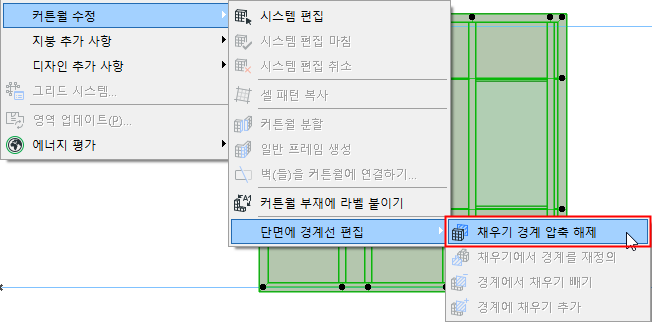
2.디자인 > 커튼월 수정 > 단면에서 경계 편집 > 채우기 경계 압축 해제를 사용합니다. 커튼월과 같은 형태에서 채우기를 생성할 것입니다. 이 채우기는 디스플레이 순서에서 맨 앞에서 될 것이기 때문에, 이제 커튼월을 볼 수 없습니다.
3.적용 가능한 펫 팔레트 명령을 사용하여 폴리곤 채우기를 편집합니다.이 채우기는 커튼월 경계의 원하는 형태를 표현합니다.
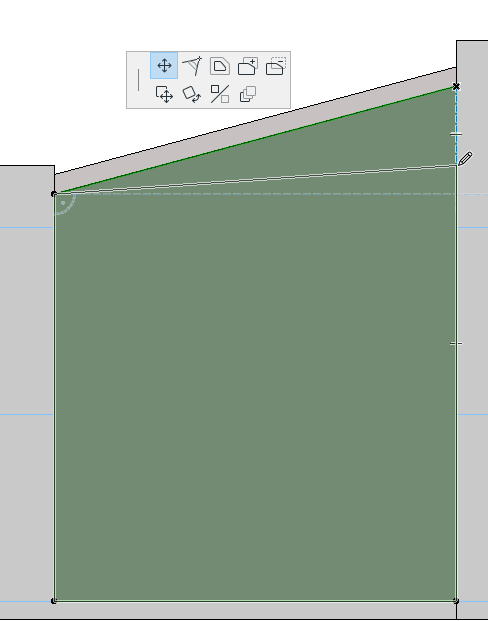
4.폴리곤 채우기를 편집한 후, 채우기와 커튼월을 모두 선택합니다.
5.디자인 > 커튼월 수정 > 단면에서 경계 편집 > 채우기로부터 경계 재정의 명령을 사용한 다음, 커튼월 위에서 클릭합니다. 커튼월 경계는 채우기 경계를 일치하기 위해 재정의합니다.
6.채우기를 삭제하고 편집된 커튼월을 보십시오.
단면 윈도우에서 다른 커튼월 편집 가능
1.채우기 도구를 활성화하고 커튼월 표면에 형태를 그리십시오.
2.채우기와 커튼월을 모두 선택합니다.
3.디자인 > 커튼월 수정 > 단면에서 경계 편집 > 경계에서 채우기 빼기 또는, 경계에 채우기 추가를 사용합니다.
커튼월 경계는 수정됩니다.
폴리곤 형태 추가와 빼기도 참조.