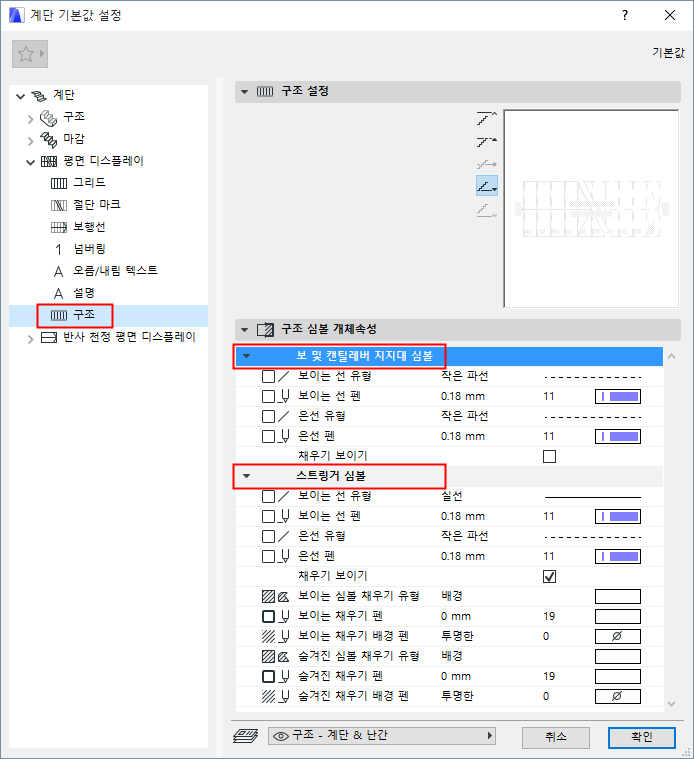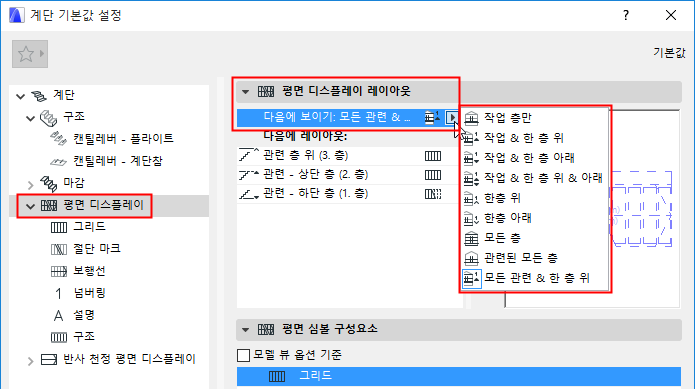
다음 컨트롤들은 계단 설정의 평면 디스플레이 노드와 반사 천정 평면 디스플레이 노드 양쪽에서 사용 가능합니다.
팝업을 사용하여 계단의 2D 심볼을 어느 층에서 디스플레이해야 하는지를 정의할 수 있습니다.
사용자가 정의한 층(예: "모든 관련 & 한 층 위")은 아래 필드에 나열됩니다("다음에 레이아웃 " 아래).
관련 층은 계단이 물리적으로 교차하는 층입니다.계단 디스플레이에 대해 층을 정의할 때, 다층 계단은 가령 다음 항목들을 가질 수 있습니다.
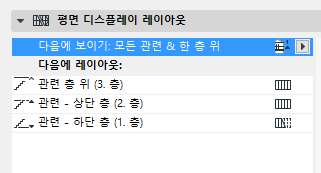
•관련 하단 층
•하나 또는 그 이상의 관련 중간층
•관련 상단 층
다음에 레이아웃 (각 층에 계다 디스플레이)
다음에 레이아웃 아래에서, 각 층의 이름을 클릭한 다음 해당 층에 계단을 어떻게 디스플레이할지를 선택합니다.
•절단 마크: 절단 마크 포함 또는 배제
•보이는 또는 숨겨진 개체속성: 계단의 디스플레이된 파트에서 보이는 또는 숨겨진 개체속성을 사용하기 위함입니다.(숨겨진 및 보이는 파트에 대해) 개체속성의 세트는 심볼 구성요소의 설정 페이지에서 각 심볼 구성요소에 대해 정의됩니다.아래를 참조하십시오.
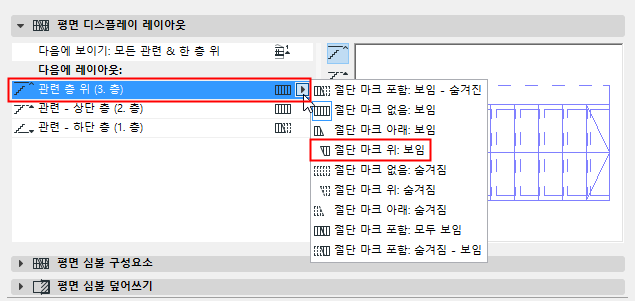
미리보기에서 각 층 계단의 2D 디스플레이에 대한 아이디어를 얻을 수 있습니다.
계단 레이아웃 예시
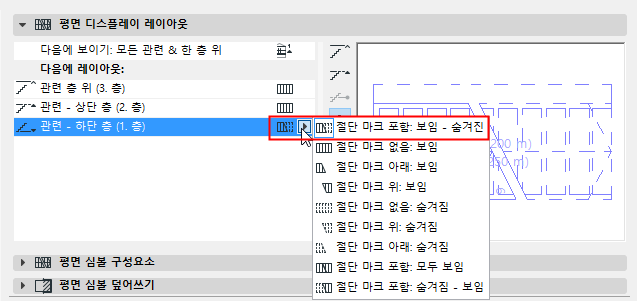
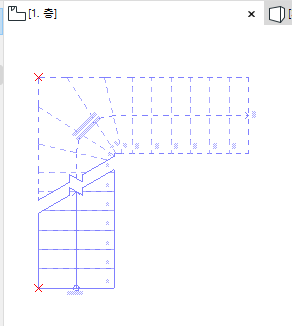
지상층에서 계단 레이아웃: 절단 마크 있음, 보이는 선 유형 사용 (아래) 및 숨겨진 선 유형 (위)
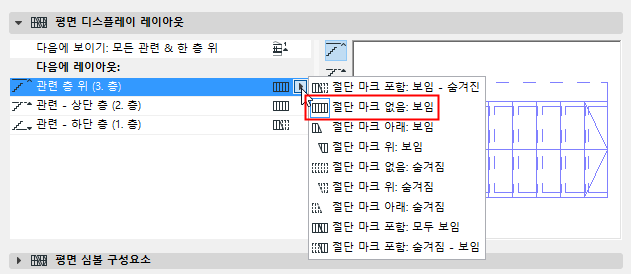
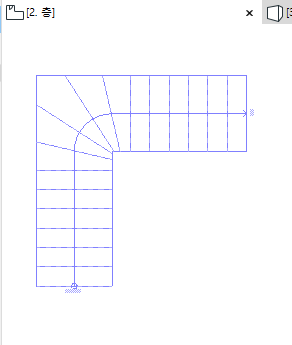
1층에서 계단 레이아웃: 절단 마크 없음, 보이는 선 유형 사용 (아래)
다층 계단에 추가 레이아웃 (여러 개의 절단 마크 있음)을 사용할 수 있습니다.
관련 층도 참조하십시오..
사용자는 주어진 층에서 절단 마크 사이의 파트를 디스플레이할 수 있습니다.
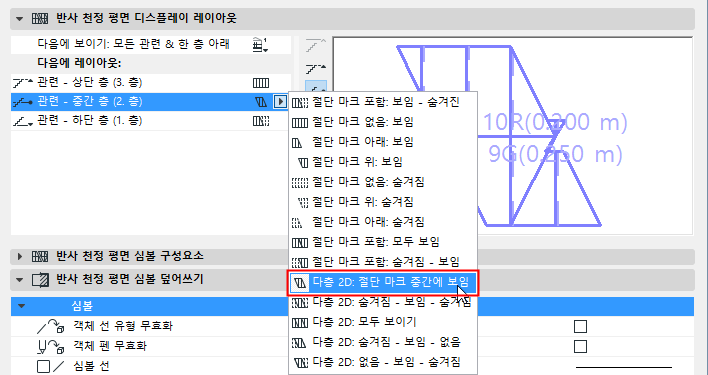
중간 층에서 계단 레이아웃: 절단 마크 사이만을 디스플레이
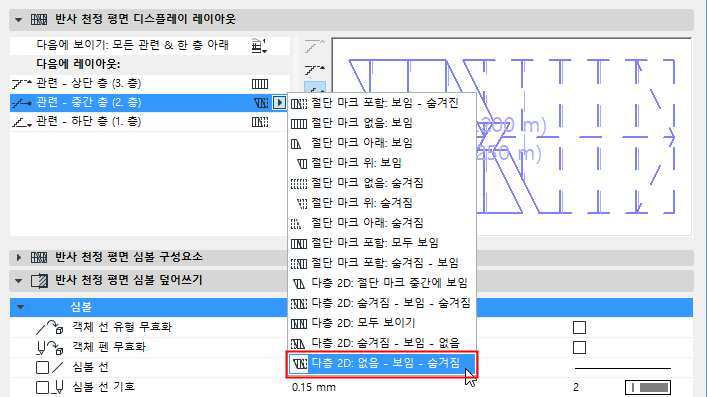
중간 층에서 계단 레이아웃: 없음 (절단 선 1 아래) - 보이는 (절단 선 사이)
- 숨겨진 (절단 선 2 위)
이들 컨트롤은 계단 설정의 평면 디스플레이 노드와 반사 천정 평면 디스플레이 노드 양쪽에서 사용 가능합니다.
심볼 구성요소: 모델 뷰 옵션 기준
이를 체크하면 문서 > 모델 뷰 > 모델 뷰 옵션에서 정의한 대로 계단의 2D 구성요소를 보이거나 숨길 수 있습니다.
(모델 뷰 옵션에 의해) 계단 심볼 구성요소 보이기/숨기기 참조.
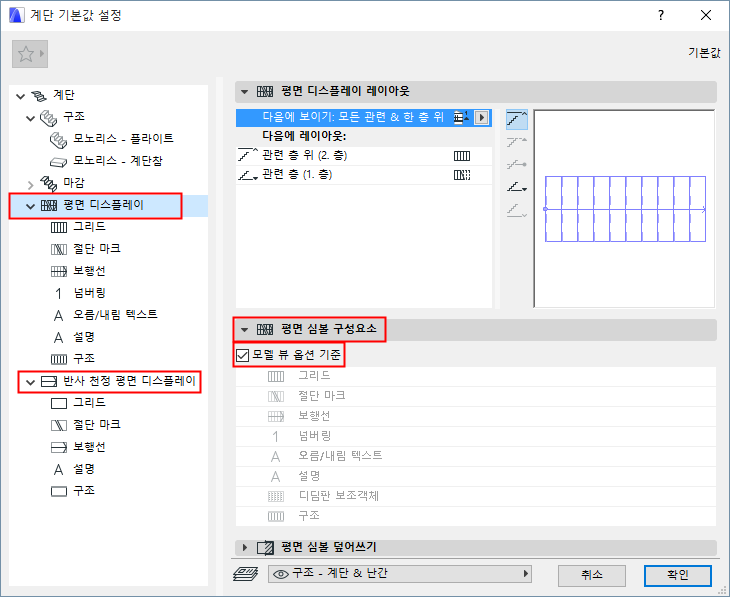
심볼 구성요소: 계단 설정에서 사용자정의하기
"모델 뷰 옵션 기준"을 체크해제하고 아래의 목록을 사용하여 어느 심볼을 숨기거나 보일지 지정합니다.그리드와 절단 마크는 숨겨질 수 없습니다.
사용자가 동일한 뷰에서 기존 및 새 계단을 모두 보고 있고, 디테일이 덜한 기존 계단을 디스플레이하고 싶다고 가정한다면,
해당 계단을 선택하고, 그 설정을 연 다음, 다음을 체크해제합니다 - 모델 뷰 옵션 기준.
아래 목록에서, 해당 계단에서 볼 필요가 없는 항목(예: 설명, 넘버링)들을 체크해제합니다.
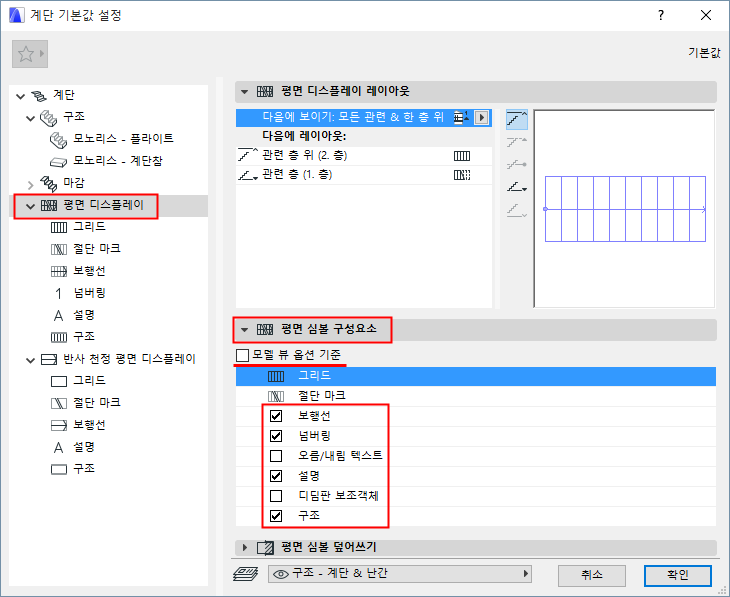
주의: 사용자가 심볼 구성요소의 가시성을 사용자정의한 계단은 현재 모델 뷰 옵션 설정에 상관 없이, 사용자가 계단을 설정할 때마다 화면에 나타납니다!
계단 설정의 평면 디스플레이 노드와 반사 천정 평면 디스플레이 노드 양쪽에서 사용 가능합니다.이들 설정은 모델 뷰 옵션과는 별개입니다.
이들 설정을 사용하여 선택적으로 계단의 전체 2D 심볼(선, 펜, 채우기)의 디스플레이에 오버라이드를 적용할 수 있습니다.
•선, 펜, 채우기 오버라이드를 적용하려면, 각각의 오버라이드 박스를 체크한 다음, 아래 컨트롤에서 속성을 선택합니다.
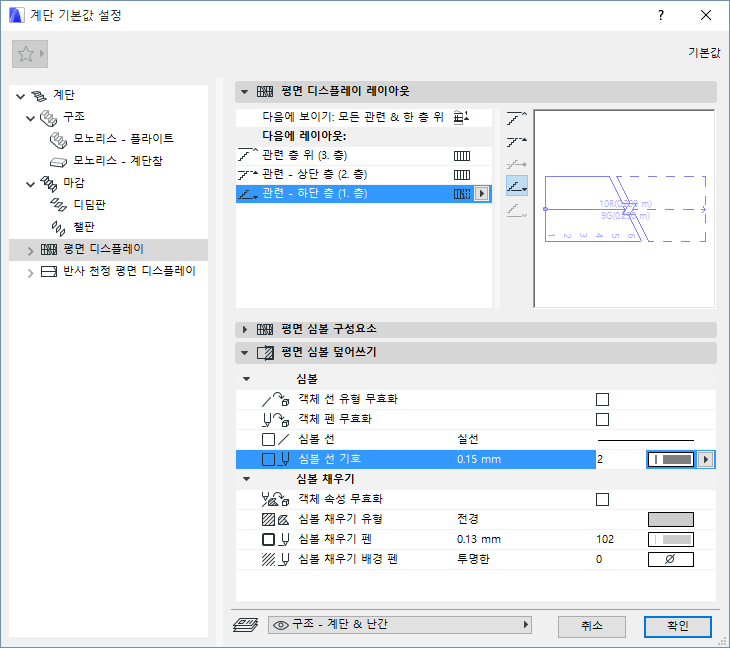
계단 설정의 평면 디스플레이 노드와 반사 천정 평면 디스플레이 노드 양쪽에서 사용 가능합니다.이들 설정은 모델 뷰 옵션과는 별개입니다.
속성을 설정하려면, 계단 설정 트리 구조에서 심볼 구성요소(절단 마크, 보행선 등)를 선택하여 그 설정에 액세스합니다.
각 심볼 구성요소에 대해...
•팝업 메뉴에서 구성요소 유형을 선택합니다.
•하단 패널에서 구성요소의 속성을 설정합니다. 적용 가능한 경우, 해당 심볼의 보이는 및 숨겨진 파트와는 별개입니다.
보이는 파트 및 숨겨진 파트도 참조하십시오..
•미리보기에서 해당 구성요소가 어떻게 보일지 알 수 있습니다.
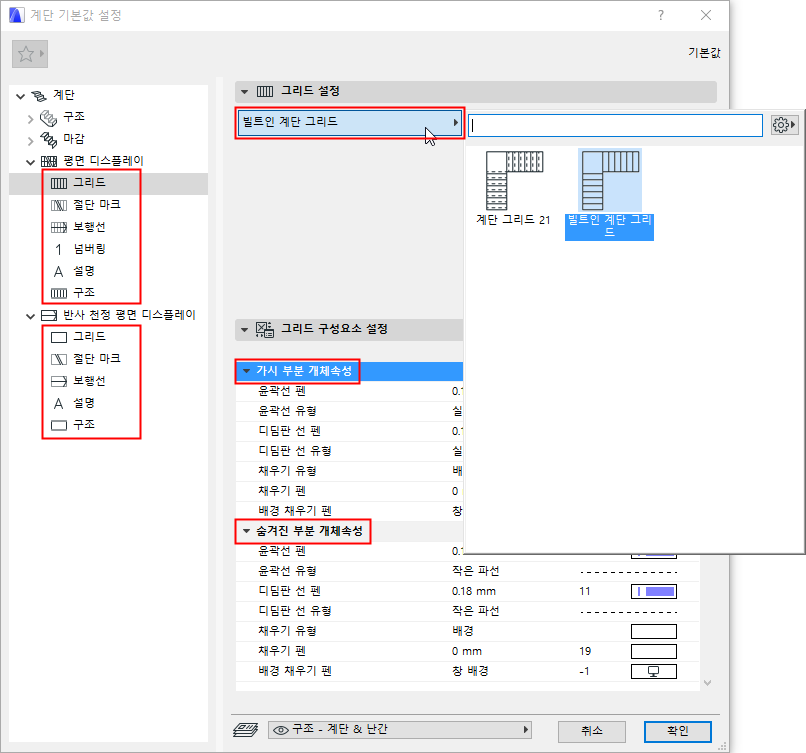
보행선에 대해 추가 설정 탭이 있습니다.
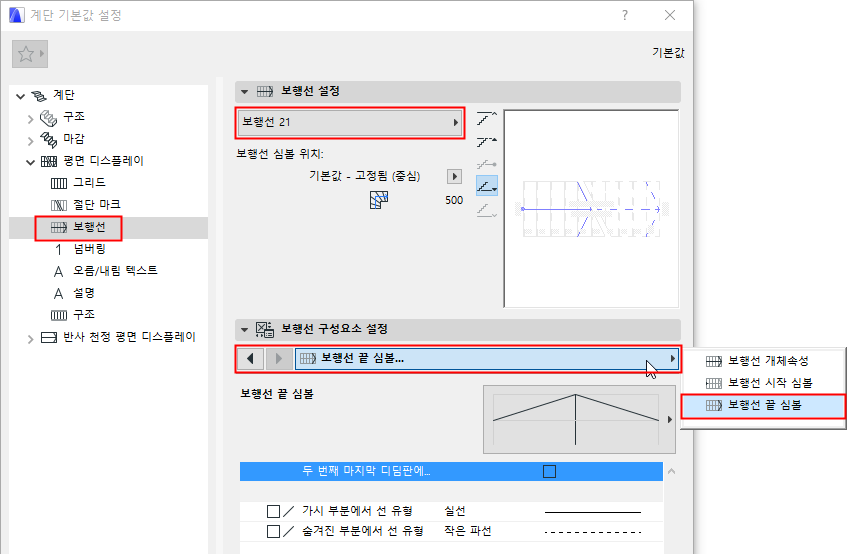
보행선 엔드 심볼: 두 번째에서 마지막 디딤판까지의 엔드
이 옵션을 체크하면 마지막 디딤판 전의 디딤판에서 보행선이 끝납니다.
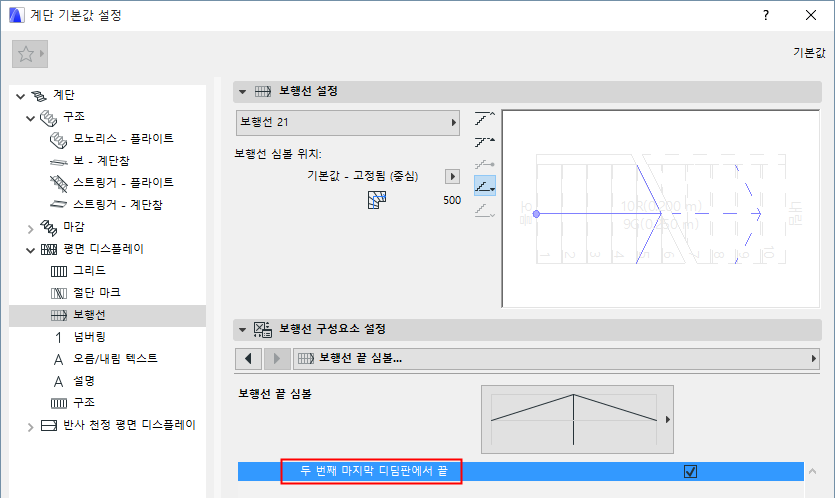
보행선에 대해 엔드 심볼을 선택할 때, "자동" 옵션은 화살표의 끝점이 정확히 하나의 단너비 폭에 고정됨을 의미합니다.
화살표 끝점을 편집하려면, 사용자정의 심볼 유형을 선택합니다.편집 모드에서 화살표를 그래픽적으로 편집할 수도 있습니다.
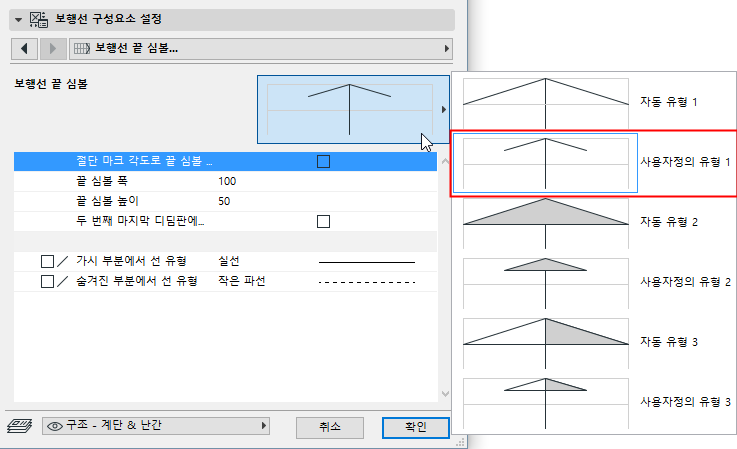
보행선 화살표 편집하기 및 보행선 위치 편집하기 참조.
이들 컨트롤을 사용하여 절단 마크 심볼(예: 지그재그)을 선택하고, 절단 마크의 개체속성뿐 아니라 그 위치와 각도를 설정할 수 있습니다.
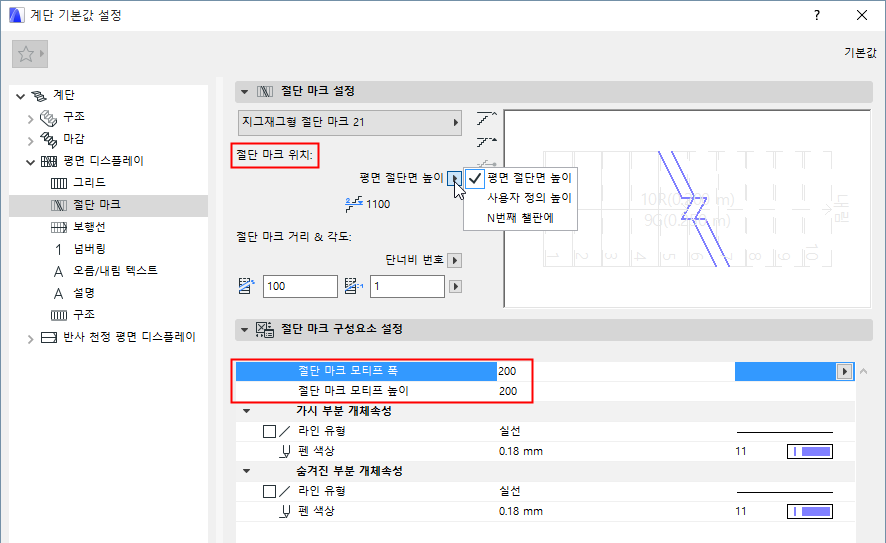
절단 마크 심볼을 편집 모드에서 선택한 다음(심볼 뷰), 그래픽적으로 편집할 수 있습니다.
절단 마크 심볼 편집하기도 참조.
이들 컨트롤을 사용하여 필요한 경우 층에 좌우되는 디스플레이를 포함하여 계단에 대한 넘버링 환경설정을 설정할 수 있습니다.
층 챌판: 기본 설정에서, 넘버링은 챌판에 적용됩니다 ("숫자 챌판" 박스가 체크되어 있습니다.) 대신 디딤판에 넘버링을 하려면, 이 옵션을 체크해제하십시오.
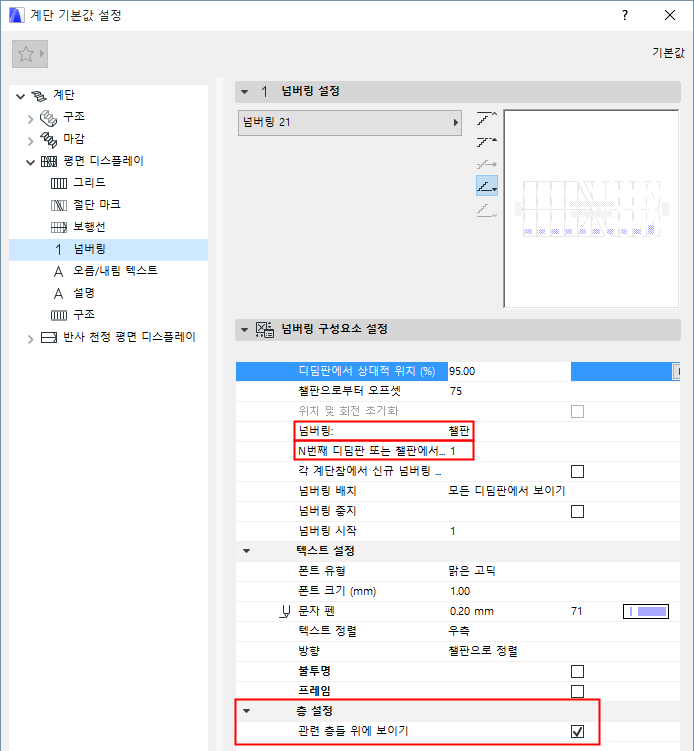
편집모드에서 숫자를 선택한 다음 (심볼 뷰), 숫자들을 그래픽적으로 편집(이동 또는 회전)할 수 있습니다.
계단 넘버링 항목 편집하기 참조.
이들 컨트롤을 사용하여 계단 구조의 2D 디스플레이를 설정합니다 (플라이트 및 계단참).
주의: 계단 구조 구성요소는 계단 설정의 구조 노드에서 선택됩니다. (참조: 플라이트 및 계단참 구조.)
•별개의 개체속성을 특정 구조 유형, 즉 캔틸레버, 보, 스트링거에 사용할 수 있습니다.
•모노리스 구조에는 2D 심볼 개체속성을 사용할 수 없습니다.
•개체속성은 구조의 보이는 및 숨겨진 파트에 따라 다양할 수 있습니다.