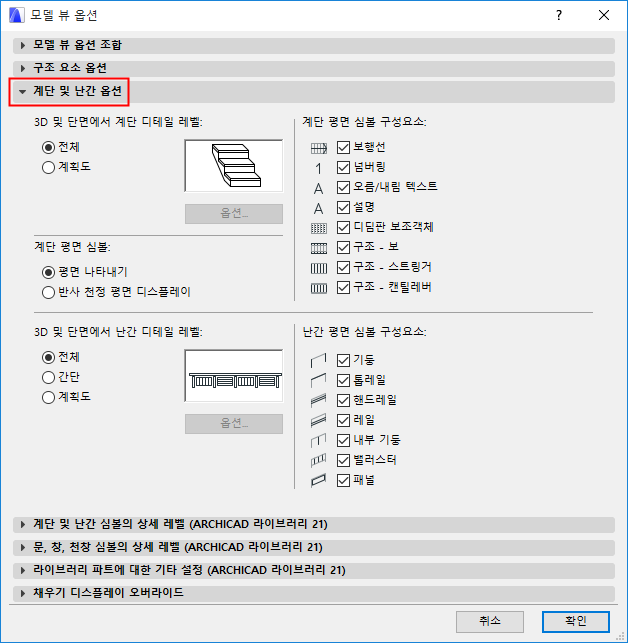
모델 뷰 옵션- 계단에 대해: 개요도 참조.
모델 뷰 옵션은 2D 및 3D에서 계단 및 난간의 화면상 및 출력 디스플레이에 영향을 미칩니다.단면, 입면, 3D 뷰에서 계단의 디테일 레벨뿐 아니라 2D에서 평면별 디스플레이(평면 또는 반사 천정 평면)를 설정하기 때문입니다.
모델 뷰 옵션 대화상자에는 패널이 두 개 있으며, 이들은 모델 뷰에 의해 계단과 난간을 디스플레이하는 관련 컨트롤을 보유하고 있습니다.
이 패널은 문서 > 모델 뷰 > 모델 뷰 옵션에 있습니다.
계단 평면 심볼, “평면 디스플레이” 또는 “반사 천정 평면 디스플레이”에 대해 이 컨트롤을 설정합니다.
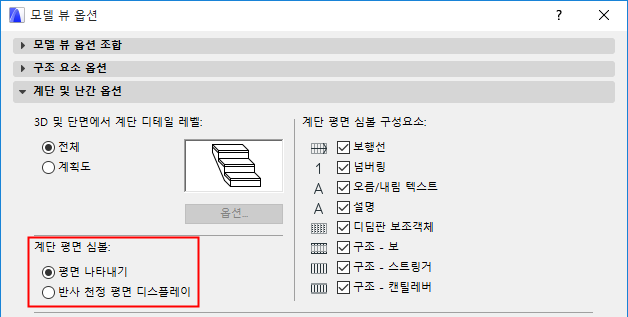
(계단 설정 대화상자에서) 각 계단에는 설정이 두 그룹이 있으며, 이들 두 심볼 유형 각각에 대해 디스플레이 환경설정을 정의합니다.이 모델 뷰 옵션을 전환하여 (계단 평면 심볼) 모델 뷰에 의해 어느 그룹의 설정을 사용할지 컨트롤합니다.
(모델 뷰 옵션에 의해) 계단 심볼 구성요소 보이기/숨기기
모델 뷰 옵션 > 계단 및 난간 옵션에서 체크박스를 사용하여 모델 뷰에 의해 계단 심볼에서 어느 항목을 사용해야 할지를 조절할 수 있습니다.
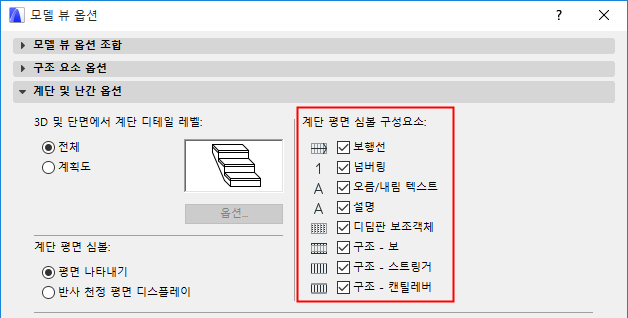
이들 설정은 계단 설정에서 모든 단일 계단에 대해 덮어쓰기할 수 있습니다.
계단 설정: 심볼 구성요소 참조.
전체 또는 계획도을 선택하여, 단면/입면에서, 그리고 3D 및 3D 문서 창(편집 모드 포함)에서, 계단의 디스플레이 및 출력을 정의할 수 있습니다.
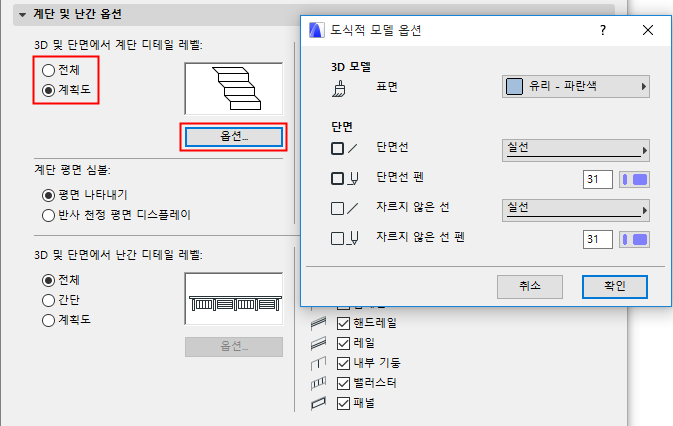
•전체 모드에서는 완전한 계단이 보이며, 3D 하위요소를 모두 완전히 상세하게 볼 수 있습니다.
•계획도 모드에서는 표면의 연속적 멤브레인이 사용되어 해당 층계의 상단 표면을 나타냅니다.
•계획도에서, 옵션을 클릭하여 3D 및 단면 뷰에서 디스플레이되는 계단에 대해 표면 및 선 옵션을 사용자정의할 수 있습니다.
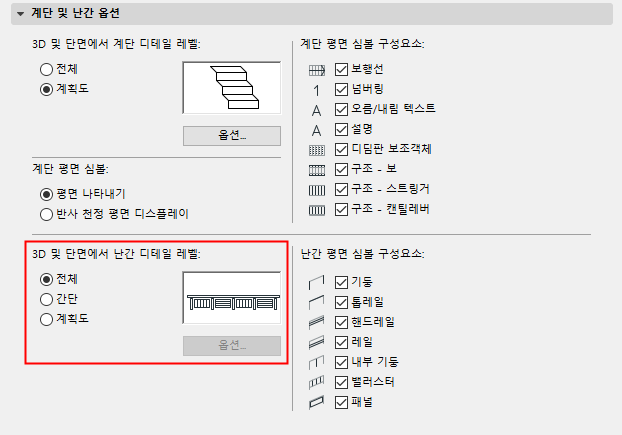
•전체 모드에서는 완전한 난간이 보이며, 3D 하위요소를 모두 완전히 상세하게 볼 수 있습니다.
•간단 모드에서는, 완전한 난간이 보입니다. 모든 3D 요소를 볼 수 있지만, 간단 뷰 상태입니다. 하위요소의 경계 박스도 보입니다.
•계획도 모드에서는 표면의 연속적 멤브레인이 나타나 난간의 경로를 보여줍니다.
체크박스를 사용하여 난간의 평면 심볼 구성요소를 보이거나 숨길 수 있습니다.
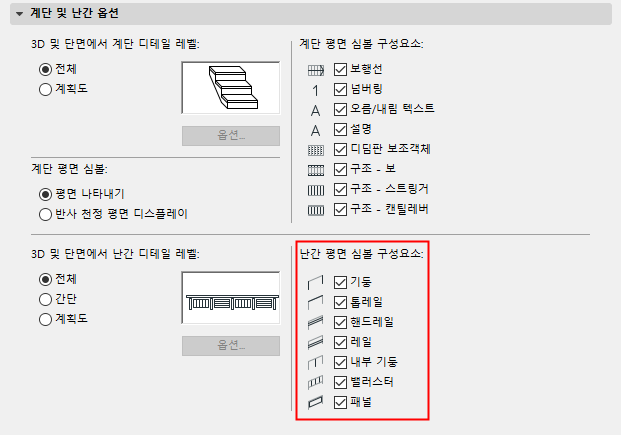
개별 난간 심볼을 숨기거나 보이려면,
1.난간 설정 페이지에서 사용자정의 옵션을 클릭합니다.(참조: 구성요소 가시성 및 디테일 레벨.)
2.그런 다음, 구성요소 설정 대화상자에서 가시 선 및 은선 체크박스를 사용하여 해당 구성요소의 2D 심볼을 보이거나 숨깁니다.
주의: 구성요소 레벨 가시성 설정은 사용자정의 옵션이 난간 설정에서 활성화되지 않은 한, 영향을 미치지 않습니다.
이 패널은 문서 > 모델 뷰 > 모델 뷰 옵션에 있습니다.
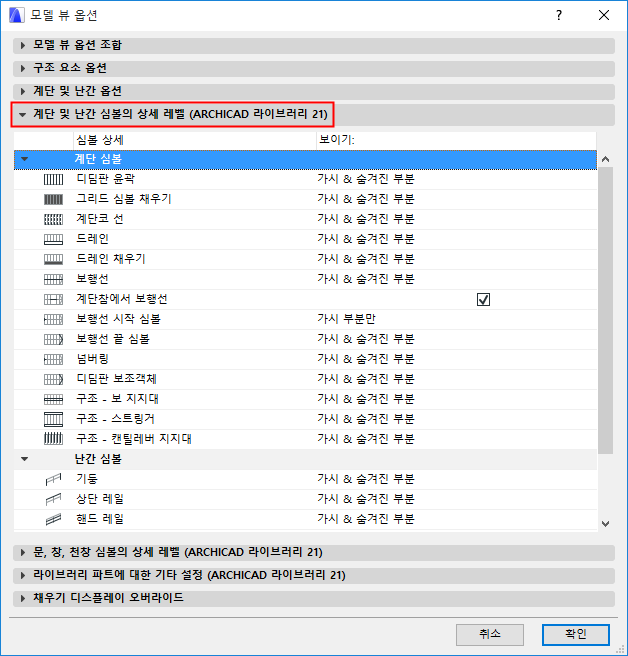
각 심볼 구성요소의 디테일 레벨을 설정합니다.
주의: 구성요소는 위의 계단 및 난간 옵션 패널에서 "심볼 구성요소" 목록에 체크가 되어 있어야만 여기에 나열됩니다.
•없음
•보이는 파트만
•숨겨진 파트만
•보이는 및 숨겨진 파트
계단의 "보이는 파트"는 계단의 주요 외양을 표현하며, 계단 설정에서 정의된 "보이는" 선 유형을 사용하여 (주로 솔리드 선) 디스플레이됩니다.
계단의 "숨겨진 파트"는 계단의 보조적 외양을 표현하며, 계단 설정에서 정의된 "숨겨진" 선 유형을 사용하여 (주로 파선) 디스플레이됩니다.
보이는 파트는 대개 절단 마크 아래에 있습니다. 숨겨진 파트는 대개 절단 마크 위에 있습니다.