주의: 요소들의 디스플레이에 대한 기능은 입면 및 내부 입면에 대한 기능 및 평면를 바탕으로 한 3D 문서에 대한 기능과 거의 유사합니다.
단면 설정에 있는 모델 나타내기 패널의 기능들은 다음 요소들의 외형 (채우기, 윤곽, 표면질)을 정의합니다:
단면 창에서
다음은 이 디스플레이 특성의 간략한 설명입니다.
각 컨트롤에 대한 개별 설명은 단면 모델 디스플레이 패널 참조.
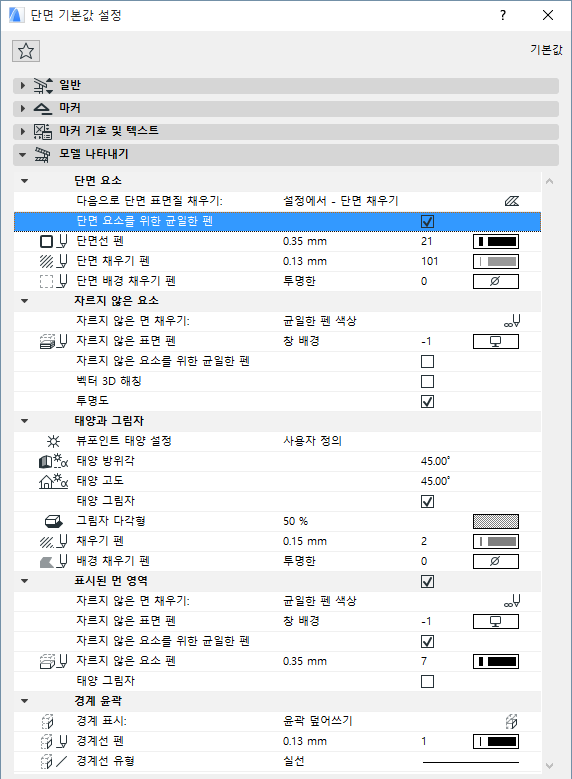
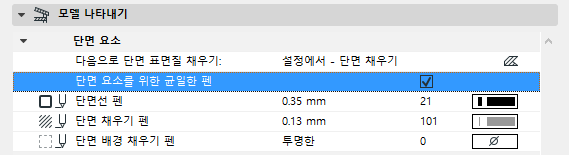
기본값으로, 요소 자르기는 그들의 요소-레벨 선과 펜의 정의에 따라 보여집니다. 단면 설정의 모델 나타내기 패널에 있는 요소 자르기 체크박스에 대한 펜 균일화하기 기능을 체크한 후, 이 단면에서만 요소 자르기 표시의 선과 색상을 할당하여 이 단면 창의 요소 자르기 모양을 사용자정의할 수 있습니다.
표면질 색상과 벡터 해칭은 단면/입면/IE 창에서 요소의 자르지 않은 표면에서만 나타낼 수 있습니다.
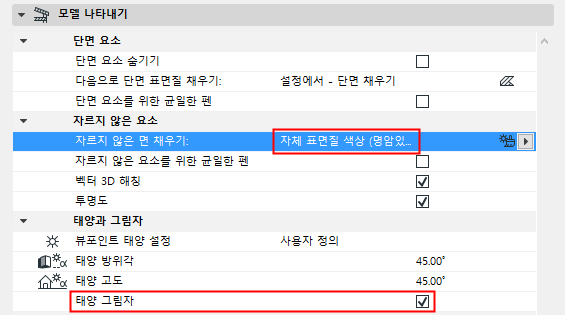
단면 설정의 모델 나타내기 패널에 있는 이 옵션들은 표면질을 (쉐이드 된 혹은 쉐이드 되지 않은) 단면 창에서 보여지는 자르지 않는 요소에 적용하도록 합니다.
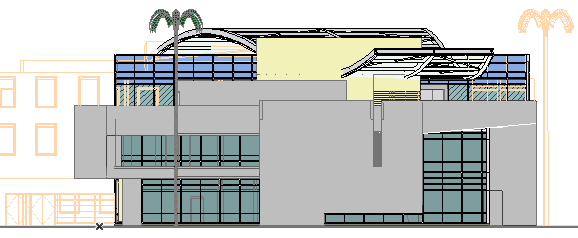
다음 입면은 (벽돌 벽으로 보이는) 벡터 해칭 "켜짐"과 (지붕 돌출로 드리워지는 그림자로 보이는) 태양 그림자 "켜짐"으로 디스플레이됩니다.
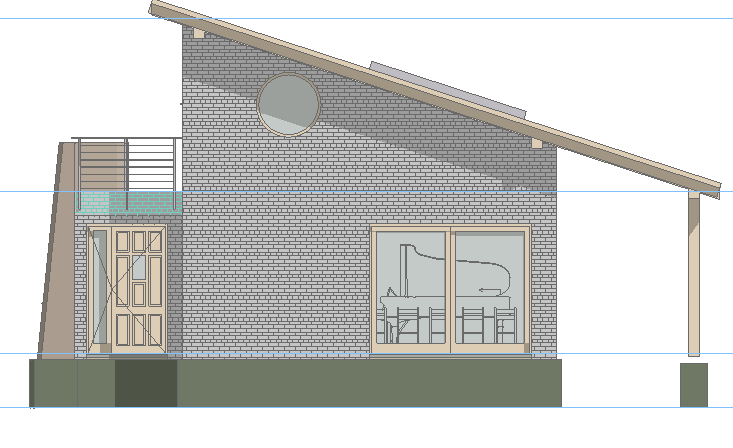
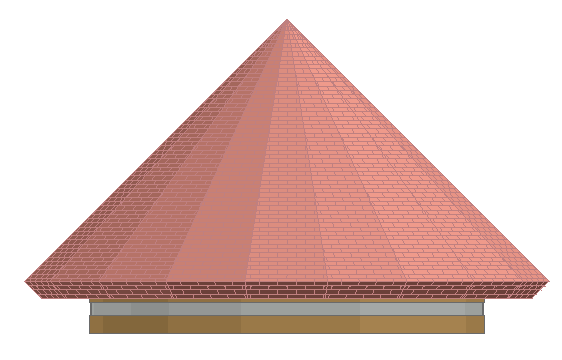
다른 효과는 "음영" 모드에서 비절단 표면질을 디스플레이하는 것입니다. 즉, 둥근 윤곽을 반영합니다. 한 개의 단면 디스플레이에 두 가지 효과 (그림자 만들기와 쉐이드 된 효과)를 조합할 수 있습니다:
평면 위에서 다음의 단면선을 고려합니다:
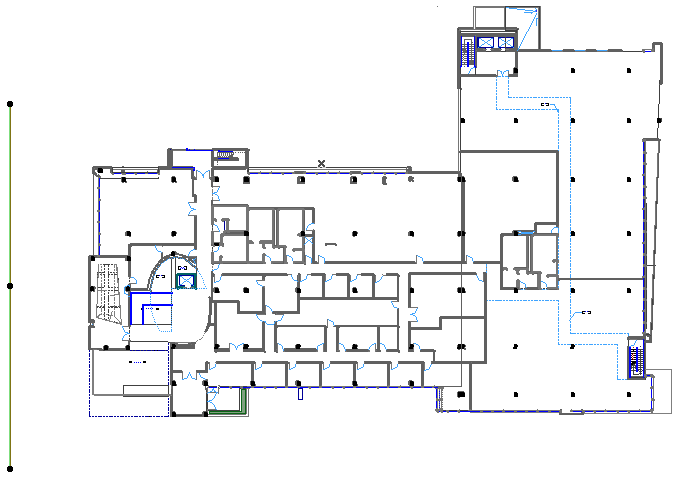
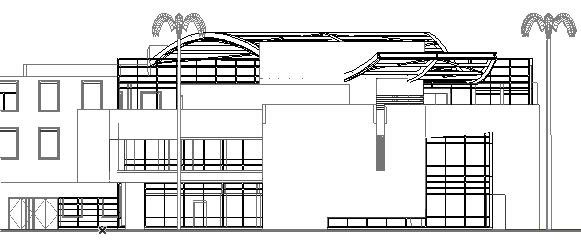
이 단면은 단면선에 근접한, 건물의 서향, 또한 북향으로 뻗어있는 건물의 끝쪽 부분까지 포함하고 있음을 유의하십시오. 이 단면 뷰에서, 근접 영역과 먼 영역은 동일하게 보여지며, 그렇게 때문에 구별할 수 없습니다:
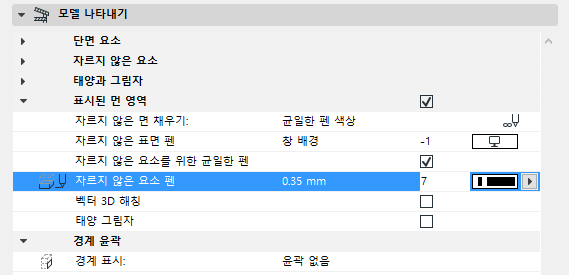
"거리" 요소와 "근접"을 구별하기 위해, 해당 단면을 재구성하여 표시된 거리 영역을 포함시키기 위해서는, 단면 설정의 모델 나타내기 패널에서 표시된 먼 영역 상자를 체크하고 "먼" 요소의 윤곽에 각기 다른 색상을 지정하십시오.
평면으로 되돌아가면, 먼 영역을 나타내는 새로운 선 부분을 구분할 수 있습니다.
이 선을 선택하고 보이는 대로 드래그합니다.
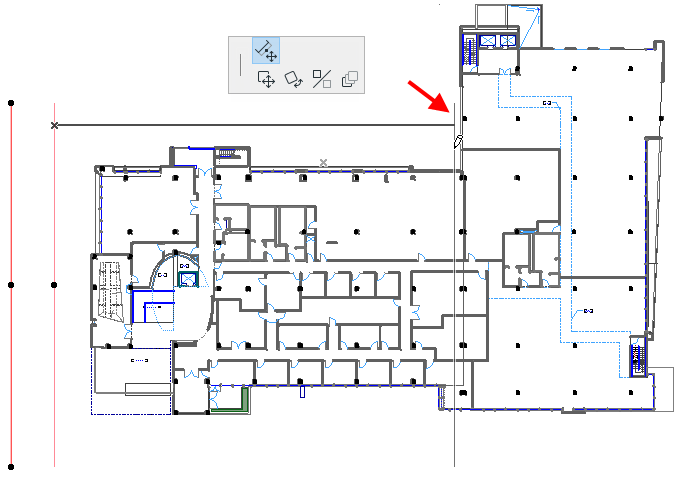
주의: 먼 영역선은" 마커 범위 선" 입니다.
마커 범위 선의 디스플레이도 참조.
지금 단면을 다시 엽니다. 먼 요소는 근접 요소와 구별됩니다.
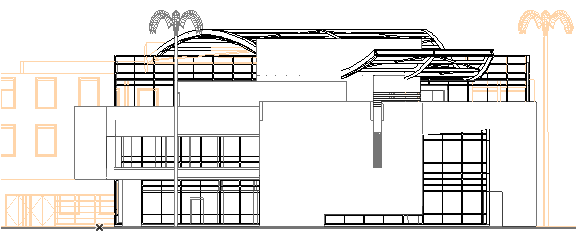
단면의 수평 한계를 넘어서는 단면, 입면 또는 실내 입면 창 (다시 말하면, 전체 요소가 단면 창에 "맞지" 않은)에서 보여지는 요소에 대한 “경계 윤곽”.
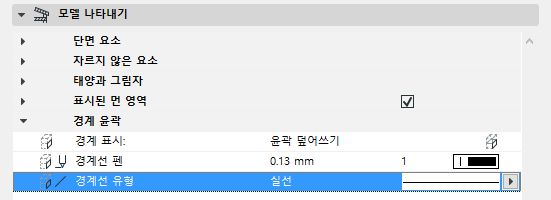
단면 설정의 모델 나타내기 패널에서 경계 윤곽을 사용하여 이 경계를 나타냅니다.
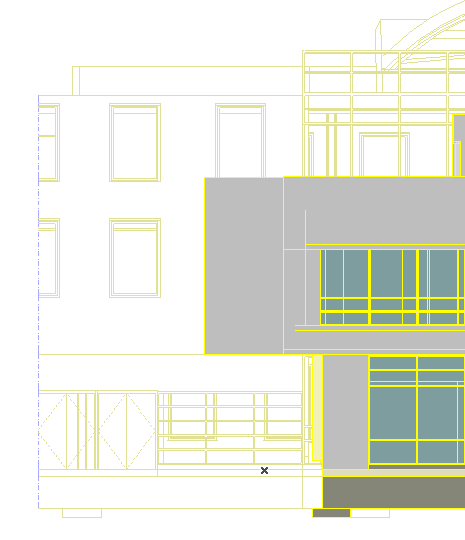
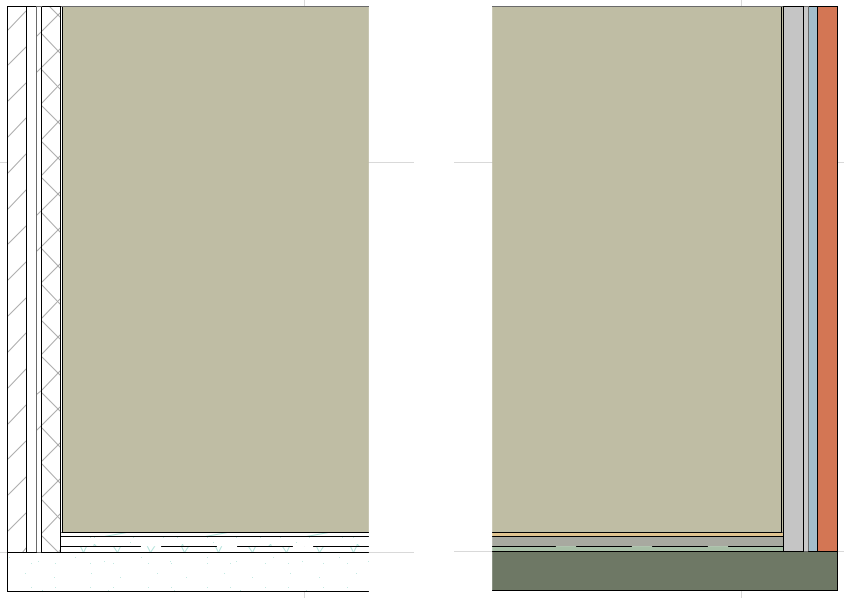
여기,왼쪽에 있는 벽의 왼쪽 모서리가 단면 안에 들어오지 않고, 표시된 부분이 윤곽선이 없는 미완성 처럼 나타납니다.
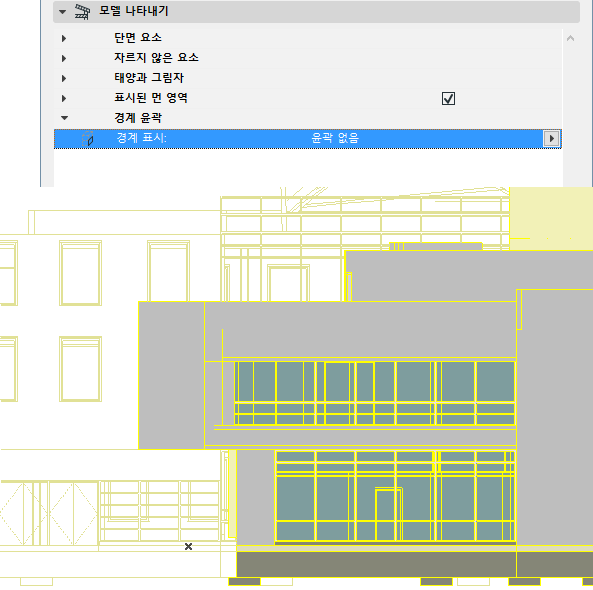
하지만, 요소가 실제적으로 거기서 끝나지 않았음에도 불구하고, 단면에서 보여지는 것 처럼 요소의 경계에 선을 그려 경계윤곽을 보이기 위해 선택할 수 있습니다. 경계 디스플레이에서, "자르지 않은 윤곽"을 선택하여, 요소들 각각의 설정 대화상자에서 선택한 자르지 않은 선 펜을 이용해 이 윤곽들을 보여 주거나, “윤곽 오버라이드" 를 선택하여 선택한 펜을 사용합니다.