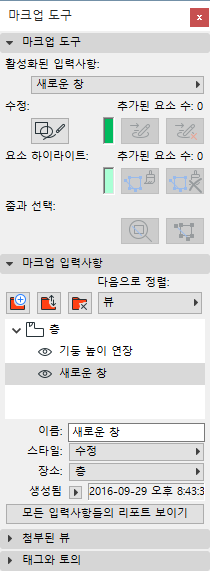
마크업 도구 팔레트
마크업 도구 팔레트(문서 > 마크업 도구) 열기.
4개의 패널이 있음을 주목하십시오( 팀워크 패널까지 더하여 5개, 만약 팀워크 프로젝트에 있다면).
팀워크와 프로젝트 마크업 참조.
기존 마크업 개체 보기
마크업 입력사항을 더블 클릭하여 해당 ARCHICAD 창을 엽니다. 뷰가 첨부된 경우 해당 모델 뷰가 동일한 카메라 위치를 사용하여 열립니다.
평면 또는 3D 창이 활성화되면 마크업 도구 팔레트에서 현재 층이나 3D 창에서 생성된 항목만 이용할 수 있습니다. 다른 창(단면/입면/IE, 3D 문서, 디테일/워크시트)이 활성화된 경우 이들 창의 마크업만 활성화할 수 있습니다.
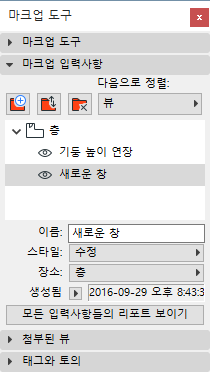
다음 중 하나를 수행하여 새 마크업 입력사항을 시작합니다:
•마크업 입력사항 패널에서 입력사항 추가 아이콘을 클릭합니다. 또는,
•마크업 도구 패널에서 수정 시작 아이콘 클릭하기.
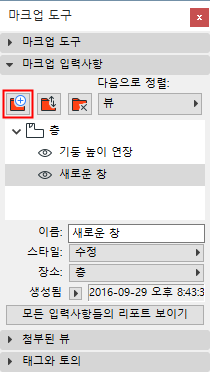
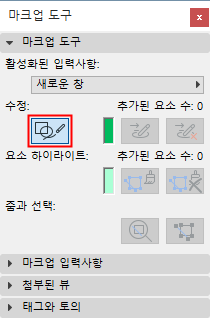
새 마크업 입력사항 대화상자가 나타납니다. 이 항목에대한 이름을 입력하고 마크업 스타일을 선택합니다 (예: 수정.) 이 마크업 스타일은 색상의 쌍으로 구성되어 있습니다(수정에 대한 색상과 하이라이트에 대한 색상). 이것은 마크업 스타일 대화상자에서 정의된 특성입니다
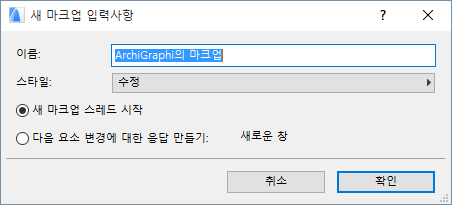
•새로운 것을 만들었을 때 마크업 입력사항이 마크업 입력사항 패널에서 선택되었다면, 이 대화상자 중 두 번째 세트의 라디오 버튼으로, 응답 만들기를 선택하여, 새로운 입력 사항을 선택한 것에 링크할 수 있습니다. 이 옵션을 사용하여, 마크업 입력사항의 위계적 스레드를 만들고, 스레드로 입력 사항을 분류할 수 있습니다.
수정 및 하이라이트 추가
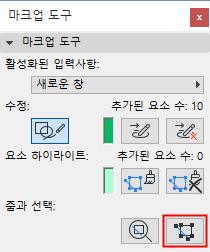
마크업 도구 팔레트의 기능을 사용하여, 모델에 대한 입력사항을 추가합니다. 수정과 하이라이트는 서로 다른 색상을 가집니다(마크업 스타일 속성에서 정의).
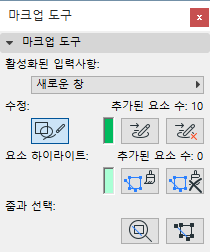
예:
•수정으로 요소 추가: 수정 시작 버튼을 클릭하고, 이어 현재 뷰에 요소를 추가를 위해 도구를 사용합니다. (수정으로 추가된 요소는 수정 색상으로 표시됩니다.)
•요소를 수정으로 변환: 요소를 선택한 후에, 수정으로 변환 버튼을 클릭합니다. (수정 제거 버튼을 클릭하여 선택된 요소의 수정 색상을 제거합니다.)
•하이라이트 요소: 요소를 하나 또는 그 이상 선택하고, 하이라이트 요소 버튼을 클릭합니다. (하이라이트 제거 버튼을 클릭하여 선택된 요소에서 하이라이트를 제거합니다.)
◦요소에 초점을 맞춤: 활성화된 입력사항에 속하는 모든 요소를 현재 창에 맞춥니다.
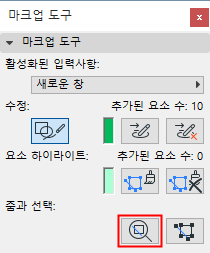
◦요소 선택: 활성화된 입력사항에 속하는 모든 요소를 선택합니다.
텍스트 태그 추가
태그와 토의 패널에서: 텍스트를 입력하고 평면에 배치를 클릭하면 드로잉의 태그 텍스트에 의견이 표시됩니다. 태그 텍스트의 스타일은 텍스트 도구의 현재 기본값 설정으로 결정되고, 하나의 간단한 텍스트 블록으로 편집될 수 있습니다.
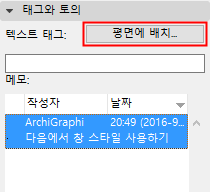
태그를 배치한 뒤 평면에 보이기 버튼을 사용하면 표시를 끄거나 켤 수 있습니다.
마크업 입력사항에 뷰 첨부
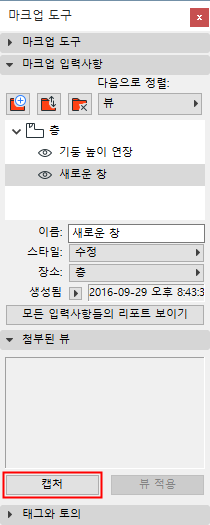
첨부된 뷰 패널에서 캡처 버튼을 눌러 현재 뷰의 스냅샷을 마크업 입력사항에 추가합니다(입력사항 당 하나의 첨부된 뷰). 평면, 단면/입면, 3D 뷰, 3D 문서, 워크시트/디테일, 레이아웃, 출판 세트 항목과 같은 뷰 유형을 첨부합니다.
첨부된 뷰은 단순한 스크린샷이 아닙니다. 첨부된 뷰는 카메라 위치와 3D 절단면을 포함합니다.
•뷰 적용을 클릭하여 동일한 카메라 위치를 사용한 해당 모델 뷰로 이동합니다. (마크업 입력사항의 이름을 더블 클릭해도 같은 동작을 수행합니다.)
•그런 다음, (화면이동, 줌, 요소 편집을 통해) 창에서 다른 위치로 이동하지 않았다면 뷰 복원을 클릭하여 이전으로 돌아갈 수 있습니다.
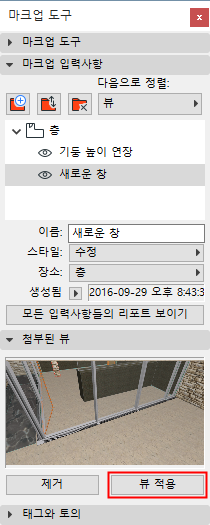
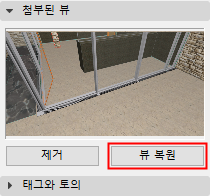
•첨부된 뷰 미리보기를 더블 클릭하여 그림 창에서 이를 엽니다.
•제거를 클릭하면 뷰가 삭제되고 마크업 입력사항에서 스냅샷이 제거됩니다.
주의: 뷰는 (BCF 파일의) 가져오기한 마크업 입력사항에 첨부할 수 있습니다. 또는 BCF 파일로 마크업 입력사항을 함께 내보낼 수 있습니다. (참조: 마크업 내보내기/가져오기 : BIM Collaboration Format(BCF)을 사용하여.)
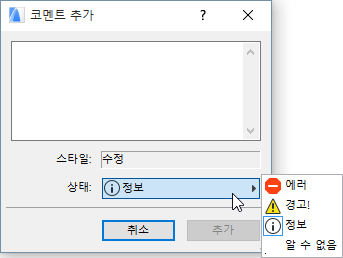
코멘트 추가를 클릭하여 텍스트 창을 열리면 코멘트를 작성합니다. 코멘트 스타일은 현재 마크업 스타일과 같습니다. 코멘트는 읽기 전용입니다.
마크업 뷰를 여는 동료들이 코멘트를 확인하고 자신의 의견을 추가할 수 있습니다. 각 마크업 입력사항에 대해 작성자별로 관련된 모든 코멘트를 확인할 수 있습니다.
팀워크에서 파일 유형에 관한 추가 정보는, 팀워크와 프로젝트 마크업 참조.
마크업 입력사항 관리
•삭제: 아이콘을 클릭하여 선택된 마크업 입력사항을 삭제합니다. 그것에 속하는 수정 요소도 삭제됩니다. 이 입력 사항에 있는 하이라이트된 요소는 그것의 원래 설정으로 복귀됩니다.
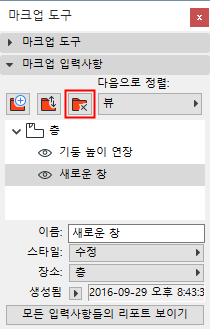
•분류: 이 패널에서 마크업 입력사항을 분류하기 위한 기준을 선택합니다. 입력사항을 이름, 날짜, 스타일, 스레드, 마지막 코멘트 전달자, 뷰(층)으로 분류할 수 있습니다.
•이름: 선택된 마크업 입력사항의 이름을 변경합니다.
•스타일: 마크업 스타일을 선택하여, 그것을 선택된 마크업 입력사항에 할당합니다.
•위치: 이 팝업을 선택하여 마크업 입력사항의 층 레벨을 재정의합니다(평면 또는 3D 뷰 전용). 예를 들어 3D 창에서 이를 생성한 경우 여기에 층을 지정할 수 있습니다.
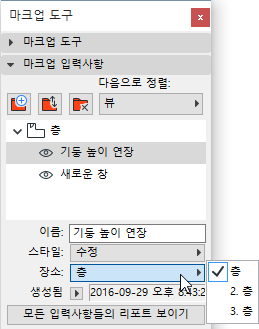
•만들어진/수정된 필드는 선택된 입력사항의 생성 날짜와 시각을 나타냅니다. 그것을 팝업 화살표로 변경하여, 마지막 수정을 나타낼 수 있습니다.
•모든 입력사항의 리포트 보이기: 클릭하여, 현재 열린 프로젝트를 위한 모든 마크업 입력 사항을 열거하는 간단한 리포트를 생성합니다.
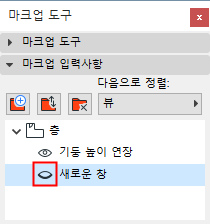
•마크업 입력사항 보이기/숨기기: 눈 모양의 버튼을 사용합니다. 항목이 숨겨지면, 수정/하이라이트는 항목이 숨겨진 채로 있는한 나타나지 않습니다.
프로젝트에서 마크업 입력사항 모두 보이기/숨기기
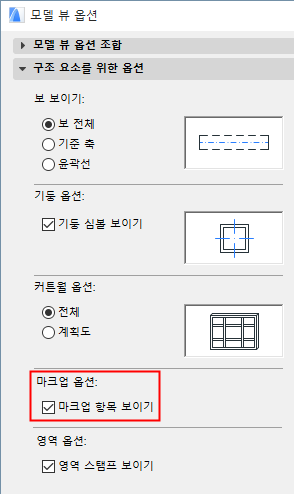
프로젝트의 마크업 입력사항은 기본적으로 보여집니다. 마크업 입력사항을 숨기려면, 문서 > 모델 뷰 > 모델 뷰 옵션 대화상자에서 해당 기능을 체크해제하십시오.