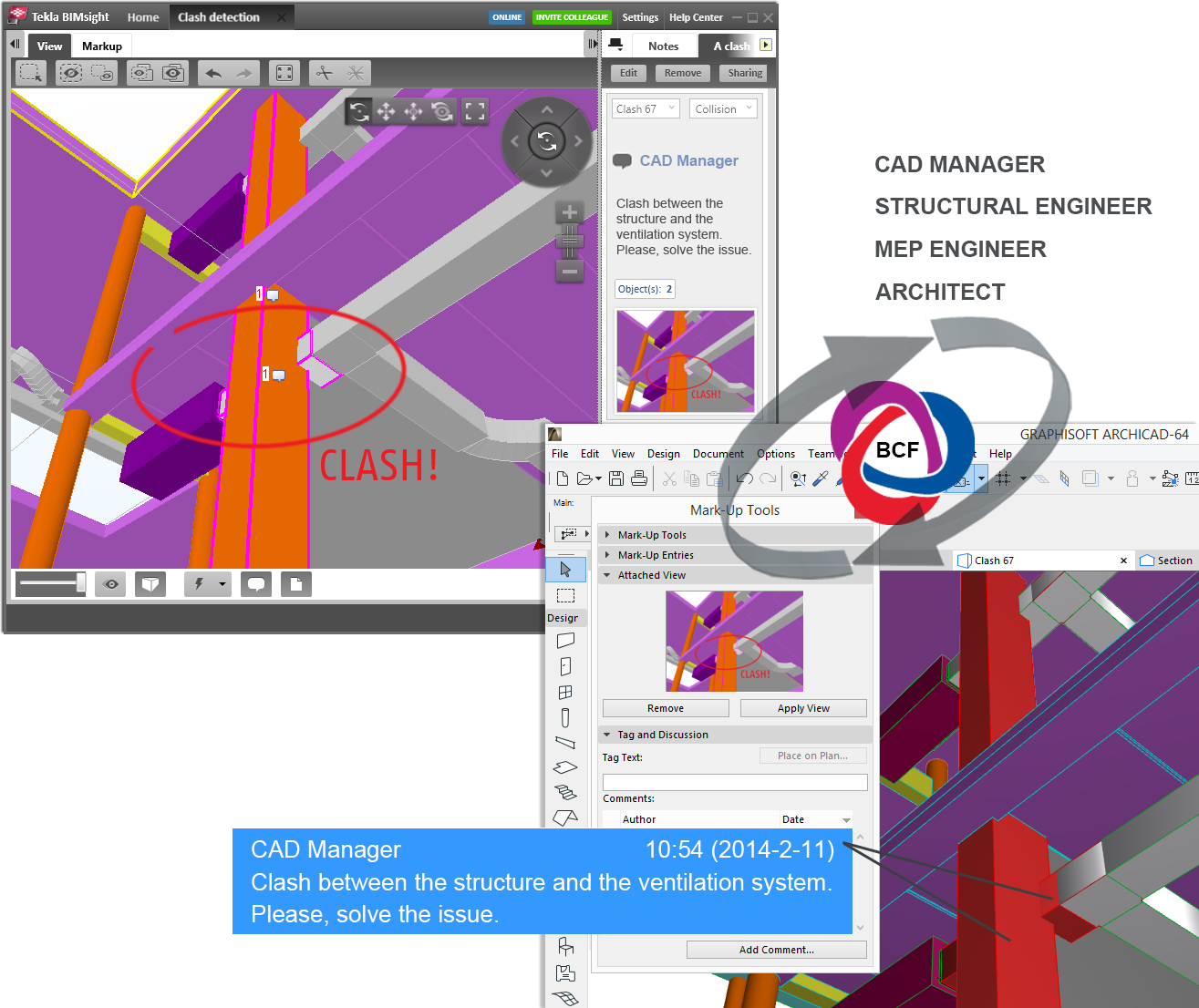
마크업 내보내기/가져오기 : BIM Collaboration Format(BCF)을 사용하여
IFC 기반 데이터 교환은 이른바 BIM Collaboration Format (BCF) 기반 통신을 사용하여 개선할 수 있습니다. 이 워크플로에서 코멘트 항목을 IFC 모델 요소에 할당할 수 있습니다. 이를 기반으로 하여 다른 사용자는 IFC 모델에서 참조된 요소의 위치를 쉽게 찾을 수 있습니다. BCF 기반 데이터 교환은 특히 변경 또는 충돌(예: 건축 요소 및 구조 요소 간)을 표시하는 데 적합합니다.
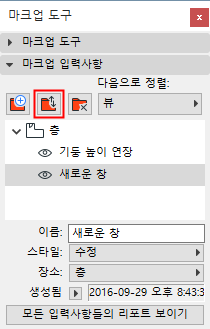
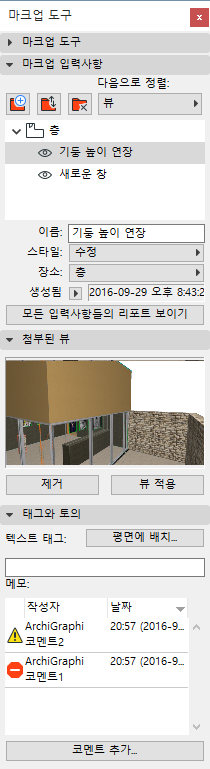
마크업 입력사항 패널에서 이 버튼을 누르면 마크업 입력사항 정보(예: BCF 토픽)를 포함한 파일을 내보내거나 가져올 수 있습니다.
표시되는 대화 상자에서 파일로 내보내기 또는 파일에서 가져오기를 선택합니다.
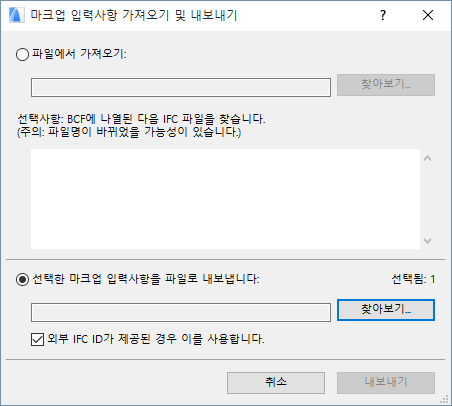
파일로 내보내기
BCFzip 파일로 마크업 입력사항 내보내기: 선택한 입력사항(또는 선택한 다수의 입력사항)을 컨설턴트에 BCFzip 형식으로 내보냅니다. (선택한 마크업 입력사항의 수와 관계없이 모두 하나의 BCFzip 파일에 압축됩니다.)
BCF 지원 애플리케이션은 IFC ID에 기초하여 IFC 모델의 BCF 코멘트와 관련된 요소를 쉽게 찾을 수 있습니다. IFC ID는 IFC 모델과 BCF 파일 모두에 저장됩니다. 이러한 이유로, 요소에 대해 정확한 IFC ID 로직을 사용하는지 확인해야 합니다:
•가능한 경우 외부 IFC ID 사용: 이 상자는 기본 설정으로 체크되어 있습니다. 참조 요소만과 같이 외부에서 참조된 모델 요소를 사용하고, 이들 요소와 함께 새로운 IFC 모델을 내보내지 않는 경우 이 ID 로직을 사용하십시오.
•"외부 IFC ID" 체크박스를 활성화하지 마십시오. 외부에서 참조된 모델 요소가 원본 요소로 사용되고, 이를 IFC 모델 내보내기에 포함하려할 경우 이 경우 (박스를 체크하지 않으면) "ARCHICAD IFC ID" 데이터가 BCF 항목과 모든 IFC 모델 항목에 대해 내보내기 됩니다.
추가 정보:
◦“참조 요소만”: 즉, 다른 프로그램에서 참조 목적으로만 가져온 IFC 모델 요소를 사용하였으며(예: 지오메트리 보기 또는 변수 확인), 프로젝트에 병합하지 않은 경우.
◦“원본 요소”: 자신의 프로젝트에 활성 부분으로 가져온 IFC 모델 요소를 사용한 경우(예: 가져온 상세 구조 프레임 부분을 자신의 프로젝트 레이어 중 하나에 배치) IFC 모델로 전체 프로젝트를 저장합니다. 이 경우 박스를 체크 해제합니다: ARCHICAD IFC ID 데이터를 내보내기에 사용합니다.
BCF zip 형식에서 입력사항은 첨부된 뷰, 코멘트, 카메라 위치, 3D 절단면을 포함합니다(있을 경우). ARCHICAD는 요소의 원본 IFC 전역 고유 ID를 유지하여 여러 번에 걸친 정보의 교환에서 요소의 이터레이션 내역을 관리합니다.
다음 두 형식 중 하나에서 파일을 탐색합니다.
•DWF 형식
•BCFzip 형식: ARCHICAD는 모델에 할당된 BCF 데이터(스크린샷, 카메라 위치, 절단면, 상태)를 하나 또는 그 이상의 마크업 입력사항에 통합시킵니다. 기존 마크업 입력사항이 업데이트되고 코멘트가 병합됩니다.
주의:
◦ARCHICAD 프로젝트를 IFC 형식으로 내보내기할 때, BCF 워크플로에서 사용하는 경우 변환기 내보내기 옵션을 사용하여 요소들의 전역 IFC ID를 유지해야 합니다.
IFC 전역 고유 식별자 개체속성(GlobalId) 참조.
◦BCF 파일을 가져오기할 때 ARCHICAD 모델로부터 생성한 IFC 파일을 다시 가져올 필요가 없습니다. ARCHICAD 요소가 이미 해당 IFC GUID를 포함하고 있기 때문에 BCF 파일의 요소가 자신의 원본 환경에서 ARCHICAD 요소를 식별합니다.
가져오기를 클릭합니다.
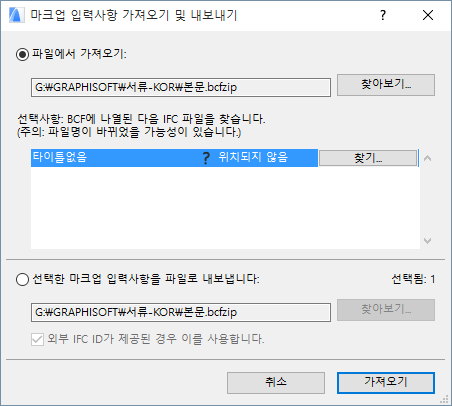
•IFC 파일 위치 찾기 (선택적): BCF 파일에서 참조되는 IFC 파일을 탐색하여 위치를 찾을 수 있습니다. IFC 파일 이름이 열거됩니다. 그 중 하나를 선택하고 위치 찾기를 클릭하여 파일 위치를 탐색합니다. (IFC 파일은 이름이 아니라 GUID로 식별됩니다.)
주의: 참조된 IFC 파일 위치 찾기는 선택사양입니다. 이 단계를 건너뛸 수도 있습니다. 하지만 참조된 파일의 위치를 찾아야 할 때가 있습니다. 예를 들어, 복합체 요소가 IFC 내보내기에서 분해되어 서로 다른 GUID에 할당되었다면, 여기에서 원래 파일의 위치를 찾아 BCF 파일이 원래 요소를 식별하게 만들 수 있습니다.
•마크업 입력사항을 더블 클릭하면 프로그램이 BCF 코멘트에 할당된 요소를 선택하여 첨부된 뷰의 카메라 위치에서 줌인합니다(가능한 경우). 또한 요소가 속하는 모델이 호스트 프로젝트의 일부인 경우 기타 요소도 식별됩니다(예: 병합 또는 핫링크를 통해).
힌트: 프로젝트가 자동으로 이들을 선택한 후에 관련 요소만을 표시하려면 3D에서 선택항목/마키 보이기 명령을 사용합니다.
주의: 모델이 참조된 IFC GUID를 가지지 않은 요소를 포함하는 경우 프로그램이 첨부된 뷰의 모델 뷰만을 표시합니다.
예제:
1.ARCHICAD 모델은 전체 아키텍처 모델과 함께 IFC를 통해 MEP 프로그램에서 가져온 MEP 모델을 포함합니다. ARCHICAD의 충돌 감지는 충돌을 감지합니다.이 충돌은 마크업 입력사항으로 표시됩니다. 이슈를 확인할 수 있는 MEP 엔지니어에게 이 마크업 입력사항(BCF 형식)을 자신의 프로젝트의 코멘트 양식으로 전송합니다.
2.CAD 관리자는 BCF 형식을 지원하는 IFC 모델 체커를 사용합니다.
주의: Solibri Model Checker 및 Tekla BIMsight는 원래 기능으로서 BCF를 지원합니다. Revit는 Kubus Add-In 같은 제3의 Add-In을 통해 BDF 워크플로를 지원합니다.
CAD 관리자는 프로젝트에 모든 IFC 모델을 가져와 이슈에 코멘트를 작성합니다. 이후 CAD 관리자는 BCF 형식의 이 코멘트를 ARCHICAD 사용 디자이너 등 많은 이해관계자에게 전송합니다. 이들은 IFC 모델을 확인하고 언급된 이슈를 관리하는 데 마크업을 사용합니다.
3.ARCHICAD 디자이너는 구조 모델을 구조 엔지니어에게 전송합니다(IFC 형식으로, BCF 형식의 마크업 입력사항과 함께). 구조 엔지니어는 테클라(Tekla) 구조를 사용한 모델을 확인합니다. BCF의 호환성으로 인해 엔지니어는 쉽고 빠르게 수정된 요소를 찾을 수 있습니다.