내보내기를 위한 IFC 변환기는 ARCHICAD에서 IFC 형식으로 내보내기한 모델 요소를 다루는 규칙을 정의합니다.
이 항목에 대한 개요는, IFC 변환기: 개요 참조.
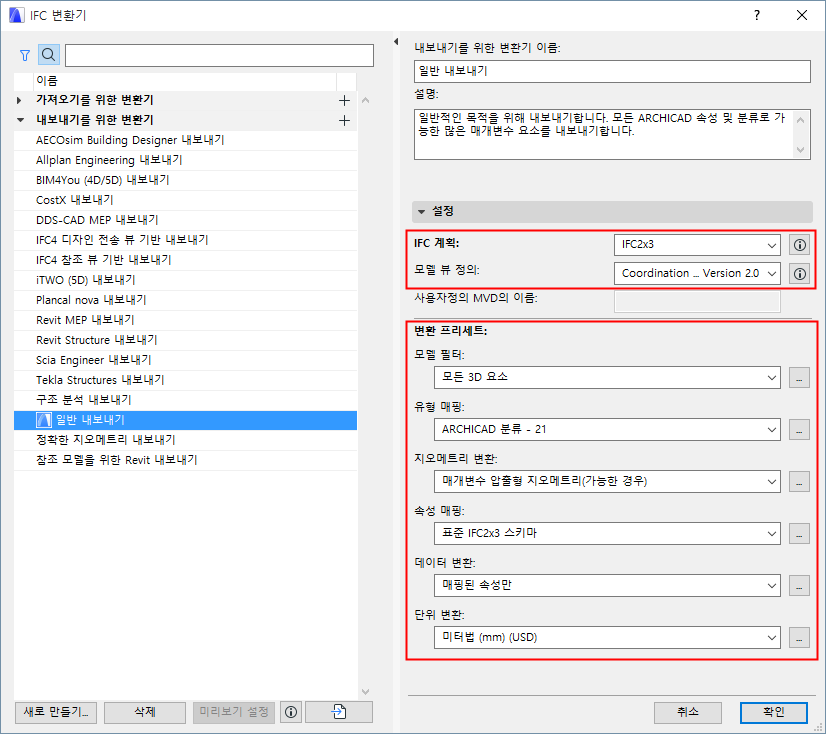
IFC 변환기 대화상자 (파일 > 상호 운용성 > IFC)으로 변환기 설정을 보거나 수정할 수 있거나, 새 변환기를 생성할 수 있습니다.
목록에서 내보내기를 위한 변환기를 선택합니다.
선택된 변환기의 설정은 여섯 개의 변환 프리세트로 분할되어 우측에 보입니다.
내보내기를 위한 변환기 중 하나가 미리보기 변환기입니다. 미리보기 변환기는 ARCHICAD에서 IFC 데이터와 함께 작동하는 데 필요한 기본값 매핑 정의를 제공합니다.
자세한 사항은, 미리보기 변환기 참조.
IFC 스키마 및 모델 뷰 정의 카테고리는 특정 표준과 호환되는 프리세트를 설정하는 데 도움이 됩니다 (자세한 정보는 아래 참조).
IFC 스키마는 특별한 버전의 IFC 표준입니다.ARCHICAD 변환기는 스키마 IFC 2x3 (권장) 또는 IFC 4를 지원할 수 있습니다.
주의: IFC 2x3이 가장 널리 사용되는 버전입니다.IFC 4는 이 변환기를 사용하여 IFC 데이터를 받을 애플리케이션이 지원한다는 확신이 있을 경우에만 선택하십시오.
모델 뷰 정의 (내보내기를 위한 변환기 전용)
모델 뷰 정의 (MVD)는 모델 교환의 목적에 따라 IFC 모델이 포함해야 하는 데이터와 요소에 권장됩니다.사용자가 내보내기한 IFC 모델이 사전전의된 표준 MVD를 준수해야 하는 경우, 목록에서 해당 MVD를 선택하십시오.
주의: 사용 가능한 MVD는 위에서 선택한 IFC 스키마(IFC 2x3 또는 IFC 4)에 따라 달라집니다.
MVD 및 그 특성에 대한 보다 자세한 설명은 다음을 참조: 모델 뷰 정의.
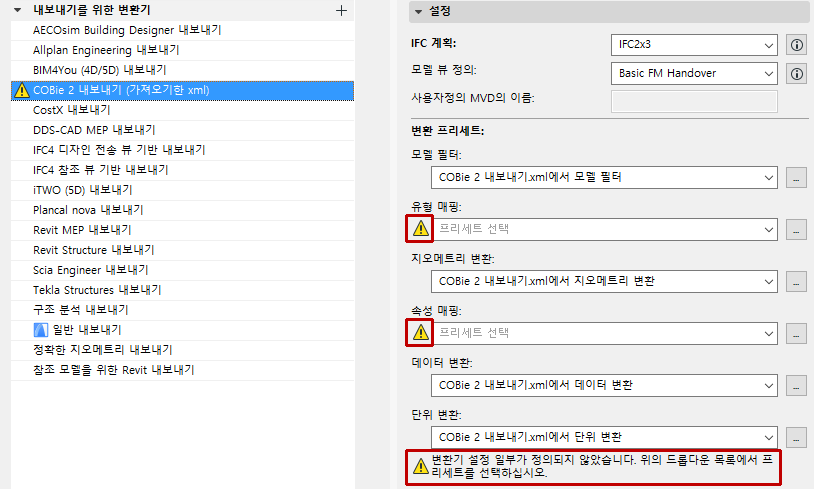
MVD를 선택한 경우, 내보내기를 위한 변환기의 특정 설정은 해당 MVD의 요건을 준수해야 합니다.변환기 설정을 변경하여 선택한 MVD의 요건을 더 이상 준수하지 않는 경우, 해당 변환기는 유효하지 않게 되며, 대화상자에 경고 메시지가 나타납니다.문제가 되는 설정 또한 표시됩니다.
변환 프리세트와 작업하기
변환 프리세트의 어느 카테고리에서든, 드롭다운 목록을 클릭하여 다른 프리세트를 보거나 선택할 수 있습니다.프리세트 이름을 보면 내보내기한 IFC 모델에 어떤 영향을 미치는지 짐작할 수 있습니다 (해당 프리세트가 주어진 내보내기를 위한 IFC 변환기에서 사용되는 경우).
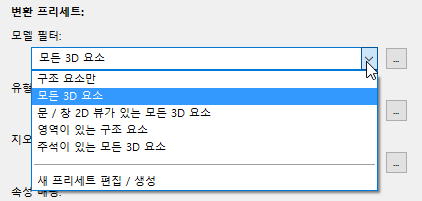
필요한 경우 이 목록에서 다른 프리세트를 선택합니다.
설정을 수정하거나 새 프리세트를 생성하려면, 프리세트 편집/신규 프리세트 생성을 선택하거나, 프리세트 우측에 있는 버튼 세 개를 클릭합니다.
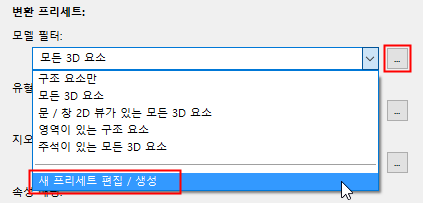
프리세트 대화상자가 열립니다 (예: IFC 내보내기를 위한 지오메트리 변환).
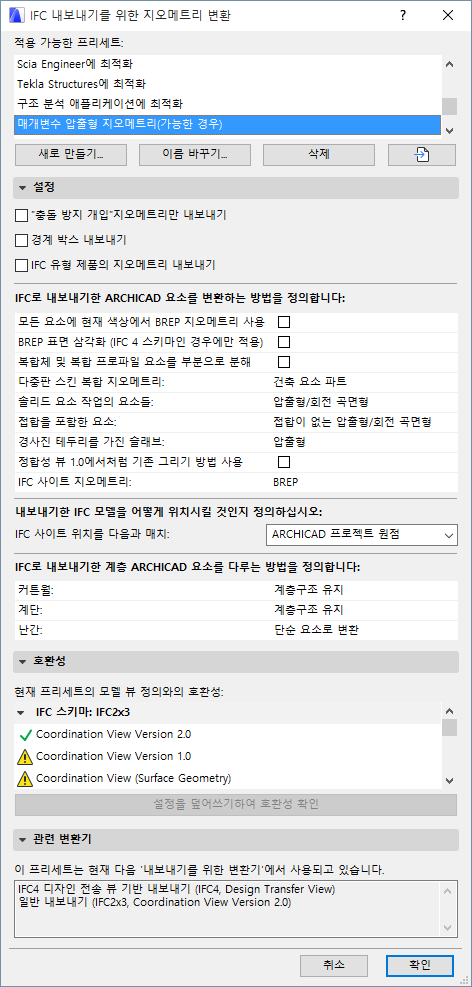
IFC 내보내기 프리세트 대화상자 각각에서, 다음이 보입니다.
•이 변환 프로세스를 위한 이용 가능 프리세트 (예: 지오메트리 변환)
•설정 (상단에서 현재 선택된 프리세트에서 정의된 대로, 다양한 데이터 유형에 대해 내보내기가 가장 상세하게 정의된 부분)
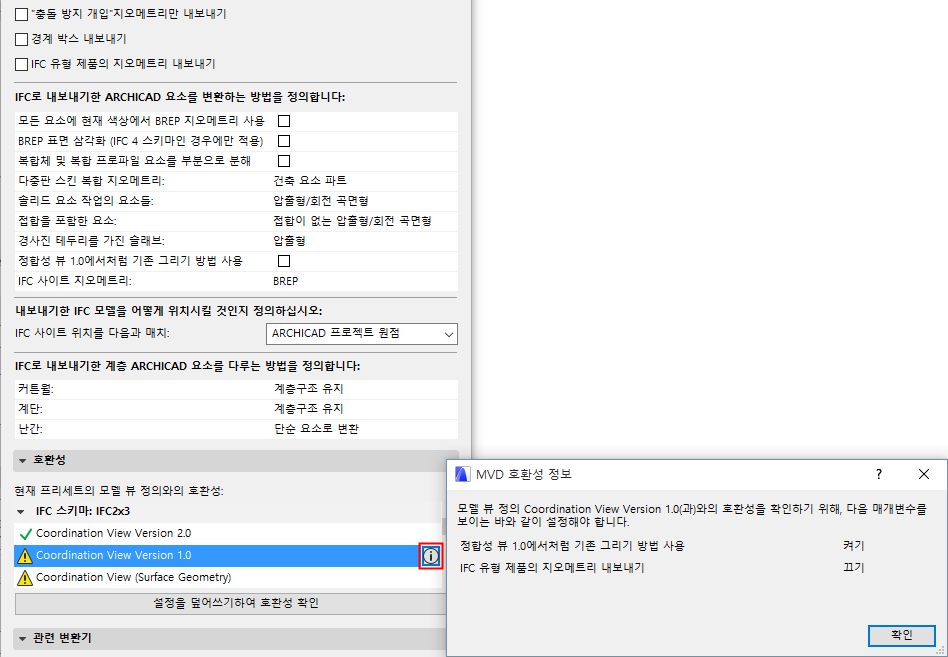
•호환성: 이 프리세트의 현재 설정이 특정 모델 뷰 옵션을 준수하는지 여부에 대한 피드백입니다.
정보 버튼을 클릭하여 설정 충돌(이 있는 경우)을 봅니다.현재의 내보내기를 위한 변환기가 특정 MVD (예: Concept Design BIM 2010)를 사용하지 않는다면, 이 충돌은 문제가 되지 않습니다.MVD와의 호환성을 확보하기 위해, 정보 대화상자에서 보이는 대로 설정을 수정하거나, 설정 덮어쓰기 버튼으로 이 이슈를 해결하면 됩니다.
•관련 변환기 (이 프리세트를 사용하는, 현재 정의된 모든 내보내기를 위한 IFC 변환기)
각 변환 프리세트 유형의 모든 설정 (내보내기를 위한 IFC 변환기가 사용)은 다음 섹션에서 자세히 설명하고 있습니다.
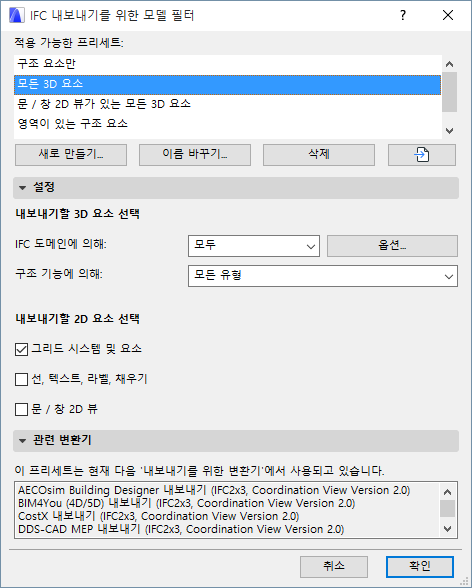
내보내기할 3D 요소 선택
ARCHICAD 3D 요소가 IFC로 내보내기해야 할 필터들입니다.요소의 IFC 도메인에 의해, 그리고/또는 그 구조적 기능에 의해 필터링할 수 있습니다.
주의: 요소의 IFC 도메인은 그 유형 매핑 프리세트에 좌우됩니다.
•"모두"는 해당 모델에서 모든 요소를 포함합니다.
•"구조적"은 구조적 건물 요소만을 포함합니다.
•“MEP”는 기계적 요소만을 포함합니다.
각 도메인 필터들의 정확한 구성을 보려면, "옵션"을 클릭하여 요소 필터 대화상자를 엽니다.이 필터를 수정하면 "사용자정의" 필터가 생성됩니다.

•구조 기능에 의해
이는 위에서 설정한 IFC 도메인에 추가되는 필터입니다.
-이 필터는 ARCHICAD 요소의 "구조적 기능" 카테고리로, 하중 지지 또는 비-하중 지지입니다.이는 요소 설정의 분류 및 속성 패널에서 각 요소에 대해 설정됩니다.
- “하중지지 요소만"은 “하중지지 요소" (또한 ARCHICAD 영역)으로 분류되는 요소만 ARCHICAD에서 IFC로 내보내기된다는 의미입니다.
•그리드 시스템 및 요소: 이를 체크하면 내보내기한 파일에 그리드 시스템의 그리드 요소와 그리드 수가 포함됩니다.
그리드 요소는 IFC 구조에서 IfcGrid로 보입니다.
•선, 텍스트, 라벨, 채우기: 이를 체크하면 이들 2D 요소뿐 아니라 모든 치수 유형이 내보내기됩니다.
2D 요소는 IFC 구조에서 IfcAnnotation으로 나타납니다. IFC 2x3 표준 문서가 치수 요소를 포함하지 않기 때문에, 치수는 선과 텍스트로 분해됩니다.
주의: 2D 요소를 내보내기된 파일에 포함시키는 것은 "IFC 저장 옵션"에서 "내보내기할 요소" 에 의해서도 영향을 받습니다. 3D 뷰가 현재 활성화된 상태라면, 해당 2D 요소는 "전체 프로젝트" 옵션이 해당 필터에서 선택된 경우에만 포함될 수 있습니다. (참조: 내보내기에서 모델 필터링.)
•문/창 2D 뷰: 이 박스를 체크하면 내보내기 프로세스에 3D 모델 지오메트리에 더해 문과 창의 2D 심볼이 포함됩니다.이는 수신자의 프로그램이 이런 데이터를 인식하고 정확하게 나타내는데 유용합니다 (예: 문 개구부 방향).
이 프리세트 대화상자에서, 내보내기를 위한 IFC 유형 매핑을 클릭하여 매핑 정의에 액세스합니다.
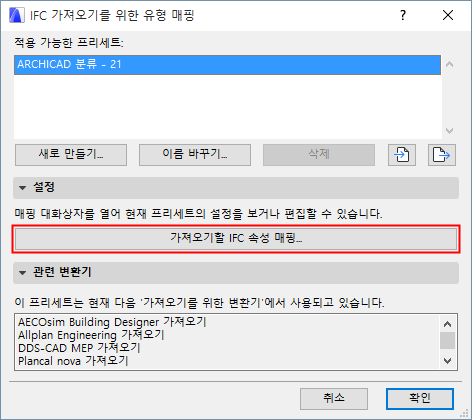
모델이 IFC 형식으로 내보내기될 때, 그 요소 각각은 모두 IFC 형식으로 할당됩니다.
더 자세한 정의는 다음을 참조: IFC 유형.
이 대화상자는 내보내기된 ARCHICAD 요소 각각에 IFC 유형을 어떻게 할당할지를 정의합니다.방법은 "요소 유형에 의해" 및 "분류에 의해" 두 가지가 있습니다.
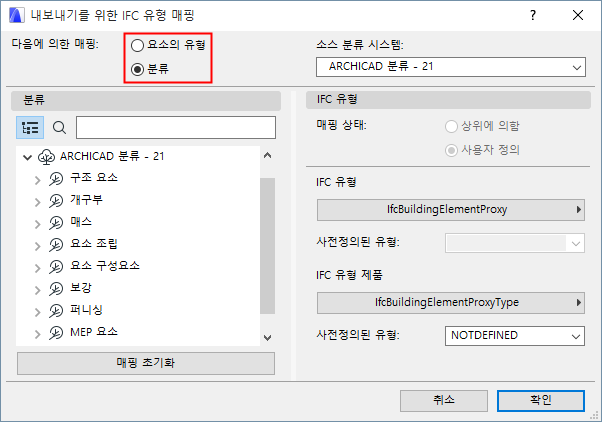
주의: 미리보기 변환기의 유형 매핑 프리세트에는 추가 기능이 있습니다. 현재 ARCHICAD 프로젝트에서 기본 설정 요소의 IFC 유형 분류를 정의하기 위해서입니다.
미리보기 변환기도 참조.
요소 유형 기준으로 매핑
각 ARCHICAD 요소 유형을 ARCHICAD 도구(GDL 객체애 대해) 또는 그 객체 하위유형에 대응하는 기본값 기본 IFC 유형에 자동으로 할당합니다.
이 방법을 선택하면, 더 이상 수동 매핑이 필요하지 않습니다.대화상자의 나머지 컨트롤은 사용할 수 없게 됩니다.
추가 정보는, ARCHICAD 21의 내장 IFC 요소 유형 매핑 참조.
분류에 의한 매핑
각 ARCHICAD 분류를 IFC 유형, 유형 제품, 그리고/또는 사전정의된 유형에 매핑합니다.이 방법으로 특정 IFC 표준에 따라 융통성 있고 디테일한 IFC 유형 분류가 가능합니다.
소스 분류 시스템
(ARCHICAD 프로젝트에서 정의한 것 중에서) 분류 시스템을 선택하여 그 내용을 좌측에 있는 트리에서 그 분류 구조를 디스플레이합니다.
선택된 시스템의 분류는 이제 좌측에 나열됩니다.하나씩 선택하여 이를 IFC 유형(우측)에 매핑하여, 내보내기 시에 분류된 ARCHICAD 요소에 할당시킵니다.
상위에 의한 매핑 상태
선택한 분류를 그 상위 분류로서 동일한 IFC 유형에 매핑합니다.이런 분류를 위해 사용자는 IFC 유형을 정의할 필요가 없습니다. 자동으로 상위 유형과 동일하게 맞춰지기 때문입니다.
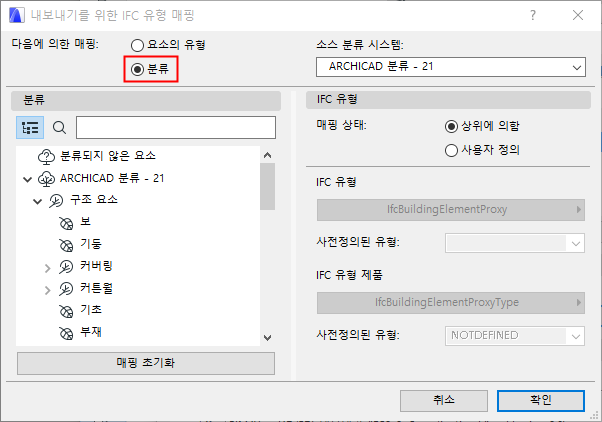
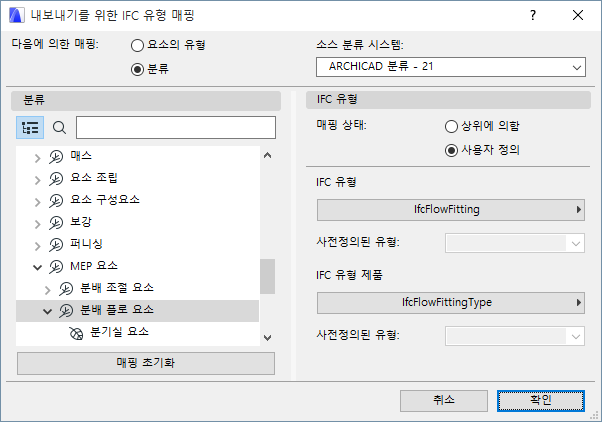
매핑 상태: 사용자정의
분류를 사용자가 선택한 IFC 유형에 매핑합니다.이렇게 하면 더욱 구체적인 IFC 유형 할당을 내보내기된 요소에 할당할 수 있습니다.
선택된 IFC 유형이나 IFC 유형 제품에 사전정의된 유형이 있다면, 이들 또한 매핑할 수 있습니다.
매핑 초기화
이 버튼을 클릭하여 대화상자를 연 이후 매핑된 정의를 취소합니다.
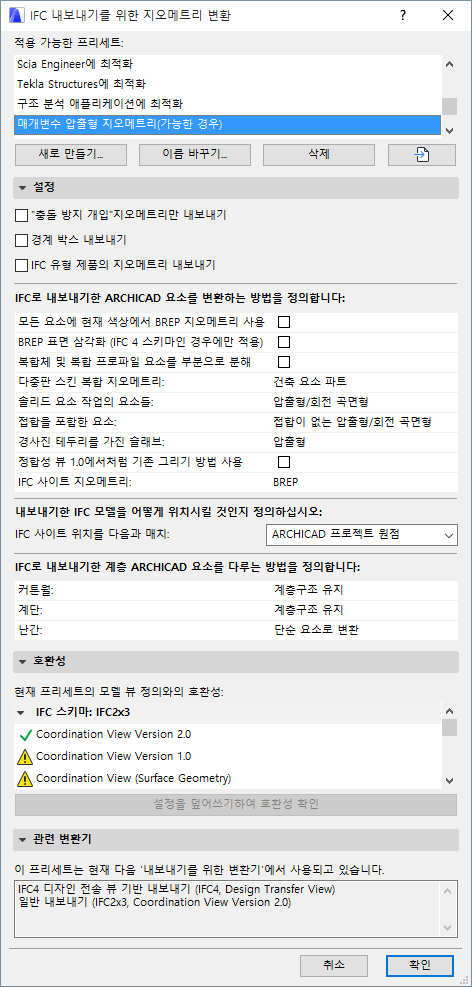
이들 설정은 IFC로 내보내기한 ARCHICAD 요소의 지오메트리를 어떻게 변환할 것인지를 정의합니다.
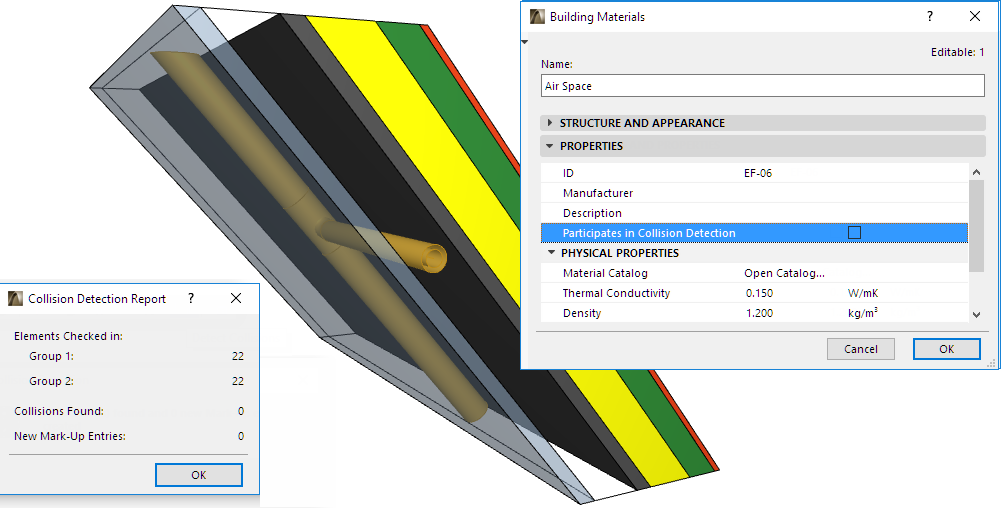
"충돌 방지 개입" 지오메트리만 내보내기
ARCHICAD 빌딩 재질의 "충돌 감지 개입" 옵션이 켜져 있는 요소만을 내보내기합니다.(옵션 > 요소 속성 > 빌딩 재질 > 분류 및 속성에서 설정됩니다.)
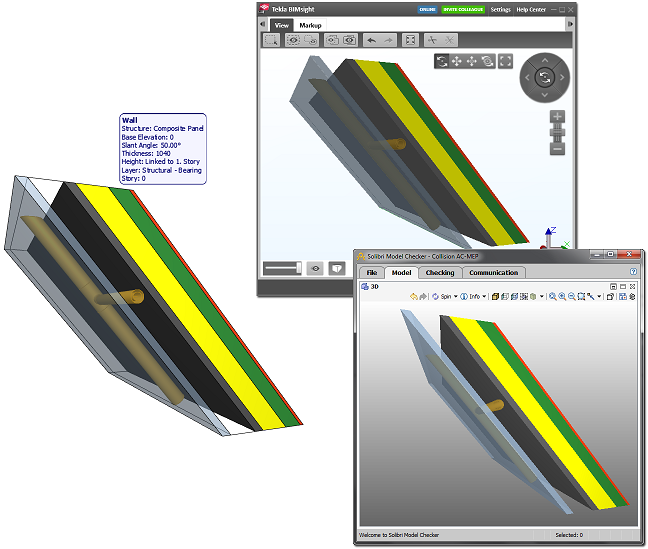
이 옵션을 사용하여, 솔리드 지오메트리가 없는 복합체 요소 및 복합 프로파일을 실제 에어 갭으로 내보내기할 수 있습니다. (ARCHICAD IFC 파일을 받는) MEP 엔지니어는 이 방식을 써서 충돌 감지 없이 갭 안에 파이프를 배치할 수 있습니다. 실제 지오메트리를 갖는 요소 파트만이 충돌 감지에 개입합니다.
건물 요소의 경계 박스 치수를 내보내기합니다.
대표적 지오메트리를 각 유형 제품에 할당합니다.(이 옵션은 Concept Design BIM 2010에 대해 필요합니다.)
각 유형(예: IfcFurnishingElementType)은 그에 속하는 요소(예: IfcFurnishingElement)의 대표적인 지오메트리를 사용합니다.
BREP(경계 표현) 지오메트리를 사용하는 모든 모델 요소를 내보내기합니다.BREP는 정확하지만 비-매개변수 지오메트리입니다.
이들 요소는 현재 ARCHICAD 뷰에 디스플레이되는 색상으로 내보내기됩니다. 그래픽 오버라이드, 리노베이션 상태, 마크업 스타일(수정 또는 하이라이트 색상)에 의해 정의된 요소 색상이 IFC 내보내기에 포함됩니다.
BREP 표면 삼각화 (IFC 4 스키마인 경우에만 적용)
BREP 지오메트리는 삼각화된 표면질로 저장됩니다. IFC 파일을 가져오기할 때 일부 모델 시각화 애플리케이션에서 선호하는 옵션입니다.이 옵션으로 간단한 기하학적 설명이 만들어지며, 파일 크기가 줄어들 수 있습니다.
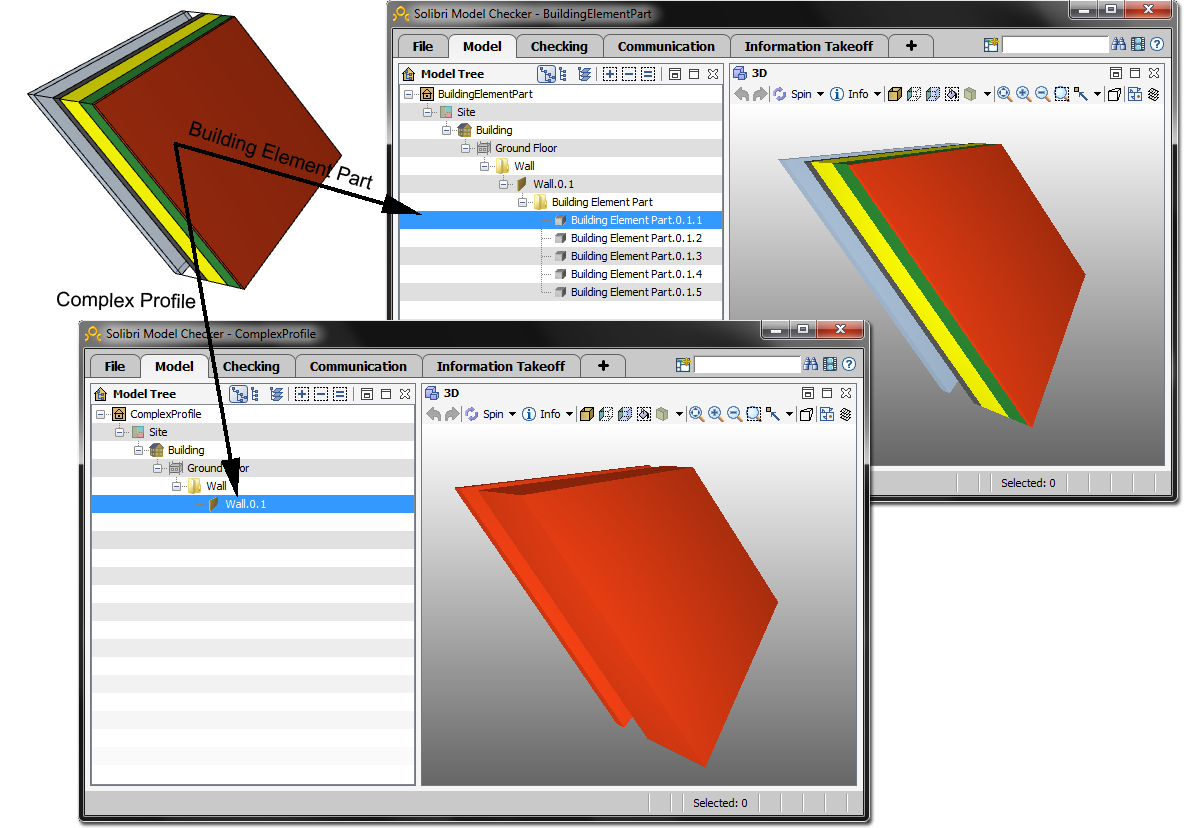
복합체 및 복합 프로파일 요소를 부분으로 분해
복합체 요소 및 복합 프로파일을 이른바 "건물 요소 파트"로 저장합니다.이는 주 요소(예: IfcWall)가 지오메트리 없이 컨테이너 요소로 저장되며, 이의 파트들(스킨 또는 프로바일 구성요소)이 지오메트리를 제공한다는 것을 의미합니다 .
이 내보내기 옵션은 모든 건물 파트의 원래 색상을 하나의 전체 색상으로 내보내지 않고 그대로 유지합니다.
다중판 스킨 복합 지오메트리
주의: 위에서 “복합체 및 복합 프로파일 요소를 분해" 박스가 체크된 경우에는 사용할 수 없습니다.
IFC로 내보내기된, 스킨이 여러 개인 복합 요소의 구성요소를 다루는 방법을 선택합니다.
이 옵션은 복합(예: 경사짐) 지오메트리 표현이 있는 스킨이 여러 개인 (복합체 또는 복합 프로파일) ARCHICAD 요소에 영향을 미칩니다.
•건물 요소 파트: 하위요소 여러 개를 생성합니다. 이 요소 각각은 그 자체의 지오메트리와 재질 정보가 있습니다.각 하위요소는 ARCHICAD에서의 그 빌딩 재질(단면 채우기)로 표현되는 IFC 재질 또는 프로파일에 할당됩니다.
•복합 프로파일: 복합 지오메트리는 프로파일 지오메트리와 IFC 재질이 있는 단일 IFC 요소로 변환됩니다.(받는 애플리케이션은 다른 구성요소/스킨의 정확한 요구사항을 모릅니다.)
주의: 만약 뷰의 보이는 요소들이 내보내기 되고 있다면, 이 옵션은 현재 적용 중인 "부분 구조 디스플레이"(문서 메뉴)에 영향을 받습니다. 예를 들어, 내보내기한 모델이 "코어만" 디스플레이를 사용한다면, "복합 프로파일" 옵션은 단일 코어가 있는 경사진 복합체 벽에 영향을 주지 않습니다. 눈에 보이는 벽은 단일 코어 스킨으로 구성되기 때문입니다.
•압출형/회전 곡면형: 이 방법은 (기준선 또는 모서리의 두께, 높이, 위치, 복합체 재질의 스킨 구조와 같은) 요소의 매개변수 값을 유지합니다.하지만 특화된 일부 단면은 유지되지 않습니다.
이는 일반적으로 요소 매개변수가 중요하지만 특수 절단 각도(예: 슬래브의 경사 모서리)가 중요하지 않은 정적 분석 프로그램에서 지원되는 형식입니다.
•BREP: 이 방법은 특수화된 단면 및 연결과 더불어 요소의 지오메트리를 가장 정확하게 재현합니다.(하지만 요소의 매개변수들은 소실되고, BREP(경계 표현) 요소들은 편집할 수 없는 요소들로 변환됩니다.)이 방법은 "기준 모델" 워크플로에서 유용합니다.
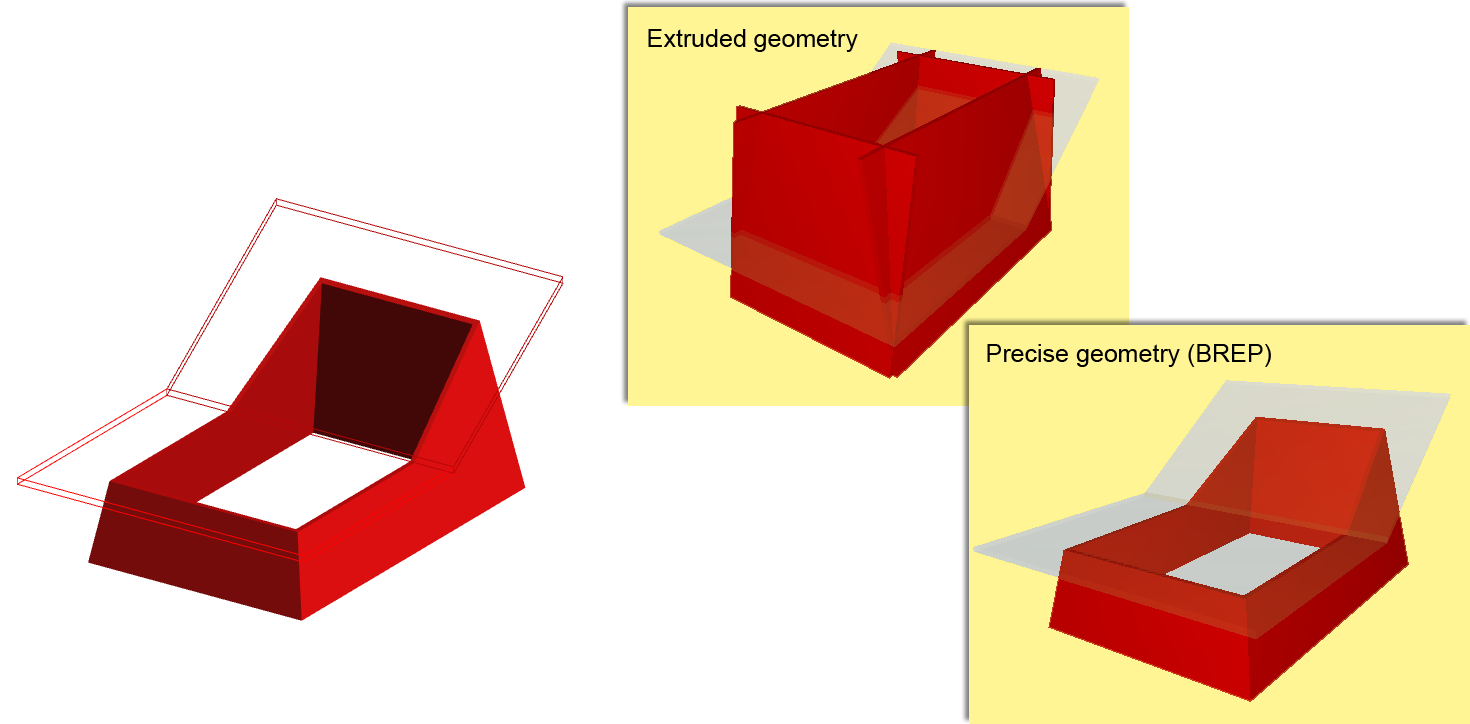
•접합이 없는 압출형/회전 곡면형: 우선순위 기반의 교차가 없는 요소를 내보내기하며, 그 결과 내보내기 프로세스가 더 빨라집니다.이 옵션은 구조 분석 프로그램에 대해, 요소 기준선/표면 정보가 충분하고, 상세한 교차 정보가 필요하지 않을 경우, 권장합니다.
•BREP: 정밀한 지오메트리를 위해, 요소들이 그 접합과 함께 내보내기됩니다.
이 두 개의 내보내기 방법의 차이는 여기에 그림으로 묘사되어 있습니다.
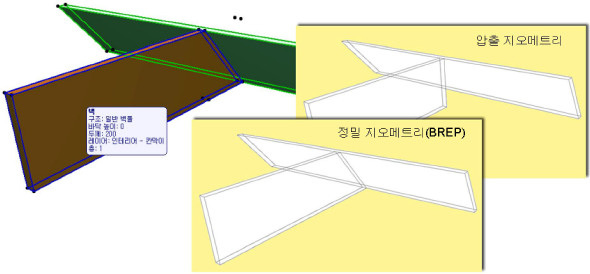
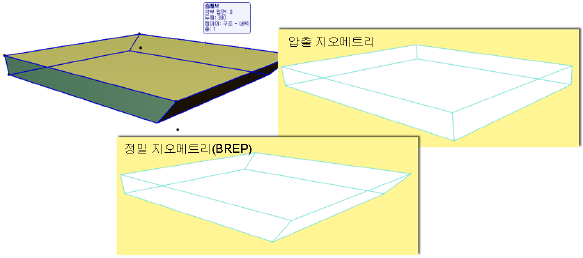
•압출형: 슬래브가 수직 모서리와 함께 내보내기됩니다(원래 지오메트리에 경사진 모서리가 포함되어 있더라도).
•BREP: 슬래브가 정밀한 지오메트리로 내보내기되어, 경사진 슬래브 모서리를 재생성합니다.
정합성 뷰 1.0에서처럼 기존 그리기 방법 사용:
•정합성 뷰 버전 1.0(Coordination View version 1.0)을 기반으로 하는 사용자정의 MVD를 생성한 경우 이 옵션을 사용합니다.
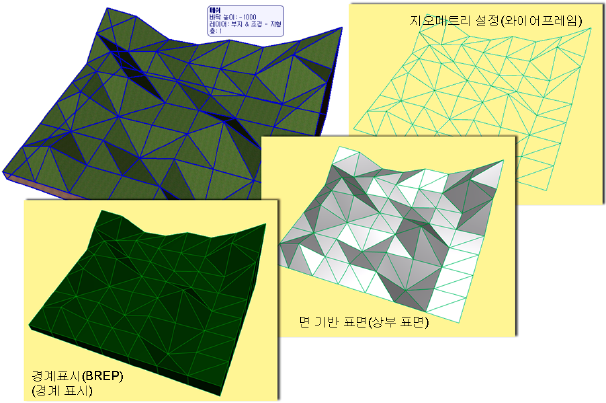
IFC로 내보내기한 ARCHICAD 사이트 지오메트리를 표현하는 방법을 선택합니다.
ARCHICAD 요소들이 “IfcSite”를 사용하여 IFC 유형으로 분류될 때, 이들 요소는 사이트 지오메트리로 고려됩니다. (참조: IFC 내보내기를 위한 유형 매핑.)
주의: 분류에 의해서가 아니라 요소 유형에 의해 매핑을 할 때, 해당 요소는 하위유형 "IFC 사이트”를 갖는 객체로 저장됩니다.
상대 애플리케이션이 무엇을 읽을 수 있는지에 따라, 다음 사이트 지오메트리 방법 중 하나를 선택하십시오.
•BREP: 외면과 경계 표면으로 둘러싸인 솔리드 몸체의 기하학적 표현입니다.모든 면은 평판형이며 모든 모서리는 직선입니다.
•면 기반의 표면 (상부 표면): 외면들만의 기하학적 표현 (상부 표면).
•기하학적 세트 (와이어프레임): 윤곽과 점들로 이루어진 기하학적 표현.
주의: ARCHICAD는 이들 IFC 사이트 지오메트리 표현 세 가지 모두를 가져오기할 수 있습니다.
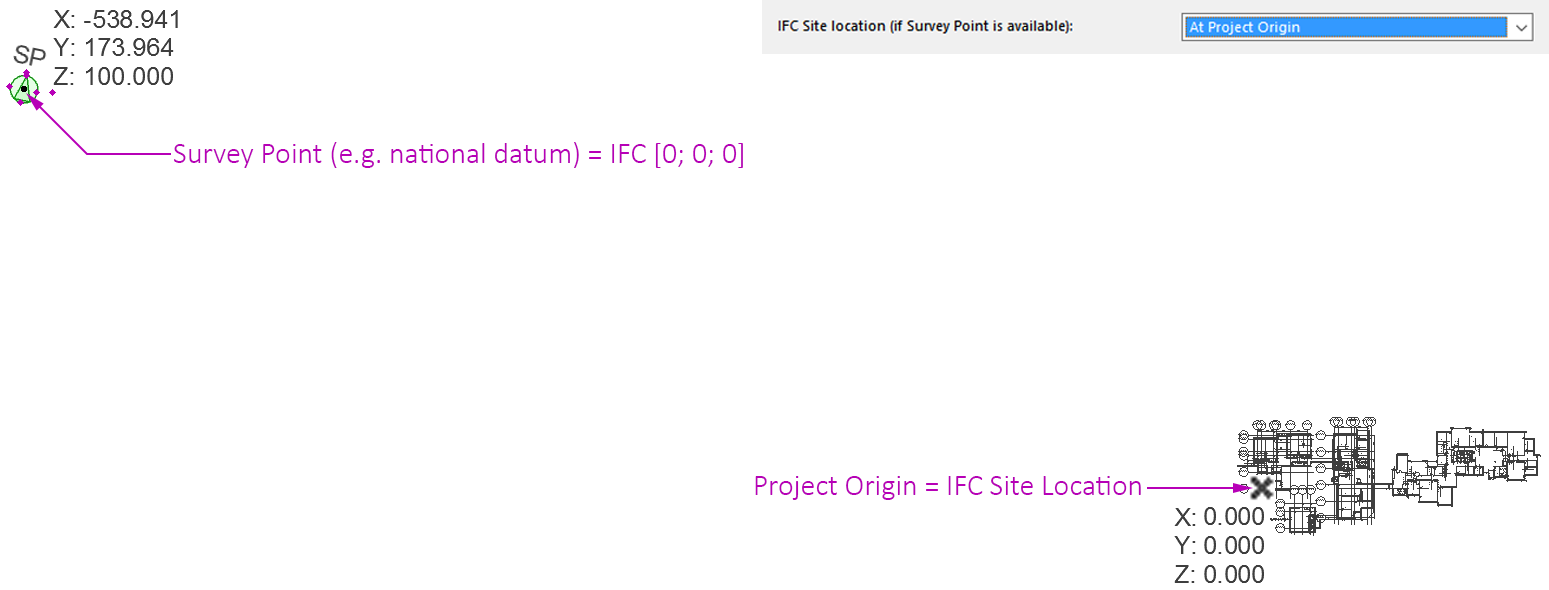
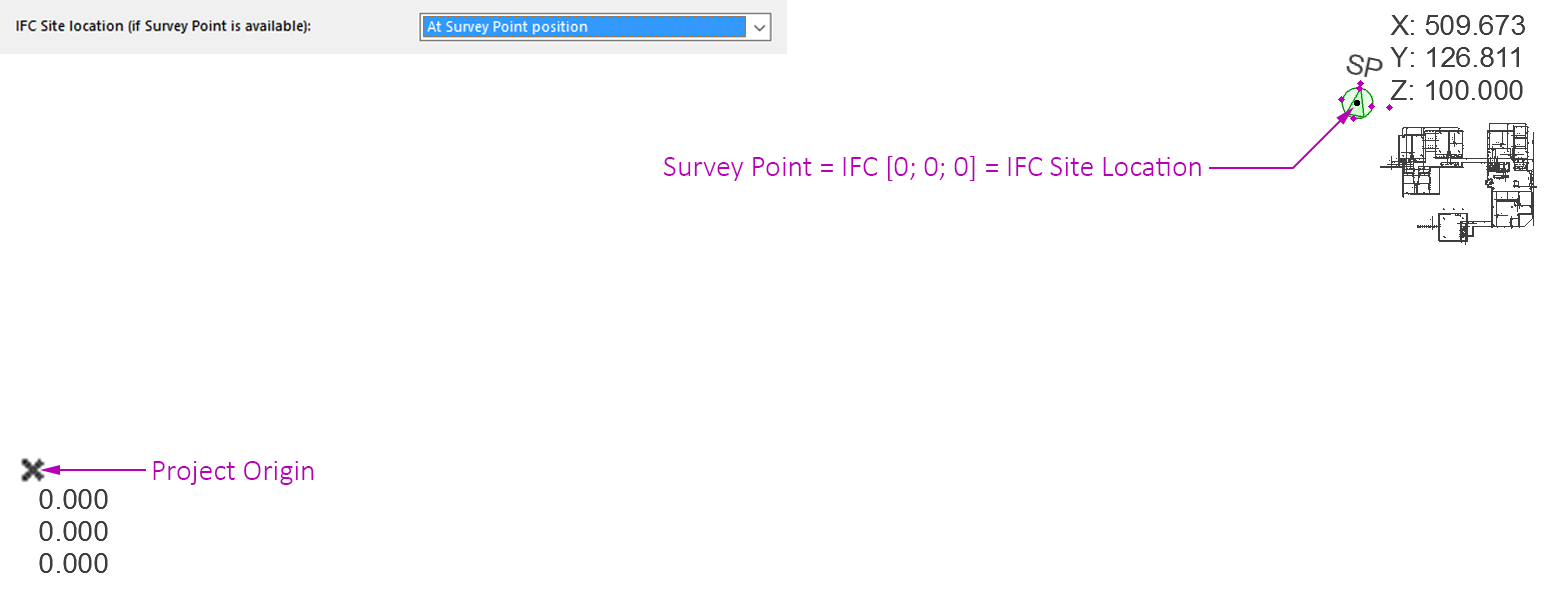
IFC 사이트 위치를 다음과 매치:
측량점이 ARCHICAD에서 정의되어 있다면, IFC 사이트 개체의 위치를 정의합니다 (그 좌표 시스템). (아래에서 다음도 참조: ARCHICAD에서 측량 점 사용하기.)
•ARCHICAD 프로젝트 원점: ARCHICAD 프로젝트 원점에 가깝게 작업하고 있다면 IFC 사이트 개체를 프로젝트 원점에 위치시킬 수 있지만, 여전히 (측량 점을 사용하여) 국가 데이터에 관련된 모델 좌표를 정의하고 싶을 수 있습니다.이렇게 하면 멀리 있는 오프셋이 요소 좌표의 일부로서가 아니라 보다 전반적으로 IFC 파일에 저장됩니다. 다음 그림을 참조하십시오.
•ARCHICAD 측량 점 위치: 측량 점의 위치에서 IFC 사이트 개체를 위치시킵니다.프로젝트 원점에서 멀리 떨어져서 작업하고 있으나 IFC 파일에 커다란 오프셋이 보이는 것을 원하지 않을 경우(대개 레거시 모델이 있음), 이 기능을 사용하십시오. 다음 그림을 참조하십시오.
주의:
•ARCHICAD 프로젝트에 측량 점이 포함되어 있지 않다면, 그 IFC 모델의 전역 좌표계 원점은 ARCHICAD 프로젝트 원점이 됩니다. IFC 사이트 위치는 해당 프로젝트 원점이거나, 거리가 먼 경우(약 1킬로미터 좌표)에는 해당 프로그램이 산정한 모델의 무게중심이 됩니다.초기 모델이 먼 거리에 있는 요소를 포함한다면(레거시 문제) 이 옵션을 사용하십시오. 신규 프로젝트에서는 측량 점 옵션을 권장합니다.
•해당 ARCHICAD 프로젝트에 측량 점이 여러 개라면(한 개만을 사용할 것을 권장합니다), 첫 번째로 배치된 측량 점이 사용됩니다.(이렇게 하도록 경고 문구가 나타날 것입니다.)
•프로그램은 내보내기된 뷰에서 보이지 않더라도(즉, 숨겨진 레이어에 있더라도), 해당 측량 점을 고려할 것입니다!
ARCHICAD에는 측량 점 객체가 있어, 서로 다른 프로그램의 모델 정합성을 용이하게 하는 공통의 기준점으로 사용할 수 있습니다.일부 국가의 경우, 프로젝트를 정의할 때 특정 참조점을 사용하는 것이 표준 요건이기도 합니다.
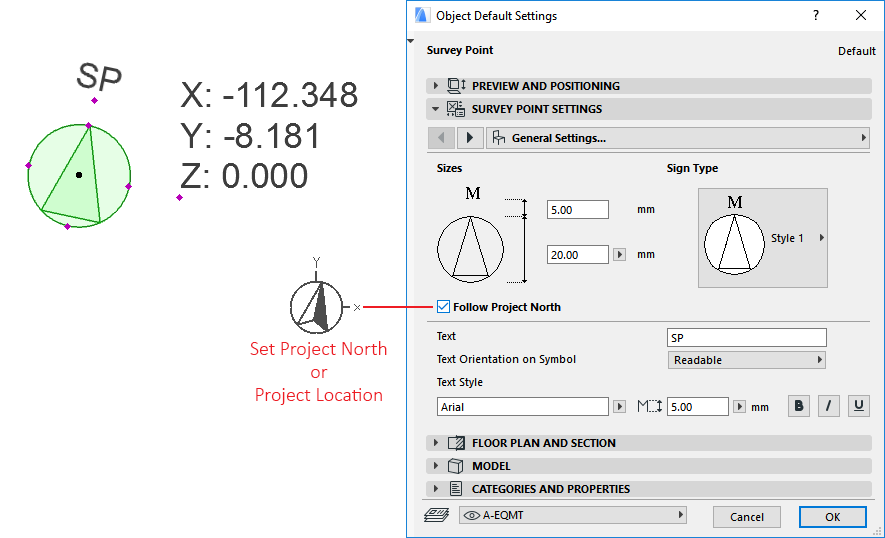
측량 점의 위치와 회전은 IFC 모델의 전역 좌표계(X=0, Y=0, Z=0)를 정의합니다. ARCHICAD에서 이 점 위치를 정의할 때는 진북(True North) 방향을 고려하는 편이 좋습니다(기본 설정인 “프로젝트 북쪽 따르기" 매개변수를 사용하십시오). IFC 내보내기에서, 이 매개변수는 전역 좌표계에서 Y 축의 방향을 정의합니다.
주의:
•ARCHICAD에서, 진북(True North)은 프로젝트 북쪽에 의해 정의됩니다(옵션 > 프로젝트 환경설정 > 프로젝트 위치).
•측량 점은 항상 IFC 열기에서 생성됩니다. "IFC 합치기"의 경우, 가져오기한 모델은 호스트 파일의 측량 점에 정렬됩니다.
ARCHICAD의 측량 점에 대한 추가 정보는, 다음에서 지원 센터를 참조하십시오: http://helpcenter.graphisoft.com/tips/open-bim/survey-point-is-now-supported-at-ifc-importexport/.
ARCHICAD 및 Revit에서 IFC 위치 데이터 매핑하기
|
IFC |
ARCHICAD 20 및 그 이상 |
Revit |
|
IFC 글로벌 원점 |
측량 점 |
측량 점 |
|
IfcSite 개체의 위치 |
프로젝트 원점 |
프로젝트 베이스 포인트 |
IFC로 내보내기된 계층 ARCHICAD 요소
IFC로 내보내기된 커튼월, 계단, 난간을 다루는 방법을 정의합니다.
•단일 요소로 변환: 계층 요소는 단일 IFC 개체로 내보내기되며, 이는 그 자체 내에 모든 하위요소의 지오메트리를 포함합니다.따라서 원래 요소의 본래 계층은 소실됩니다 (예: 개별 하위 구성요소가 모두 있는 계단).
•계층 유지하기: 하위요소를 포함하여 원래 요소의 계층 구조를 유지합니다.
계층 요소를 ARCHICAD로부터 IFC 컨테이너로 내보내기하기도 참조.
이 프리세트 대화상자에서, 내보내기를 위한 IFC 속성 매핑을 클릭하여 매핑 정의에 액세스합니다.
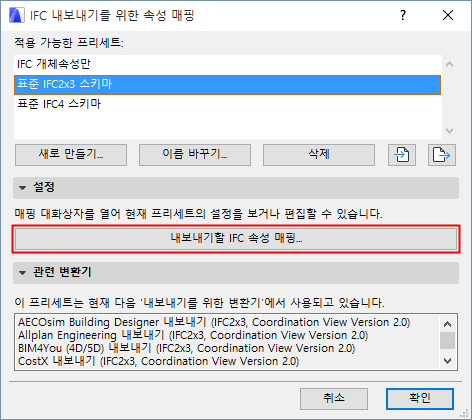
이들 매핑은 ARCHICAD에서 내보내기할 때 요소에 할당된 IFC 속성을 정의합니다. (IFC 개체에 의해 식별된) 요소는 좌측 트리에 나열됩니다.선택된 개체 각각의 IFC 속성은 IFC 속성 열에 나열되어 있습니다.
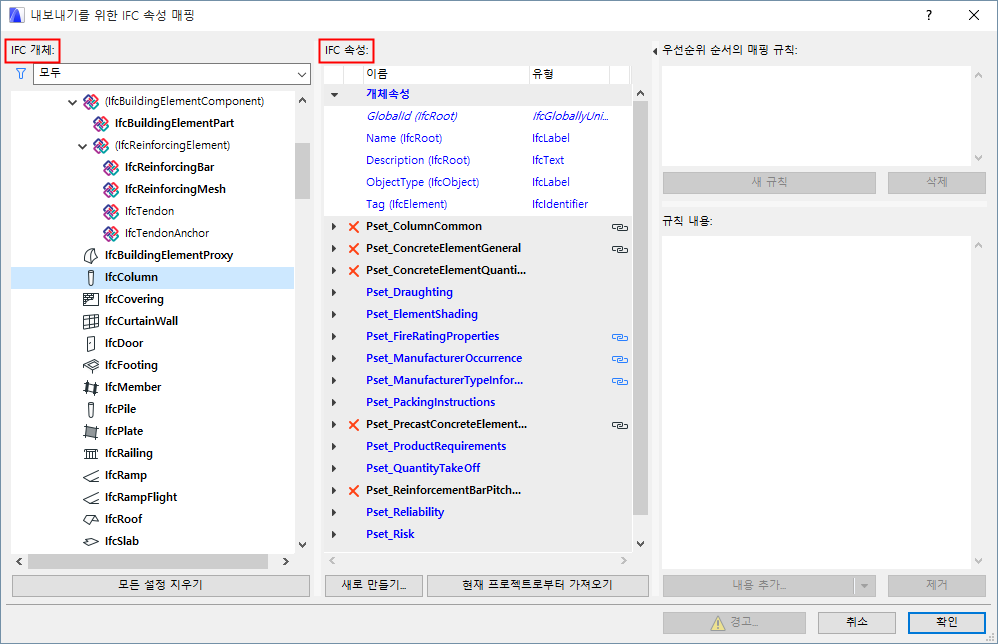
각 IFC 개체에 대해 사전정의된 IFC 속성 외에도, 사용자는 새로운 사용자정의 IFC 속성 또는 분류 기준을 생성하여 할당할 수 있습니다.
IFC 관리 대화상자에서, 매핑 프리세트 데이터는 그 앞에 체크박스와 함께 표시됩니다. 이를 통해 앞에 빨강색 X가 표시되는 사용자정의 데이터와 쉽게 구별할 수 있습니다. 이는 또한 매핑 프리세트 속성을 설정 대화상자나 IFC 속성 관리자에서 제거할 수 없으며, 여기에서만 이들의 값을 설정할 수 있다는 의미입니다.
데이터를 자동으로 매핑하려면, 선택적인 매핑 규칙을 사용하여 값을 IFC 속성에 할당하십시오.
아래의 속성 매핑 규칙 예시 참조.
미리보기 변환기의 속성 매핑 프리세트에는 추가 기능이 있습니다. 현재 ARCHICAD 프로젝트에서 IFC 관련 기능으로 작업하는 동안 기본 설정 세트의 IFC 속성을 제공하기 위해서입니다.
미리보기 변환기도 참조.
주의: 이전 ARCHICAD 버전에서는, 이들 설정이 프로젝트 전용으로 IFC 스킴 설정에서 관리되었습니다IFC 스킴을 ARCHICAD 21로 마이그레이션하는 정보에 대해서는, 마이그레이션 가이드에서 다음을 참조: IFC 설정 마이그레이션하기 .
IFC 개체 선택하기
IFC 개체는 좌측 트리에 나열되어 있습니다.
•이 트리에는 모든 요소 유형, 할당, 유형 제품, 그리고 IFC 2x3 표준 문서에서 이용할 수 있고 ARCHICAD 에서 편집 가능(IfcAnnotation와 IfcGrid 제외)한 "상위" 항목을 포함합니다.
•트리 목록은 구조 및 MEP 도메인을 기준으로 필터링할 수 있습니다. 예를 들어, 구조 도메인은 건물 요소(IfcBuildingElement) 유형(IfcBeam, IfcColumn, 등.)을 포함하는 반면, MEP도메인은 IfcDistribution 유형을 포함합니다.
•트리 목록은 IFC 할당 유형, IFC 유형 객체, 또는 IFC 공간 요소 유형으로도 좁혀질 수 있습니다 (IfcSpatialStructureElements: IfcSite, IfcBuilding, IfcBuildingStorey, IfcSpace).
새로운 속성/분류 기준 추가하기
새로운 IFC 속성이나 분류 기준 데이터를 현재 선택된 개체에 추가하려면, 다음 두 가지 중 하나를 실행합니다.
•새로 만들기 버튼을 클릭하여 새 속성 또는 분류를 생성합니다.
동일한 기능을 IFC 속성 관리자 및 요소 설정 대화상자에서 사용할 수 있습니다.
신규, 사용자정의 IFC 속성 또는 분류를 생성하기 참조.
•현재 프로젝트로부터 가져오기: 이 버튼을 클릭하면, 현재 프로젝트에서 사용 가능한 사용자정의 IFC 속성 세트 및 속성 (IFC 프로젝트 관리자 또는 요소 설정에서 정의했음)을 모두 추가할 수 있습니다.
IFC 속성 데이터 편집하기
•이들에 할당된 속성 데이터가 있는 요소 유형 (IFC 개체)은 굵은 글씨로 트리에 나열됩니다.
•굵은 글씨체: 굵은 글씨체의 상위 요소(IfcBuildingElement 등)에 할당된 속성 데이터는 자동으로 그 하위 요소(예: IfcBeam, IfcColumn, IfcSlab, IfcWall, 등) 모두에 할당됩니다. 이 하위 요소는 굵은 글씨체로 나타나지 않습니다.이러한 방식으로 트리 구조에서 데이터가 추가된 위치를 쉽게 찾을 수 있습니다.
•파란색 글씨: 자식 요소에 할당된 데이터는 파란색 글씨로 나타납니다.이 데이터는 상위 레벨에서만 수정할 수 있습니다 (검은색 글씨).자식 요소의 이름 옆에는 그 상위 유형 이름이 괄호 안에 들어갑니다.
•따라서, 모든 건물 요소에 공통인 속성을 생성하려면, 이를 모든 단일 건물 요소 유형(IfcWall, IfcColumn, IfcSlab, 등)에 대해 생성할 필요가 없습니다.대신 상위 수준에서(예: IfcBuildingElement에서) 한 번만 이를 생성하면 됩니다.
•회색: 회색으로 나타나는 속성은 매핑이 되지만 편집은 할 수 없습니다. ARCHICAD 매개변수와 1대 1로 매핑되는 관계이기 때문입니다.예시: "리노베이션 상태"(ARCHICAD에서 리노베이션 상태와 동일), “LoadBearing” (ARCHICAD에서 "구조 기능"과 동일), “IsExternal” (ARCHICAD 위치 카테고리 항목과 동일).
•이탤릭체: ARCHICAD 매개변수/수량이나 매핑 규칙을 적용할 수 없는 새로운 데이터 항목은 이탤릭체로 나타납니다.
•체인 아이콘: 해당 속성이 매핑되었음을 나타냅니다.대화상자의 우측에서 그 매핑 규칙을 보입니다.파란색 매핑된 속성은 편집할 수 없습니다. (보다 상위 레벨의 항목에서 유래했기 때문입니다.)
•X: 빨간색 X를 클릭하면 데이터 항목을 삭제할 수 있습니다.속성은 삭제할 수 없습니다.
모든 설정 지우기
현재 속성 매핑 프리세트의 전체 내용을 삭제합니다 (매핑 규칙, 속성 및 분류 기준).
현재 프로젝트로부터 가져오기
이 버튼을 클릭하면 이미 존재하는 속성에 대해 IFC 프로젝트 관리자 및 설정 대화상자에서 모든 변경사항을 동기화할 수 있습니다 (이름 및 값 유형 수정, 데이터 매핑).
IFC 요소 유형(예: IfcWall)에 할당된 속성을 현재 프로젝트에서 아직 사용할 수 없는 경우, 이 속성은 하나의 유형 인스턴스가 모델에 정의될 때까지 IFC 관리 대화상자에 나타나지 않습니다.
빈 신규 프로젝트가 있다면, 미리보기 변환기의 속성 매핑 데이터가 최초의 IFC 데이터로 사용됩니다.
데이터 매핑의 장점:
•ARCHICAD 데이터(예: 내화 등급)와 IFC 데이터(FireRating) 모두에서 같은 의미를 가진 이러한 데이터를 두 번(ARCHICAD 데이터로 한 번, IFC 데이터로 다시 한 번) 입력할 필요가 없습니다.
•ARCHICAD 데이터를 특정 표준(예: COBie 문서 또는 회사 표준), 특정 협력 워크플로(예: MEP, 에너지 분석, FM) 또는 특정 IFC 모델 수신 애플리케이션(예: Revit, Tekla, Allplan...)의 기능에 따라 특정 IFC 모델로 저장할 수 있습니다.
속성 매핑 트리의 다음 요소들, 그리고 그 하위요소들("자식"요소로 불림)은 매핑 가능합니다.
•IfcElement (건물, 분배, 가구, 운송 요소),
•IfcSpace (ARCHICAD 영역)
•IfcTypeObject (모든 IFC 유형 제품 개체 포함).
매핑은 '단일 값' 형식의 IFC 속성 및 속성에만 적용됩니다. 따라서:
•모든 텍스트, 라벨, 논리 형식의 속성에 적용됩니다.
•'표 형식'의 속성과 같은 속성에는 적용되지 않습니다,
•분류 기준 데이터에 적용되지 않습니다.
매핑은 여러 수준에서 할당할 수 있습니다. 예를 들어 IfcBuildingElement 수준에 규칙을 적용하여 이의 모든 자식 요소(예: IfcWall, IfcSlab 등)에 규칙을 적용할 수 있습니다. 그러나 (자식 요소 수준에서 파란색 글씨로 표시되는) 규칙을 자식 수준에서 재정의 할 수 있습니다. 예를 들어 앞서 언급한 규칙이 IfcWall 개체에 대해 수정될 수 있습니다.
특정 변수가 여러 라이브러리 파트 요소에 공통인 경우, 단 한 단계를 거쳐 그에 대응하는 IFC 데이터를 매핑할 수 있습니다(예시는 뒤에서).
1.매핑하고자 하는 데이터 항목을 선택합니다. 이탤릭체로 표시된 데이터는 매핑할 수 없습니다.
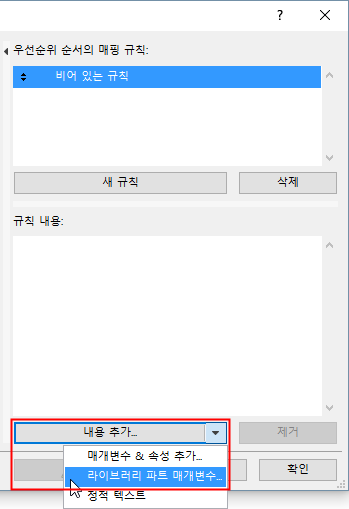
2.새 규칙 버튼을 클릭합니다. "비어 있는 규칙" 필드가 나타납니다.
3."내용 추가" 드롭다운 버튼에서 "규칙 내용" 유형을 선택합니다.
•매개변수 & 속성 (대화형 요소 일람표에서처럼)
•라이브러리 파트 매개변수 (대화형 요소 일람표에서처럼)
•정적 텍스트
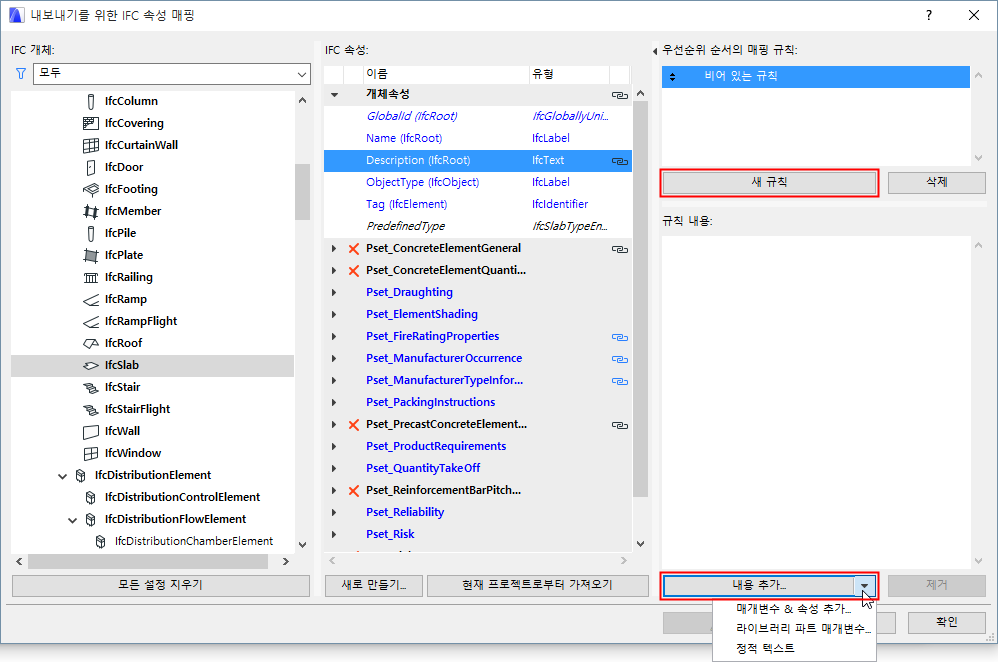
4.규칙에 필드를 추가합니다. 필드에 예를 들어, "두께"는 길이 측정치, "면적"은 면적 측정치, "라이브러리 파트 이름"은 문자열 등을 입력할 수 있습니다. 규칙이 하나 이상의 필드를 포함하는 경우 필드는 항상 하나의 문자열로 변환된 필드로 연결됩니다. 변환은 계산 단위에 기초합니다(프로젝트 환경설정 > 계산 단위 & 규칙). 필드는 암시적으로 필터를 포함합니다. 예를 들어 벽의 "높이" 필드는 벽 요소에 대해서만 평가될 수 있습니다. "일반" 필드는 도구 수준에서도 표시되며, 특정 도구에 한하여 유효합니다.
5.라이브러리 파트 매개변수는 두 가지 방식으로 설정할 수 있습니다.
•라이브러리 파트 의존: 선택된 라이브러리 파트 변수는 이 변수가 포함된 요소에만 영향을 미칩니다. 라이브러리 파트 변수가 객체 하위유형 레벨에서 정의되었다면, 자식 요소에 대해서도 변수 매핑이 실행됩니다. 예를 들어, GS 문 객체 하위유형의 “gs_list_cost” 값 변수를 매핑한다면, 이 매핑은 해당 GS 문의 자식 라이브러리 파트 요소(문, 이중 문, 금속 문 등)인 모든 문( 및 ifcDoors)에 영향을 미칩니다. 예시는 아래에 나와 있습니다.
•라이브러리 파트 독립: 이 변수 변수(예: “gs_list_cost”)는 어느 라이브러리 파트를 선택했는지 여부에 관계 없이 해당 매핑에 영향을 미칩니다. 예를 들어, 라이브러리 파트 독립 변수로서 이중 문의 “gs_list_cost” 변수를 매핑할 것을 선택한다면, 해당 매핑은 “gs_list_cost” 변수를 사용하는 모든 문을 대상으로 합니다. 이 문 변수를 IfcElement 레벨에서의 매핑에 사용하면, IfcElement의 하위 개체인 모든 IFC 개체와 “gs_list_cost” 변수를 포함하는 모든 IFC 개체(가령 팔걸이의자 및 의자와 같은 가구 요소 등)에 대해 매핑됩니다. 아래의 예를 참조하십시오.
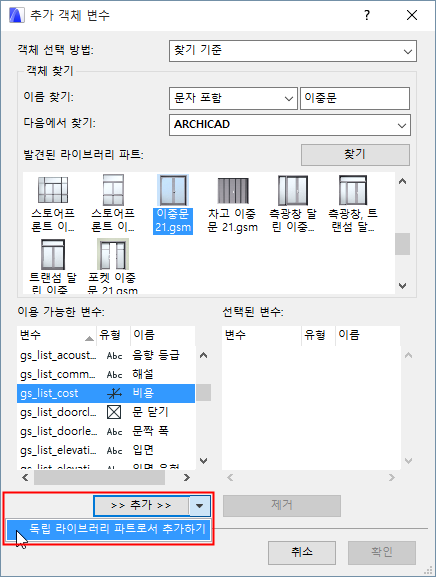
주의: 속성 매핑 프리세트 설정에 해당 프로젝트에 로드되지 않은 라이브러리 파트 매개변수를 수반하는 매핑 규칙이 포함된다면, 해당 규칙, 매핑된 IFC 데이터, 매핑된 IFC 개체 데이터는 모두 빨간색으로 보입니다.
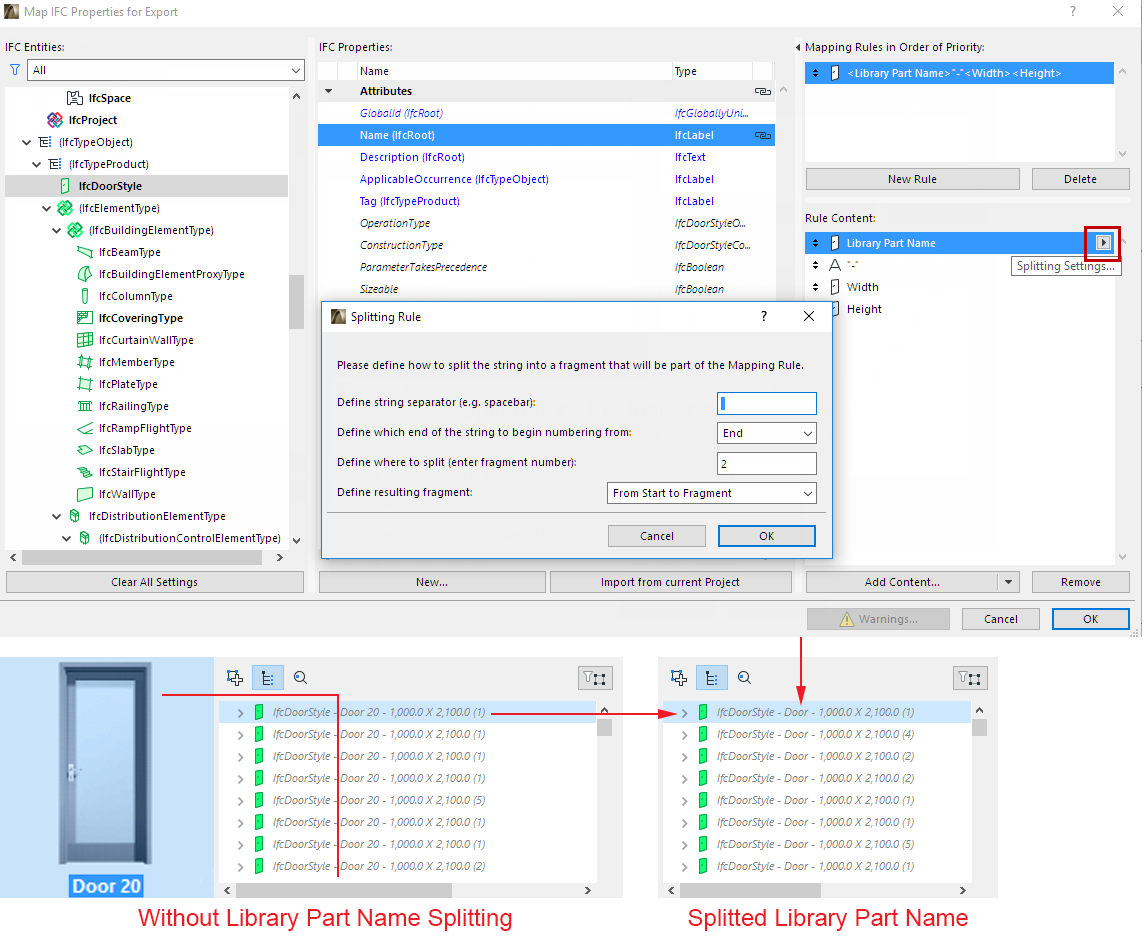
6.문자열 형식의 규칙은 분할할 수 있습니다. 분리자 유형, 분리자 위치, 분할 유형은 문자열을 분할할 수 있는 몇 가지 방식을 제공합니다. 예를 들어 라이브러리 파트 이름의 특정 부분을 잘라내는 데 분할을 사용합니다.
단일 속성에 다수의 규칙을 할당할 수 있습니다. 예를 들어 여러 도구가 동일한 IFC 요소 유형을 생성하는 경우에 유용합니다. 규칙은 사용자 인터페이스에 나타나는 순서대로 적용됩니다. 맨 처음 유효한 규칙이 적용됩니다.

속성 뒤에 있는 검은색 잠금 아이콘으로 어떠한 요소가 지정된 매핑 규칙을 가지고 있는지 확인할 수 있습니다. 동일한 잠금 아이콘이 IFC 프로젝트 관리자와 요소 설정의 해당 요소에도 표시됩니다.
일부 개체속성 및 속성 데이터는 사전정의된 매핑 규칙이 따릅니다. 따라서 사용자는 속성 매핑에서 규칙을 직접 생성할 필요가 없습니다.이런 규칙들이 IFC 속성 매핑 대화상자에 나타나지 않는다 하더라도 IFC 속성 관리자 및 요소 설정에서 회색 자물쇠 아이콘으로 표시됩니다(값을 가진 경우).
이들 사전정의된 속성 매핑 규칙에 대해서는 다음을 참조: 사전정의된 속성 매핑
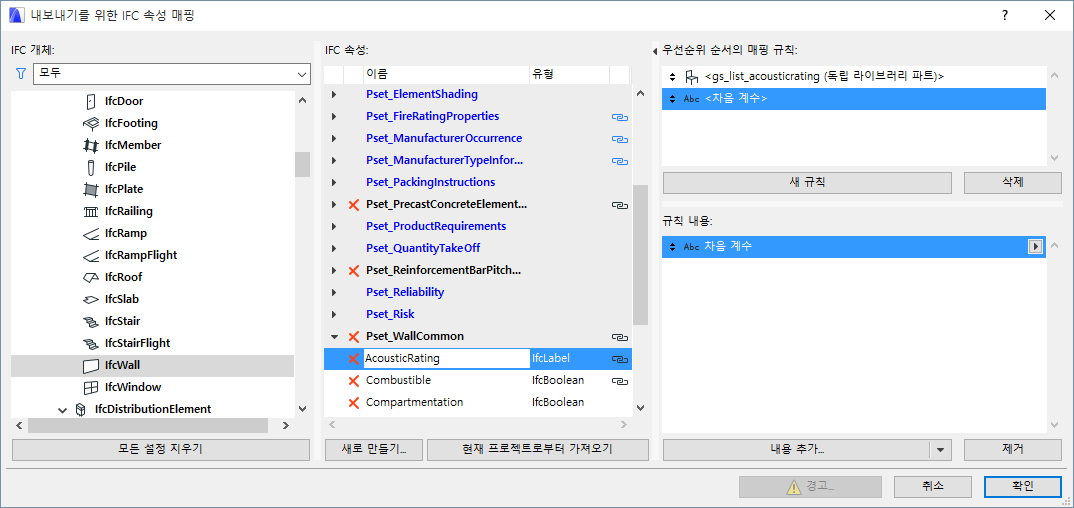
1.사용자가 정의한 "음향 등급" 속성(옵션 > 속성 관리자)을 IFC 프리세트에 의해 IfcWall에 대해 정의한 "AcousticRating” 속성으로 매핑합니다.
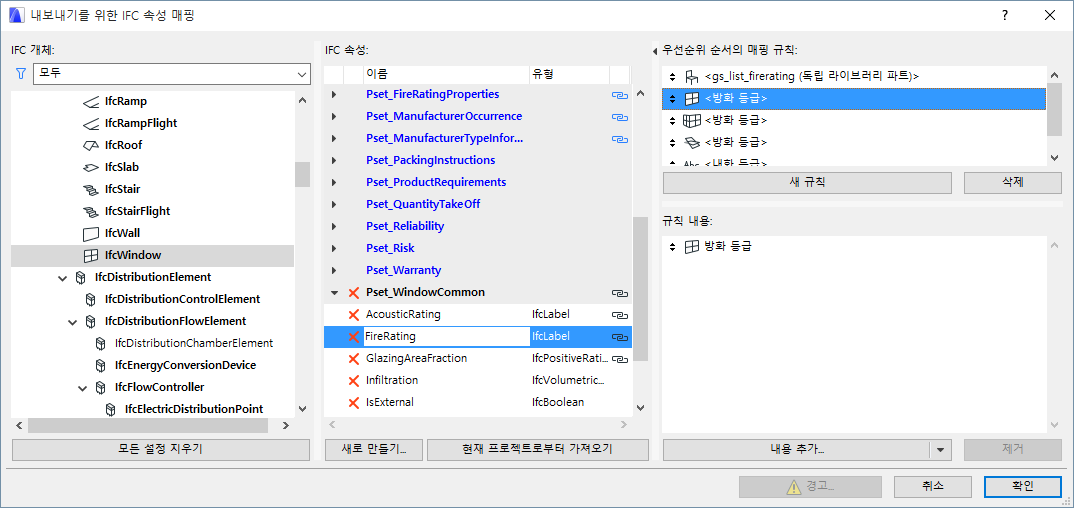
2.IFC 프리세트에 의해 IfcWindow에 대해 정의된 "FireRating" 속성에 창의 "내화 등급" 매개변수를 매핑합니다.
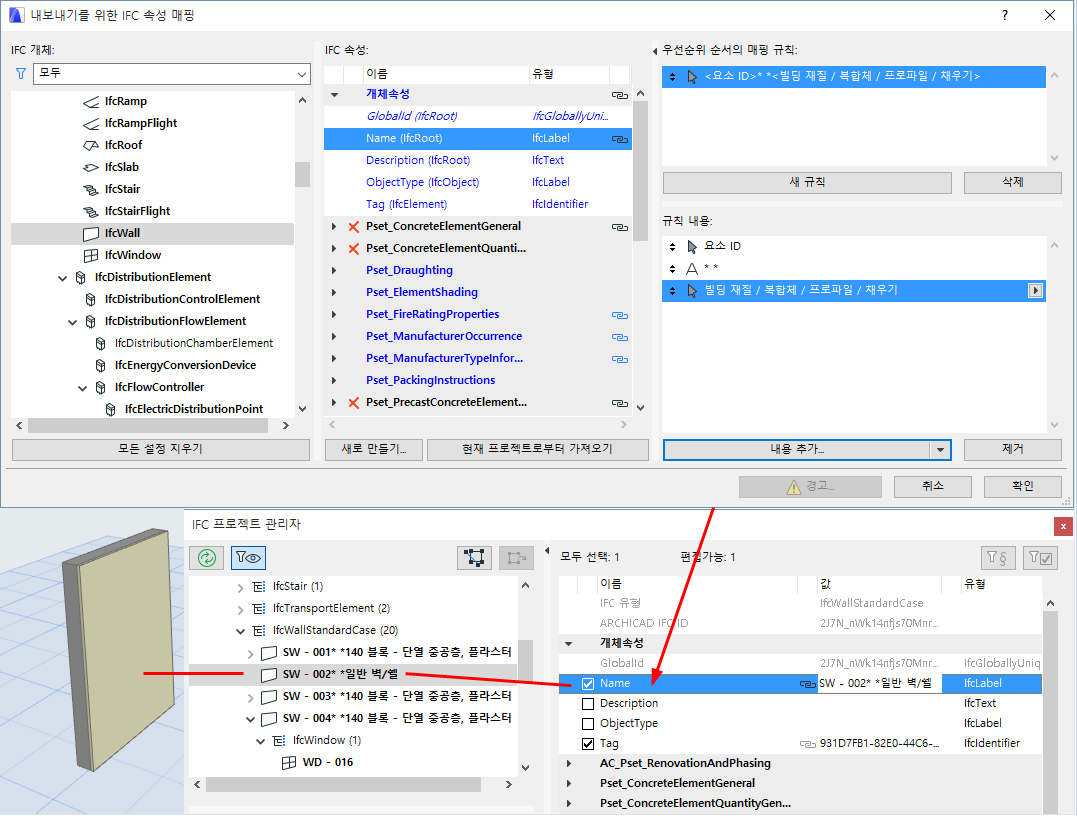
3.벽 ID와 빌딩 재질/복합체 이름을 조합하여 IfcWall 요소의 이름 속성을 조합합니다.
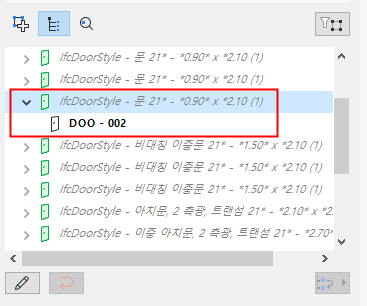
4.문 라이브러리 파트 이름의 일부 + 정적 텍스트 "-" + 폭 + 높이를 사용하여 IfcDoorStyle에 대한 이름 속성을 정의합니다(위의 분할 문자열 형식 참고).
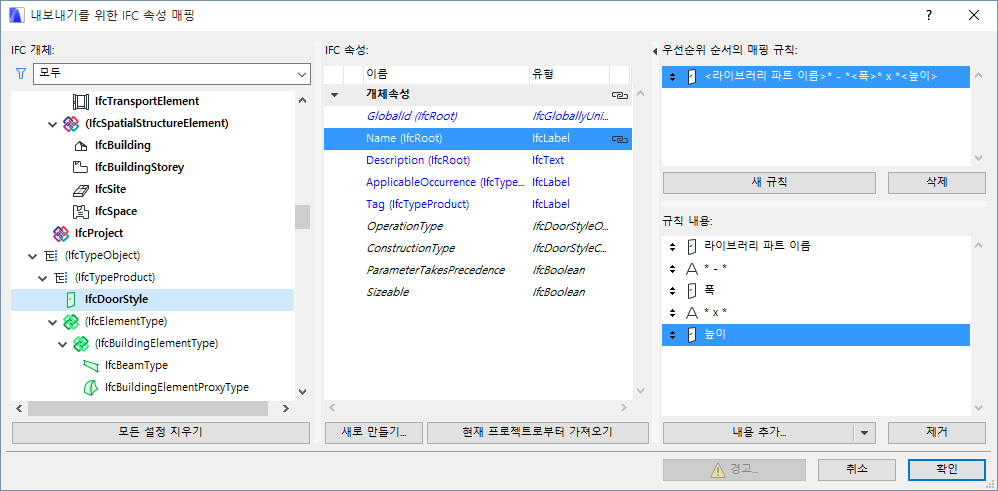
이 규칙은 또한 프로그램의 내장 기본 IfcDoorStyle 생성 규칙(IFC 유형 제품 참고)을 새로운 IfcDoorStyle 이름으로 덮어쓰고, 해당하는 문을 자동으로 생성합니다(IFC 프로젝트 관리자에서 결과를 이중으로 확인할 수 있음).
5.IfcDoor에 대한 "비용" 속성을 라이브러리 파트 의존 매개변수로 정의합니다.
매핑에서, "GS 문" 라이브러리 파트의 “gs_list_cost” 변수를 선택합니다.
이 매개변수를 찾으려면, 내용 추가 드롭다운 버튼으로 가서 라이브러리 파트 매개변수를 선택합니다. 대화상자가 나타나면, 보이는 대로 gs_list_cost 매개변수를 검색합니다.
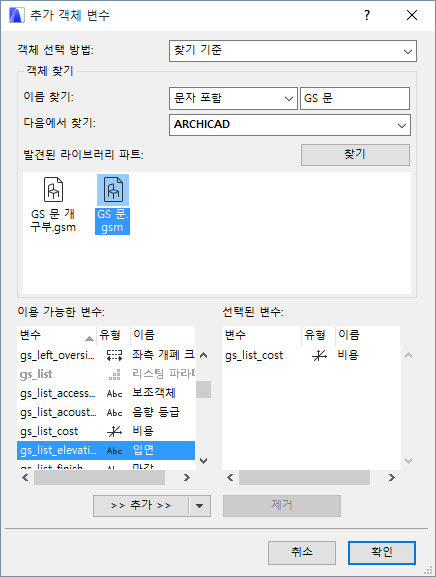

매핑 규칙은 "GS 문" 하위유형의 자식 요소인 라이브러리 파트에 대해 유효합니다(예: "문", "이중 문", "금속 문" 등).
6.IfcDoor에 대한 “비용” 속성을 라이브러리 파트 독립 매개변수로 정의합니다. 매핑에서, "이중 문"의 “gs_list_cost” 변수를 선택합니다.
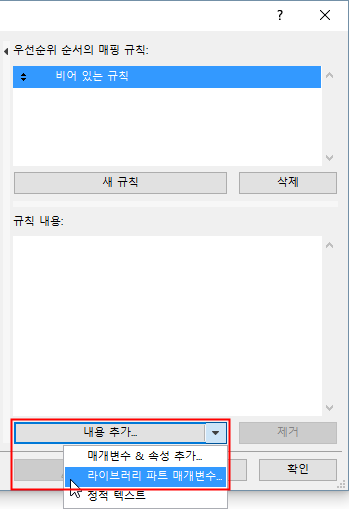
이 매개변수를 찾으려면, 내용 추가 드롭다운 버튼으로 가서 라이브러리 파트 매개변수를 선택합니다. 대화상자가 나타나면, 먼저 이중문 라이브러리 파트를 선택한 다음 보이는 대로 gs_list_cost 매개변수를 검색합니다.하지만 이를 라이브러리 파트 독립 매개변수로 추가해야 합니다.
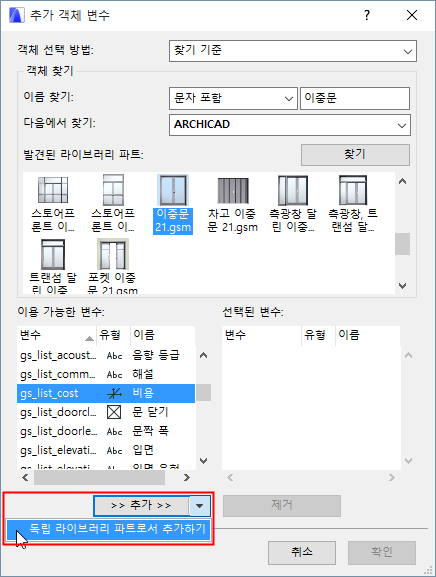
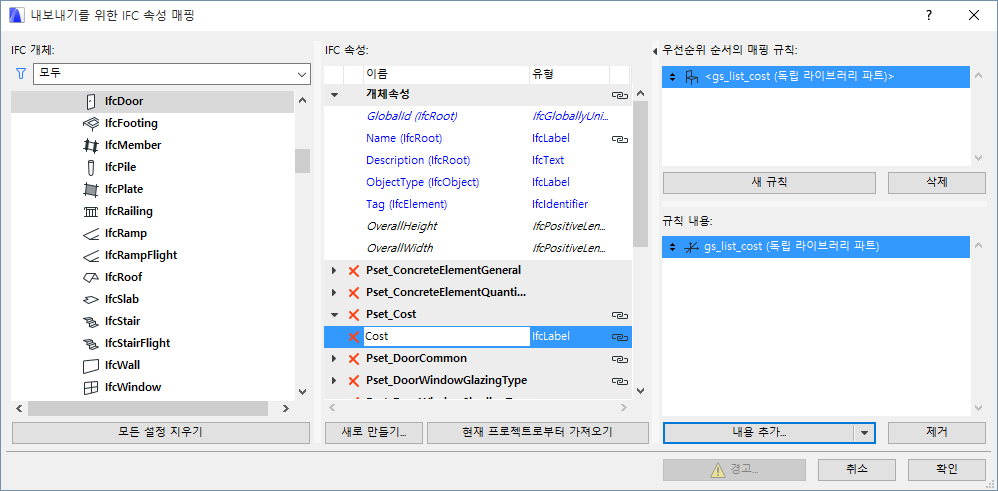
7.IfcElement에 대한 “비용” 속성을 라이브러리 파트 독립 매개변수로 정의합니다. 매핑에서, "이중 문"의 “gs_list_cost” 변수를 선택합니다. 이 매핑 규칙은 IfcDoor 요소뿐 아니라, IfcElement의 자식 요소인 IFC 개체로 변환되며(예: IfcWindow, IfcFurnishingElement, IfcDistributionElement, IfcTransportElement 등) “gs_list_cost” 변수를 포함하는(예: “팔걸이의자”, 책상”, “대야", "싱크대" 등) 모든 다른 라이브러리 파트에 유효합니다.
8.ARCHICAD 데이터 매핑 규칙을 IFC 유형 제품 요소의 IFC 데이터에 적용할 수 있습니다. 예를 들어 라이브러리 파트 이름, 창의 폭 및 높이 변수를 조합하여 창 유형의 이름(IfcWindowStyle의 이름 개체속성)을 생성합니다.
이 대화상자에서 요소 지오메트리에 추가하여 어느 데이터를 IFC로 내보내기해야 할지를 정의할 수 있습니다. 이런 데이터는 시설 관리 데이터 교환, 에너지 분석, 또는 비용 추정 프로그램에서 유용합니다.
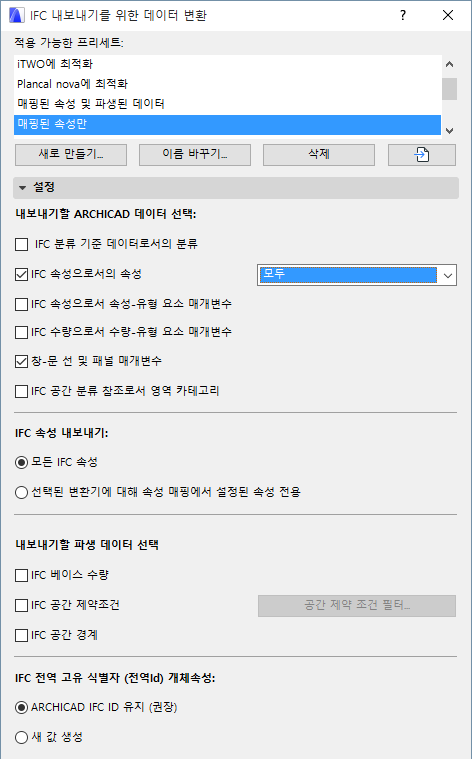
내보내기할 ARCHICAD 데이터 선택
•IFC 분류 기준 데이터로서의 분류
ARCHICAD 분류는 IFC 분류 기준으로 내보내기됩니다.
•IFC 속성으로서의 속성
체크하면 ARCHICAD 속성을 IFC 속성으로 내보내기합니다.(이들 속성은 옵션 > 속성 관리자에서 정의되며, 해당 설정 대화상자에서, 또는 대화형 일람표를 통해 개별 요소에 할당됩니다.)
•모든 속성을 내보내기할 것인지, 아니면 보이는 속성 만 내보내기할 것인지 선택합니다.
주의: 보이는 속성 옵션은 사용자가 ARCHICAD에서 속성 가시성을 조절하는 애드온을 로드했을 경우에만 관련이 있습니다.이런 애드온을 로드하지 않았다면, 모든 속성이 모든 경우에 내보내기됩니다.
•매개변수
ARCHICAD 요소 매개변수를 내보내기하려면 체크합니다.
주의: 이 옵션을 선택하면 IFC 파일 크기가 상당히 증가합니다. 따라서 대상 애플리케이션이 이러한 데이터를 읽을 수 있을 경우에만 매개변수를 내보내기하십시오.
이 드롭다운을 사용하여 내보내기한 매개변수의 세트를 필터링합니다.
•IFC 속성으로 변환한 매개변수만 (예: 라이브러리 파트 및 일람표 매개변수)
•IFC 수량으로 변환한 매개변수만 (예: 무게, 길이, 영역, 부피, 시간)수량을 읽을 수 있는 프로그램과 데이터를 교환할 때 유용합니다.
•모든 매개변수. 예를 들어, 모델 뷰어/체커는 속성과 수량 양쪽을 모두 읽을 수 있습니다.
•창/문 선 및 패널 매개변수
ARCHICAD 개구부에 대한 상세 정보를 IFC 문-창 선 또는 패널 속성으로 내보내기합니다.
ARCHICAD 영역의 영역 카테고리 데이터(코드 및 이름)를 IFC 분류 기준 데이터로 내보내기합니다 (ItemReference 및 이름).
IFC 속성 내보내기
어느 IFC 속성 및 분류 기준을 내보내기할지 옵션을 선택합니다.
•모든 IFC 속성 (이 모두는 IFC 속성 관리자에서 보이며, 필터가 켜져 있지 않습니다.)
•프리세트 속성만 (속성 매핑 프리세트에서 설정된 속성으로, 사용자가 프리세트 속성만 필터를 켠 경우 IFC 속성 관리자에 나열됩니다.)
내보내기할 파생 데이터 선택
데이터의 유형을 하나 또는 그 이상 체크하여 IFC 모델로 내보내기합니다.
수량 산출(Takeoff) 매개변수(크기, 영역, 부피)를 IFC로 내보내기하려면 이 기능을 체크합니다.비용 평가 애플리케이션에서 유용합니다.
다음 표는 이 옵션을 사용할 때 자동으로 계산 및 내보내기된 개체 유형 기준으로 베이스 수량을 요약해 보여줍니다. IfcSite의 기초 수량 값은 정보 > 프로젝트 정보 에서 수작업으로 설정할 수 있습니다 (부지 총 둘레 및 부지 총 면적).
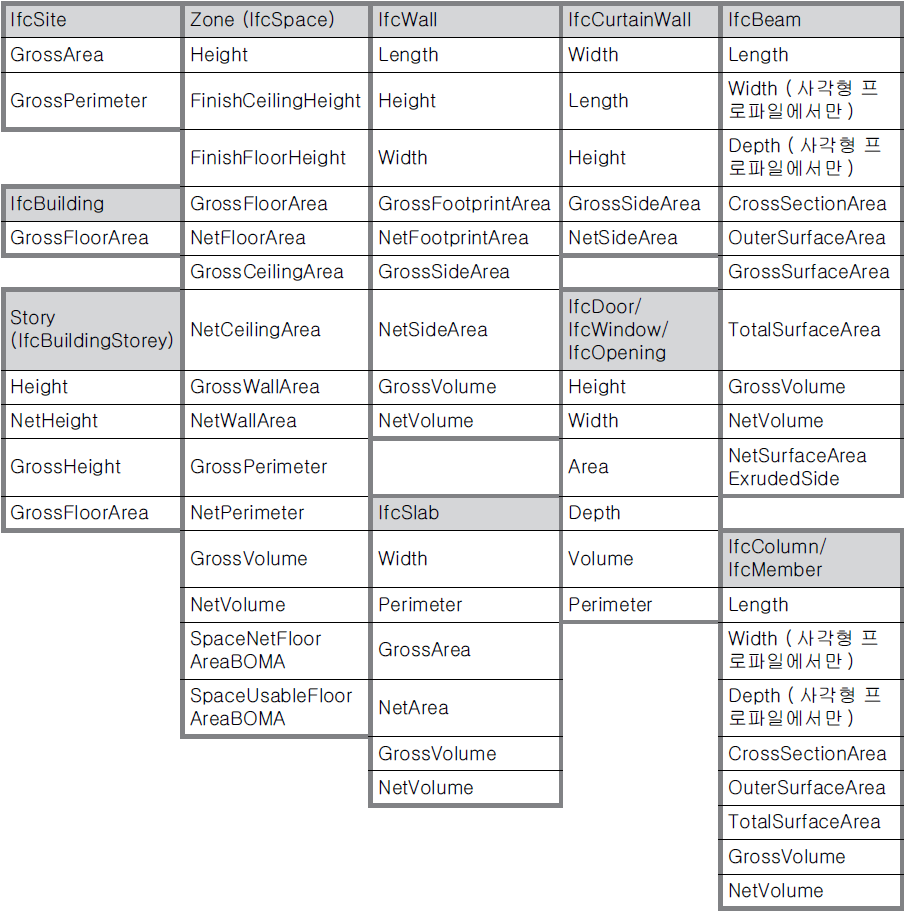
IFC 베이스 수량 내보내기
•IFC 공간 제약조건: ARCHICAD 영역과 이 영역이 포함하는 객체 사이의 관계를 정의하는 데이터를 내보내기합니다.이 기능은 설비 관리 애플리케이션에서 유용합니다.
•공간 제약조건은 ARCHICAD 영역 내에서, 요소에 대해서만 관련이 있으며, 객체, 조명, 모프, 또는 슬래브 도구를 사용하여 생성되었던 것입니다.
-객체, 조명, 모프 요소에서, 이들 요소는 그 작업 층이 영역의 작업 층과 동일하고, 해당 요소의 경계 박스가 해당 영역의 2D 폴리곤 내에 있는 경우에만 공간 제약조건에 들어갑니다.
-슬래브는 그 참조 선이 영역 상단/하단 안에 들어가고, 해당 슬래브 폴리곤이 영역 폴리곤 안에 있는 경우 공간 제약조건에 들어갑니다.
•필터 제약조건을 클릭하여 IFC 요소 유형에 의해 공간 제약조건의 내용을 제한할 수 있습니다.
•IFC 공간 경계: ARCHICAD 영역의 지오메트리 데이터를 내보내기합니다.(열 계산 애플리케이션에서 유용합니다.)
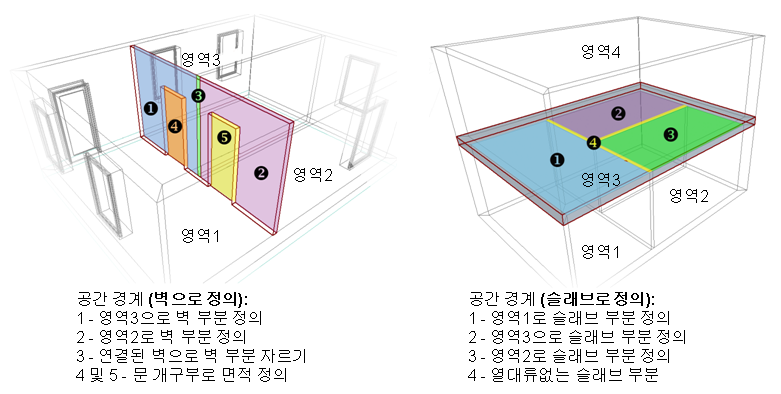
ARCHICAD 영역에는 열 계산 소프트웨어 애플리케이션에서 유용한 정밀 지오메트리 데이터가 포함됩니다. 영역은 기하학적인 면에서는 3D 솔리드이고 일반적인 경우에는 두 개의 슬래브와 네 개의 벽으로 둘러싸여 있습니다. 공간 경계는 ARCHICAD 영역 (IfcSpace)과 그것을 막는 빌딩 요소들 사이의 논리적인 연결을 정의합니다. 실제는, 벽, 슬래브, 지붕, 창문, 문, 등의 모든 요소가 각각 다른 열 전도 속성을 가집니다. “IFC 공간 경계” 옵션을 활성화하면, ARCHICAD는 공간 경계와 그들의 관계(IfcRelSpaceBoundary)를 영역(IfcSpace)과 함께 IFC 파일로 내보냅니다. 다시 말해 ARCHICAD는 위치, 크기 및 각각의 영역과 접하는 요소들의 인접을 계산합니다. ARCHICAD는 정의되고 연결된 요소들과 개구부들에 의해 잘려진 영역들에 따라, 영역 경계를 나눕니다.
•ARCHICAD IFC ID 유지하기: 요소의 IFC GlobalId 속성 (ARCHICAD에 자동으로 할당됨)이 내보내기된 IFC 모델에서 유지됩니다.
•“ARCHICAD IFC ID 유지” 옵션은 ARCHICAD로부터 받은 두 개의 IFC 모델 버전을 비교하기 위해 다른 프로그램을 사용할 때 유용합니다.
•이 옵션은 ARCHICAD에서 두 개의 IFC 모델을 비교할 때 권장합니다. 참조: IFC 모델 변경 사항 감지.
•이 옵션은 왕복 데이터 교환이 GlobalId 개체속성을 사용하여 모델 요소를 식별하는 BCF 워크플로에 권장됩니다. 참조: 마크업 내보내기/가져오기 : BIM Collaboration Format(BCF)을 사용하여.
•신규 값 생성하기: 각 내보내기된 새로운 IFC 파일은 요소에 대해 완전히 새로운 GlobalId를 생성하여, 그 결과 각 내보내기된 새로운 버전은 이전 버전으로부터 완전히 분리됩니다.
주의: 이 옵션은 IFC 모델에 합치기 내보내기 프로세스에 영향을 미치지 않습니다.
ARCHICAD 프로젝트 정보를 토대로 글로벌 ID (IFC 개체속성) 조절하는 방법도 참조.
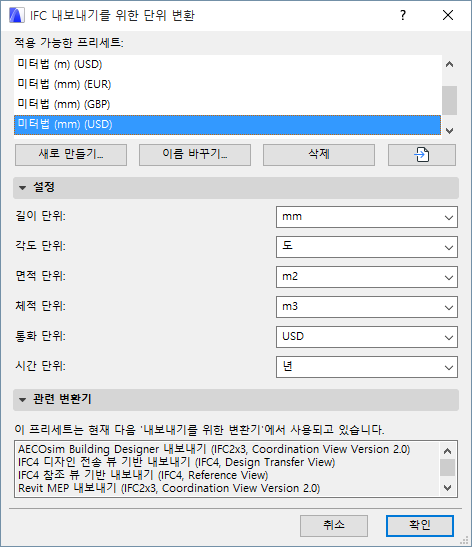
단위 유형을 모든 좌표, 기하학적 매개변수, "측정치" 유형 IFC 속성의 내보내기에 전역으로 설정할 수 있습니다.