이 특성에 대한 일반 정보는, 대화형 일람표 참조.
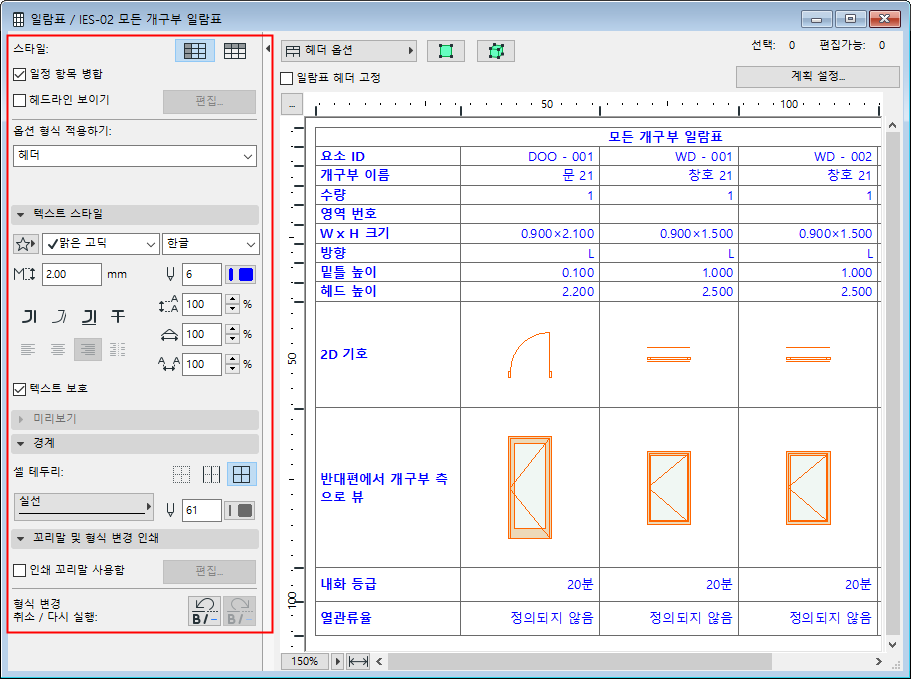
대화형 일람표를 위한 옵션들의 서식지정은, 각 대화형 일람표 창의 좌측에서 할 수 있습니다.
일반 일람표 형식
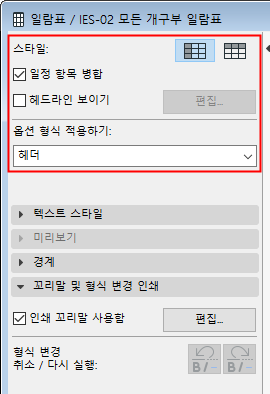
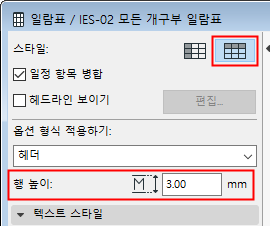
스타일
열이나 행 기준으로 일람표 필드를 디스플레이하려면 선택합니다.
이 박스를 체크하면 단일 기록 내 일람표의 동일한 항목들을 그룹화할 수 있습니다.체크해제하면, 모든 항목들이 개별적으로 나열됩니다.
필드의 값이 동일한 항목은 균일합니다(예: 동일한 요소 유형, 표면, 방향). 두 요소 간의 유일한 차이가 그 면적 또는 볼륨라면, 둘은 여전히 균일한 것으로 간주됩니다.
이 상자를 체크하여 나머지 필드 위에 개별적인 행을 삽입하고 하위 헤딩을 생성할 수 있습니다.편집을 클릭하여 헤드라인 설정을 열고, 이 헤드라인의 내용과 외양을 정의할 수 있습니다.
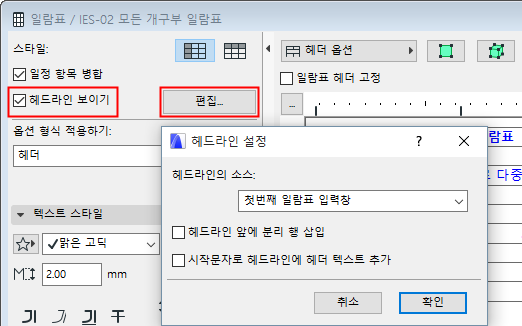
•헤드라인의 소스: 일람표의 첫 번째(또는 처음 2개, 또는 처음 3개) 필드가 헤드라인에 표시됩니다. 레코드가 열로 나타나면, 첫번째 변수는 다른 변수들의 왼쪽에 개별적인 한 행에 나타납니다.
•헤드라인 앞에 분리 행 삽입: 이 박스를 체크하면 각 헤드라인 행 앞에 빈 행을 삽입할 수 있습니다.
•시작문자로 헤드라인에 헤더 텍스트 추가: 이 박스를 체크하면 헤드라인 행에서 헤더 이름을 시작문자로 그 값에 추가할 수 있습니다.
뒤에 나오는 머리말 옵션 참조.
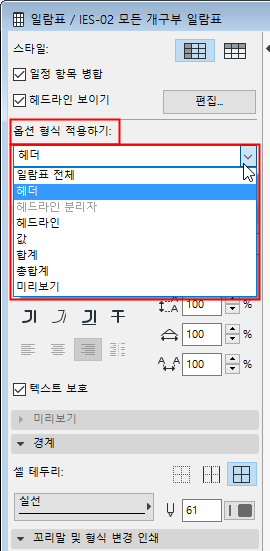
아래 컨트롤과 함께 형식지정할 항목을 선택합니다.형식지정은 전체 일람표 또는 그 아무 항목에 영향을 줄 수 있습니다.
행 높이: (스타일이 "행 기준"으로 설정된 경우에만 보입니다)
텍스트 스타일(X)
옵션 형식 적용하기에서 선택한 항목 유형에 대해 텍스트 형식 옵션을 설정합니다.
주의: "미리보기"를 선택했다면 사용할 수 없습니다.
텍스트 즐겨찾기: 이 팝업을 클릭하면 텍스트 도구로 저장한 즐겨찾기를 적용할 수 있습니다.
즐겨찾기 적용 참조.
폰트: 폰트를 선택합니다.
인코딩 (Windows에서만 가능): 지역 폰트 인코딩을 선택합니다.
폰트 크기: 옵션 > 프로젝트 환경설정 > 작업 단위에서 정의한 선택에 따라, 폰트 높이를 mm(미터법) 또는 포인트(파운드법)으로 입력합니다.
폰트 펜: 수 필드 또는 팝업 컨트롤의 펜 색상을 선택합니다.
폰트 스타일: 폰트 스타일(굵은체, 이탤릭체, 언더라인, 가운데 줄긋기)을 선택합니다.
주의: 헤더 셀은 개별적으로 사용자정의할 수 있습니다.(다른 셀은 전부 유형별로 집합적으로 수정됩니다.)
정렬: 정렬 옵션을 선택합니다(좌측, 가운데, 우측, 소수자리 마커).
줄간격: 이 옵션은 줄간격 값(수직선 간격)을 퍼센티지로 수정합니다.수를 입력하거나 위-아래 화살표를 사용하여, 25 퍼센트씩 증감하는 값을 변경합니다.
폭 스케일: 퍼센티지 값을 입력하여 텍스트 문자의 폭을 수정할 수 있습니다.
텍스트 줄바꿈: 이 옵션을 체크하면 텍스트 줄바꿈이 자동으로 열의 폭에 맞춰집니다.
경계 형식
옵션 형식 적용하기에서 선택한 항목 유형에 대해 셀 경계 옵션을 설정합니다.
셀 테두리:
•없음: 테두리가 나타나지 않습니다.
•분리자만: 선택한 선 유형이 각 항목 아래에 디스플레이됩니다. 기록이 열로 나타나면, 해당 선은 오른쪽에 디스플레이됩니다.
•모든 테두리: 선택한 선 유형이 셀의 모든 가장자리에 디스플레이됩니다.
테두리 선 유형: 셀 테두리 선의 선 유형을 선택합니다.
테두리 펜: 셀 테두리 선의 펜색상을 선택합니다.
옵션 형식 적용하기가 미리보기로 설정된 경우, 또는 일람표에서 미리보기 셀을 선택한 경우, 이 패널을 사용할 수 있습니다.
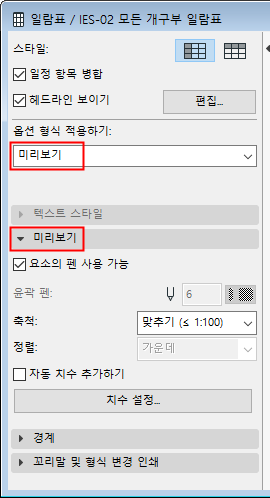
요소의 펜 사용 가능: 이 박스를 체크하면, 해당 요소에 대해 정의한 펜색상이 일람표의 미리보기 그림에 사용됩니다.체크해제하면 아래의 윤곽 펜 필드에서 펜색상을 선택할 수 있습니다.
윤곽 펜: 일람표에 나타난 미리보기 그림에 대해 펜색상을 선택합니다.요소의 펜 사용 가능 박스를 체크한 경우 회색으로 보입니다.
스케일: 이 팝업을 사용하여 일람표의 미리보기 그림에 최적화되는 스케일을 설정할 수 있습니다. 필요한 경우 맞추기를 통해 미리보기를 스케일 다운하여 이 그림을 셀에 맞출 수 있습니다(스케일 업은 하지 않음).
정렬: 셀 내의 이 일람표에서 미리보기 그림을 정렬합니다. 셀의 가운데, 상단, 또는 하단, 아니면 (2D 미리보기에서만) 선택된 기준 레벨(0층, 그리기 기준, 또는 정의된 다른 기준 레벨)에서 관련 높이까지에 상응 중 하나입니다.
주의: 스케일이 "맞추기"인 경우, 사용할 수 없습니다.
자동 치수 추가하기: 이 일람표에서 치수 정보 미리보기를 추가합니다.치수는 결합성이 있습니다. 해당 요소가 프로젝트에서 수정되면, 치수도 업데이트됩니다.
주의:셀을 더블클릭하거나, 화면상 "주석달기"를 클릭하여, 치수를 미리보기 그림에 수동으로 추가할 수 있습니다.
인쇄 꼬리말 사용함: 이 박스를 체크하면 꼬리말 설정이 켜져서 인쇄 전용 꼬리말을 일람표에 추가할 수 있습니다.
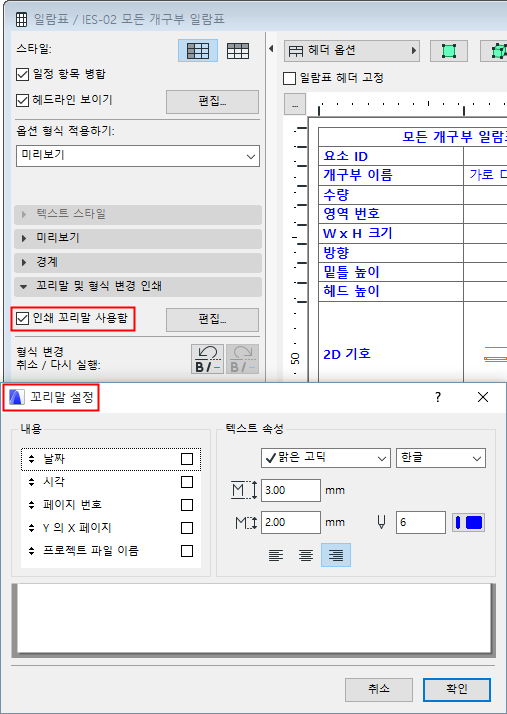
꼬리말 설정
•내용: 인쇄 꼬리말에 나타나야 할 항목을 체크합니다.좌측의 화살표를 사용하여, 꼬리말 항목들의 순서를 수정합니다.
•텍스트 속성: 인쇄 가능한 꼬리말의 텍스트 형식 옵션을 설정합니다.하단의 미리보기를 가이드로 사용하십시오.
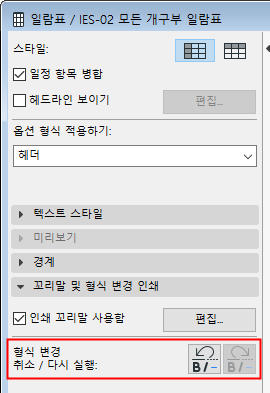
형식 변경 취소 / 다시 실행
이들 버튼을 사용하여 마지막으로 변경한 일람표의 형식지정을 취소할 수 있습니다.필요한 경우 "다시 실행"을 클릭하십시오.
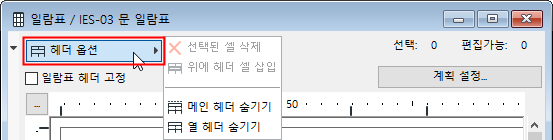
이 팝업 메뉴의 명령들은 일람표의 헤더와 하위-헤더 필드와 관련됩니다.
•선택된 셀 삭제: 이 명령은 수동으로 하위헤더를 생성하고 삭제를 위해 그 셀을 선택한 경우에만 사용할 수 있습니다.다른 유형의 헤더나 다른 셀에서는 사용 불가능.
•위에 헤더 셀 삽입: 이 명령으로 일람표에 대한 하위 헤더를 생성할 수 있습니다.먼저, 둘 이상의 헤더를 선택합니다 (Shift-클릭하여 여러 셀을 선택). 그 다음, '위에 헤더 셀 삽입' 명령을 실행합니다. 새로운 셀 (기본값으로 “합쳐짐”이라고 불리는)은 선택된 헤더 위에 나타납니다. 그 다음, 수동으로 이 헤더의 이름을 편집할 수 있습니다. 많은 하위 헤더가 계층적 순서로 만들어질 수 있습니다.
주의: 최소한 두 개의 인접 헤더 셀을 선택해야만 사용할 수 있습니다!
•주요 헤더 숨기기/보이기: 일람표에서 주요 헤더 셀을 숨기거나 보입니다.
•열(행) 헤더 숨기기/보이기: 메인 헤더를 제외하고 일람표에서 모든 헤더 셀을 숨기거나 보입니다.
일람표 헤더 고정: 이 박스를 체크하면, 일람표에 나열된 요소를 스크롤 다운해야 할 때 헤더 행들이 (또는 열들이) 계속 보이게 됩니다주요 헤더와 열 헤더가 모두 헤더 옵션 팝업 메뉴에서 보이지 않게 되면, 사용 불가능.
평면/3D에서 선택
일람표에서 선택된 요소에 대해 평면에서 선택 또는 3D에서 선택을 클릭하여 해당하는 모델에서 이를 선택합니다.
주의: 일람표에서 선택된 요소가 숨겨진 레이어에 있는 경우 이들 버튼이 활성화되지 않습니다.
주의: 일람표에서 아무 것도 선택하지 않았다면, 이들 명령은 평면/3D 창에서 일람표화된 모든 요소를 선택합니다.