파일 > 상호 운용성 > 합치기를 사용하여, 디렉토리 대화상자에 원하는 DXF 또는 DWG 파일 이름을 입력합니다.
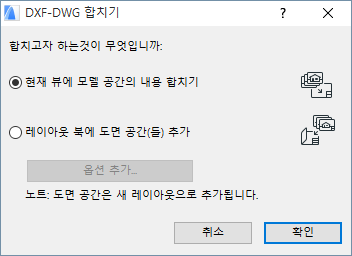
열기를 클릭합니다. DXF-DWG 합치기 대화상자가 나타납니다.
DXF/DWG에 대한 일반 정보는, DWG/DXF 파일로 작업하기 참조.
여기서 선택할 수 있는 두 가지 방법이 있습니다. DXF-DWG 파일이 모델 공간과 용지 공간 정보를 모두 포함하고 있기 때문에, 그리고 ARCHICAD 프로젝트 파일이 모델 뷰와 레이아웃 북을 모두 포함하고 있기 때문에, 어떤 요소가 합쳐져야 할지 결정해야 합니다.
•DXF-DWG 파일의 모델 공간 부분이 프로젝트 파일에 합쳐지길 원하면, 모델 공간의 내용을 현재 뷰로 합치기 라디오 버튼을 선택합니다. 모델 공간이 합쳐지면, 합쳐진 DXF-DWG 파일의 모델 공간에 위치한 AutoCAD 요소의 상부 뷰가 생성되고, 이 상부 뷰는 2D ARCHICAD 요소로 ARCHICAD 모델 뷰에 배치됩니다.
추가 정보는, DXF-DWG 모델 공간 합치기 대화상자 참조.
•DXF-DWG 파일에 정의된 용지 공간(들)이 프로젝트 파일의 레이아웃 북에 추가되길 원하면, 용지 공간(들)을 레이아웃 북 에 추가 라디오 버튼을 선택합니다.
후자의 옵션을 선택하는 경우, 추가 옵션 버튼을 클릭하여 변환 설정의 두 가지 DXF-DWG 가져오기 옵션을 설정합니다. 용지 공간의 요소에 대한 옵션 가져오기 대화상자가 나타납니다. 이 버튼은 합쳐질 DXF-DWG 파일이 용지 공간 정보를 포함할 때만 사용 가능합니다.
이 섹션의 주요 토픽들입니다.