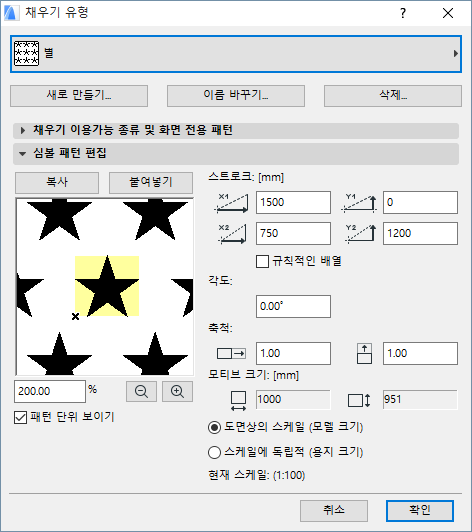
심볼 채우기를 생성하거나 편집하면, 채우기 유형 대화상자에 이 패널이 나타납니다.(옵션 > 요소 속성 > 채우기 유형)
심볼 채우기를 생성하기 위해, 첫째로 2D 윈도우에서 심볼 단위를 그리고 복사합니다. 그 다음, 채우기 유형 대화상자가 열립니다. 미리보기 윈도우로 복사된 심볼을 붙여넣기 위해 위해 심볼 패턴 편집 패널에서 붙여넣기 를 클릭합니다.
자세한 사항은, 심볼 채우기 만들기 또는 편집하기 참조.
패턴 단위 보이기: 미리 보기 윈도우에서 하이라이트된 심볼 단위에 배치하기 위해 박스를 체크합니다.
스트로크: 심볼 패널을 구성하는 행의 벡터를 설정하기 위해 네 입력창을 사용합니다.
첫째로 심볼 단위의 모티브 크기를 주의합니다 (패널의 하단에 보여짐.)
•X1 그리고 Y1: 값은 패턴의 첫번째 벡터를 위해 심볼 단위 사이에서 수평 (X1) 그리고 수직 (Y1) 간격을 정의합니다. 예를 들면, 만약 모티브 크기가 1000 mm 라면, 벡터 패턴에 대한 1500의 X1 값은 심볼 단위가 500 mm 과 서로 배치되는 것을 의미합니다.
•X2 그리고 Y2: 이 값들은 값은 패턴의 두번째 벡터를 위해 심볼 단위 사이에서 수평 (X2) 그리고 수직 (Y2) 간격을 정의합니다. 예를 들면, 만약 모티브 크기가 1000 mm 라면, 750의 X2 값은 심볼 단위의 다음 행이 첫번째 수평 벡터에 (1500 mm) 비교하여 750 mm에 의해 뒤로 간격을 의미합니다.
각도: 만약 채우기 패턴을 비스듬하게 한다면 도(degree)로 각도를 입력합니다.
스케일: 양쪽 수평 그리고 수직 심볼 단위 “늘이기” 에 의해 스케일 요인을 입력합니다. (기본값에서, 이 요인은 1.0이고, 즉, 심볼 단위는 늘려지지 않습니다.)
모티브 크기: 이 입력창은 평면에 심볼 단위의 완전한 크기에 피드백을 제공합니다.
미리보기 창 아래 퍼센트 입력창 그리고 줌 버튼은 미리보기 창에서만 이미지를 참조합니다. 미리보기는 평면에 등장과 비교교되 것처럼 주어진 퍼센트에 심볼 패턴을 디스플레이합니다.
채우기와 프로젝트 스케일 사이의 관계를 결정하려면, 두 라디오 버튼을 사용합니다:
•드로잉상의 스케일 (모델 크기): 현재 채우기 유형이 모든 출력에 모델처럼 같은 스케일로 디스플레이되도록 하려면 이 옵션을 사용합니다.
주의: 왜곡될 수 있기 때문에, 만약 프로젝트 스케일이 선 유형과 다르다면 스케일된 선 유형을 편집하는 것을 피합니다.
•스케일에 독립적 (용지 크기): 이 버튼을 클릭하여, 출력 스케일과 상관없이, 현재 채우기 유형 정의를 고정된 크기로 나타내고, 플로트하고 인쇄합니다.