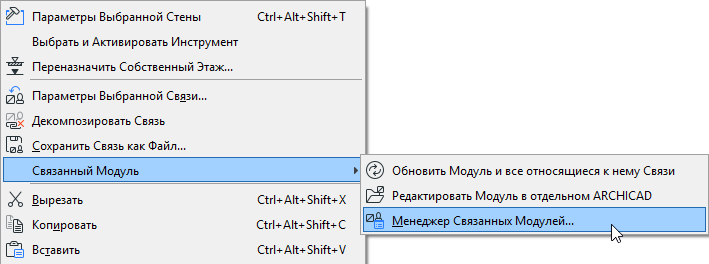
Данный диалог предназначен для управления Связанными Модулями и Источниками Связей в Основном Проекте.
Его можно открыть при помощи:
•команды меню Файл > Внешние Данные > Менеджер Связанных Модулей или
•команды контекстного меню (в разделе Связанный Модуль) любой Связи, размещенной в проекте.
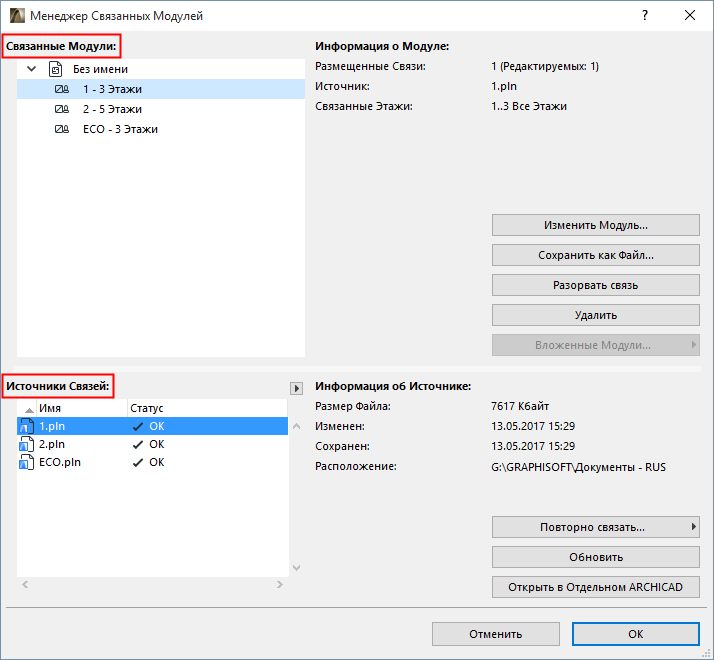
В находящемся в верхней части диалога списке Связанных Модулей отображается иерархическая структура всех модулей, связанных с текущим проектом.
Вложенные модули отображаются на более низких уровнях иерархии.
Информация о Модуле
Выберите из списка любой модуль. В разделе Информации о Модуле отображается:
•количество размещенных Связей модуля;
•наименование Исходного Файла (Источника Связи);
•связанный этаж (или этажи) модуля;
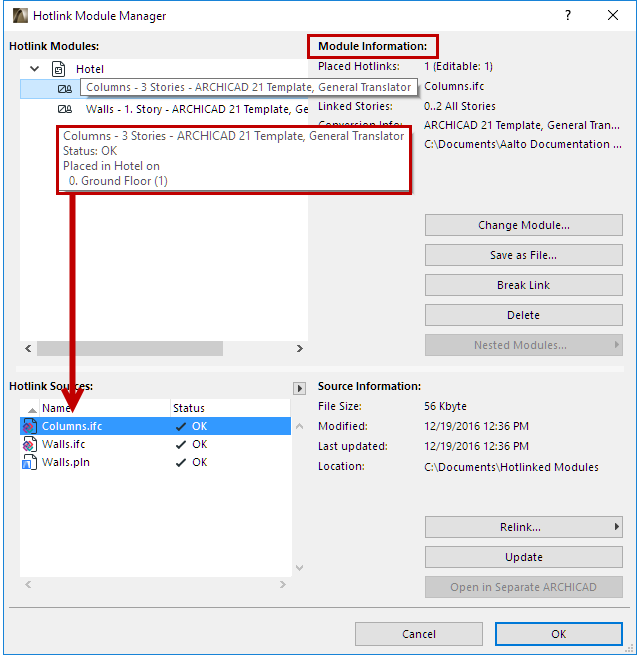
• Информация Преобразования (Шаблон и Транслятор) и расположение файла шаблона - только для IFC-модулей.
Можно также навести курсор на любой Модуль, присутствующий в списке, чтобы просмотреть информацию о нем, включая расположение модуля в Основном Проекте.
Обратите внимание, что выбор модуля в этом списке приводит к выделению наименования его Исходного Файла в списке Источников Связей, расположенном ниже.
Для замены выбранного модуля другим модулем нажмите кнопку Изменить Модуль.
Примечание: Недоступно для Вложенных Модулей.
В открывшемся диалоге Выбора Связанного Модуля укажите новый модуль.
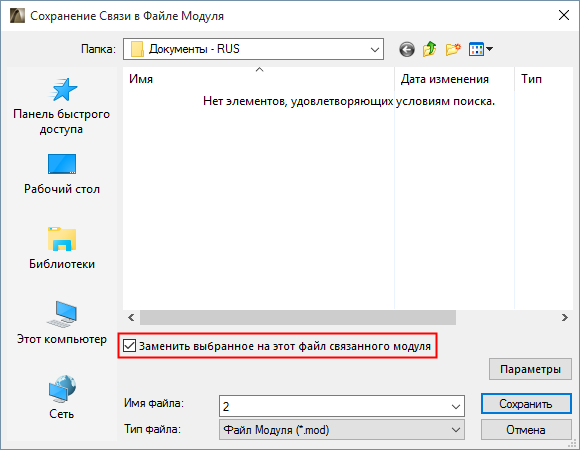
Чтобы заменить выбранный модуль новым файлом .mod, активируйте маркер Заменить выбранные элементы.
Воспользуйтесь этой командой, чтобы разорвать все Связи модуля и вложить их элементы в Основной Проект. Элементы модуля станут обычными редактируемыми элементами ARCHICAD, объединенными в одну группу и никак более не связанными с Исходным Файлом.
Эта команда не действует для Модулей, расположенных на заблокированных слоях.
Примечание: Чтобы разорвать отдельную Связь модуля, выберите ее и воспользуйтесь командой Разорвать Связь (Вложенные Элементы) в диалоге Параметров Связи (или в контекстном меню).
См. Разрыв Связи (Вложенные Элементы).
Примечание: Команда Разрыва Связи недоступна для Вложенных Модулей.
Функция Разрыва Связи может пригодиться, например, для создания визуализаций проекта. Сохранив копию проекта, можно Разорвать Связи, чтобы вложить все элементы модулей в проект. Это позволит редактировать отдельные элементы непосредственно в проекте, например, используя панель Окраски Поверхностей.
Удаление
Нажатие кнопки Удалить приводит к удалению Связанного Модуля и всех его размещенных Связей из проекта.
Расположенные на заблокированных слоях Связи или элементы удалены не будут.
Примечание: Команда Удаления недоступна для Вложенных Модулей.
Вложенные Модули (Менеджер Связанных Модулей)
Вложенные Модули (если они присутствуют в проекте) отображаются в списке Менеджера Связанных Модулей в соответствии с их расположением в иерархии модулей. Выпадающее меню Вложенных Модулей позволяет пропускать или включать их в размещаемые Связи:
•Пропустить: Вложенные Модули во всех Связях выбранного модуля будут пропущены (не будут отображаться в Основном Проекте). Разумеется, они по-прежнему будут оставаться частью исходного модуля.
•Включить: Все Вложенные Модули во всех Связях выбранного модуля будут отображаться в Основном Проекте.
Для отображения ранее пропущенного Вложенного Модуля выберите его родительский модуль в Менеджере Связанных Модулей и при помощи выпадающего меню Связанных Модулей активируйте команду Включить.

Если вы выберете Вложенный Модуль в списке Менеджера Связей, то не сможете изменить или разорвать эту Связь (соответствующие команды и само имя модуля становятся недоступным), но его можно сохранить как новый файл.
Примечание: Чтобы пропустить или включить Вложенный Модуль в отдельной Связи, воспользуйтесь диалогом Параметров Выбранной Связи.
См. Параметры Связи.
Источники Связей
В этом списке отображается наименование и статус Исходных Файлов Связанных Модулей.
•При необходимости Статус Источников Связей можно обновить, воспользовавшись выпадающим меню.
Примечание: По умолчанию в ARCHICAD выполняется автоматическая проверка статуса всех Связей при каждом открытии Менеджера Связанных Модулей. Если это приводит к снижению производительности, то функцию “Автоматической Проверки Статуса” можно деактивировать при помощи команды меню Параметры > Окружающая Среда > Безопасность и Целостность Данных.
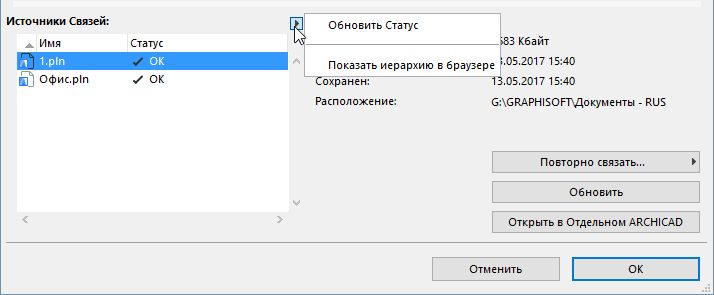
См. также Статус Исходного Файла Связи.
•Для сортировки данных сделайте щелчок на названии столбца.
•Перемещая разделитель, можно регулировать ширину столбцов.
•Выберите файл в списке, чтобы увидеть справа:
◦Размер Файла: размер исходного файла.
◦Изменен: дата и время последнего изменения Исходного Файла (в месте его Расположения, указываемом ниже).
◦Сохранен: время последнего обновления Исходного Файла (в текущем Основном Проекте). Сохранение выполнено раньше, чем Изменение, то Источник Связи следует обновить.
◦Расположение: путь к Исходному Файлу.
Выбрав файл из списка Источников Связей, можно выполнить следующие действия:
Воспользуйтесь командой Повторно Связать, если Источнику Связи присвоен статус "Отсутствует".
В открывшемся диалоге “Новой Связи” укажите путь к Источнику Связи (который мог оказаться "Отсутствующим" из-за перемещения в другую папку). Если Источник Связи отсутствует, то ARCHICAD не может обновлять экземпляры его модуля.
Все Связи, основанные на данном Исходном Файле, будут заменены указанным Исходным Файлом.
Примечание: Исходный файл IFC можно повторно связать только с файлом в формате IFC.
Внимание: Выполнение этих действий приводит к очистке очереди отмены выполненных операций в проекте ARCHICAD!
Если структура этажей нового Исходного Файла отличается от структуры этажей Основного Проекта, то отображается предупреждение о возможной потере некоторых выносок и размеров в результате повторного связывания модуля.
Примечание: Повторное связывание возможно только для Исходных Файлов, располагающихся на верхнем уровне иерархии Связанных Модулей; Вложенные Модули повторно связать нельзя. Если Вложенному Модулю назначен статус "Отсутствующего", то необходимо открыть тот Исходный Файл, в который он был вложен, и повторно связать этот модуль.
Если Исходный Файл Связанного Модуля был изменен, то ему назначается статус "Измененного". Для обновления всех размещенных Связей модуля выберите Источник Связи и нажмите кнопку Обновить.
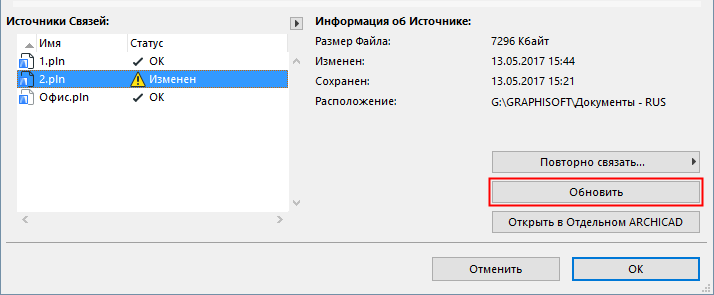
Эта команда также доступна в контекстном меню размещенной Связи: Связанный Модуль > Обновить Модуль и все относящиеся к нему Связи.
Примечание: Для настройки параметров обновления при открытии и публикации файлов, содержащих Связи, активируйте команду меню Параметры > Окружающая Среда > Безопасность и Целостность Данных и воспользуйтесь выпадающим меню Обновления Связей.
См. Обновление Связей.
Примечание: Недоступно для Исходных IFC-файлов.
Выбранный Исходный Файл открывается в новом сеансе работы ARCHICAD.
См. также Редактирование Модуля в отдельном ARCHICAD.
•OK: Исходный Файл модуля в порядке.
•Изменен: Исходный Файл был изменен. Для обновления модулей проекта, полученных из этого файла, следует нажать кнопку Обновить.
•Отсутствует: ARCHICAD не удается обнаружить Источник Связи размещенного в проекте модуля. Для обеспечения возможности обновления "Отсутствующего" модуля необходимо указать место расположения файла (нажмите кнопку Повторно Связать).
•Недоступен: Исходный файл либо является старым файлом Teamwork (файл Teamwork формата до версии ARCHICAD 13), либо это проект Teamwork ARCHICAD 13 или более поздней версии, расположенный на BIM Сервере. У вас нет доступа к этому исходному файлу в связи с тем, что вы либо используете демонстрационную версию ARCHICAD, либо не имеете ключа защиты Teamwork.
•Унаследован: Унаследованный исходный файл - это файл, сохраненный в версии ARCHICAD до ARCHICAD 12. Для обновления подобных модулей следует открыть унаследованный исходный файл в версии 12 и затем сохранить его.
См. Руководство по Осуществлению Миграции в ARCHICAD 21 для получения информации о миграции наследуемых Связей.
|
Статус Модуля |
Значок |
|
Нормальный |
|
|
Вложенный |
|
|
Изменен |
|
|
Обновлен |
|
|
Удален |
|
|
Изменение Модуля |
|
|
Связь Разорвана |
|
|
Повторное связывание с Исходным Файлом |
|
|
Пропущенные Вложенные Модули |
|
|
Отсутствует |
|