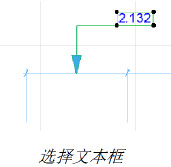
以下步骤应用于在标注、填充区域文本和标签中,定位文本框和指针线(如果有)。
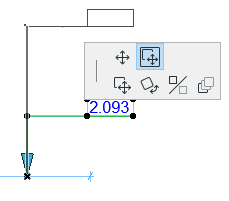
为选择一个标注或标签文本框,执行下列操作之一:
•使用 快速选择光标
•用箭头光标点击带有选择目录的文本一角
一旦选择了一个文本框,可以使用编辑 功能(例如,拖移,旋转,镜像)修改其位置和/或方向。
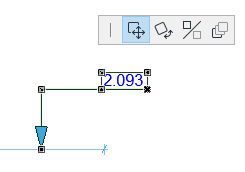
注意:如果文本框也有一个指针线,锁定角度控制项影响图形编辑的范围。如果它是打开状态,指针线的开始角度保持固定,限制编辑的可能性。
删除文本框
删除标注文本,也就删除了相应的标注单元。
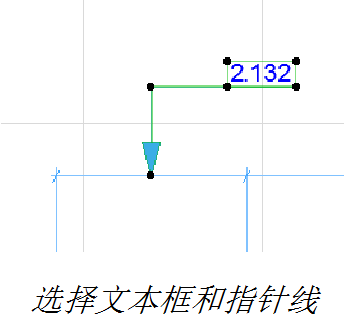
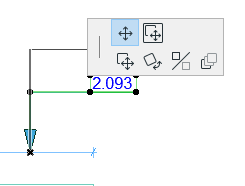
如果您点击指针线,选定直线和文本框,允许额外的编辑选项。
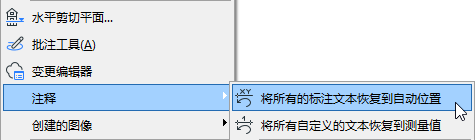
一次性撤销所有 标注文本的变更, 转到文档 > 注释 并点击 恢复所有标注尺寸到自动位置命令。
要重置一个选定自定义文本项的位置,勾选标注文本设置底部的恢复到自动位置复选框。
即使您没有打开用于标注文本的指针线,如果您将标注文本框拖移到一定范围之外,指针线将自动出现。
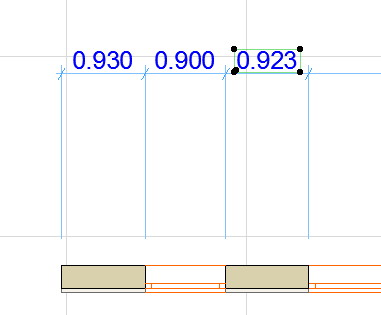
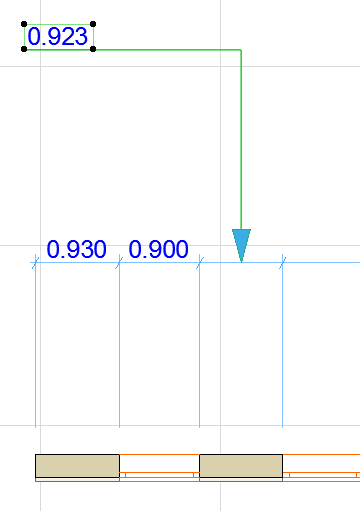
如果您执行下列任意操作,自动添加的指针线将消失:
•在标注文本设置中关闭指针线
•将标注文本拖移回范围内
•在标注文本设置中勾选恢复到自动位置
在任何时候您手动 打开 一个用于现有标注的指针线,它保持可视,直到您勾选恢复到自动位置。
ARCHICAD自动调整拥挤的标注文本来增强可读性。默认的方法通常是令人满意的。为了更好的控制标注文本的分布,使用标注设定中的选项:
参见标注文本的放置。
只有简单的文本项能被拷贝;不能复制上标。
1。只选择标注文本(非标注线本身)
2。使用拷贝命令(编辑>拷贝或Ctrl/Cmd + C)
3。粘贴标注文本(编辑>粘贴或Ctrl/Cmd + V)-例如:粘贴到文本框或布图上。