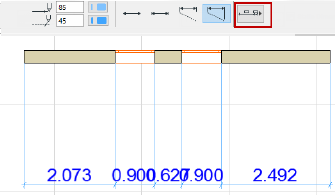
标注类型
定义您想要如何计算您的线性标注。

•使用线性方法,将测量两个相邻参考点之间的距离,并将它们显示出来。

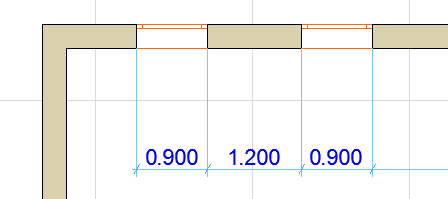
•使用累积方法,第一个参考点将被视为标注链的零点。所有链的标注值都将向显示任何参考点和零点之间的距离。

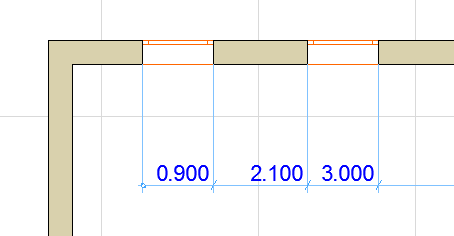
•使用基线方法,测量标注距离与累积方法相同,但是零点不被标记。


参见标高标注的特别设置。
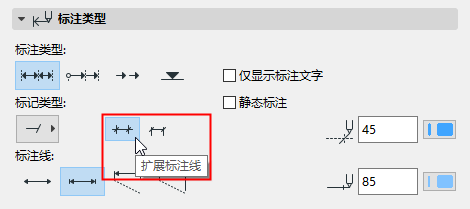
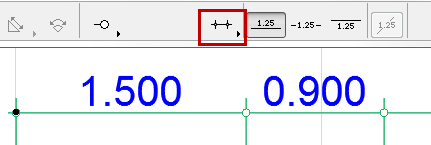
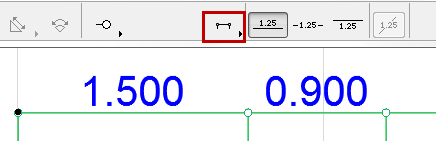
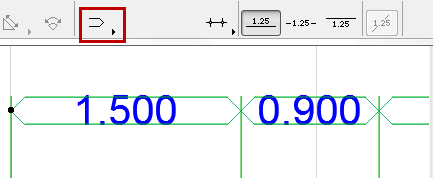
标记选择:从弹出式对话框中选择标记类型。

•最后一个箭头类型将导致双标注线包围值。使用这个标记符,值位置设置无效。
静态标注
通过勾选该复选框,您可以创建与项目中任何元素都不关联的静态标注。
勾选该复选框仅显示标注文本,没有任何线。
您可以显示用于该类型标注的参考线(仅在屏幕上)作为一个编辑的帮助:在视图 > 屏幕视图选项 > 标注参考线上打开它。
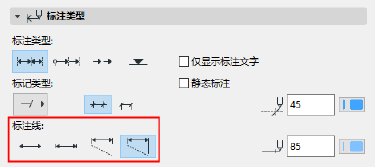
点击图标以定义标注线格式。从左侧:
•无

•调整高度尺寸

注意:如下,在“标记和标注线选项”面板中设置标记的大小。
•自定义高度
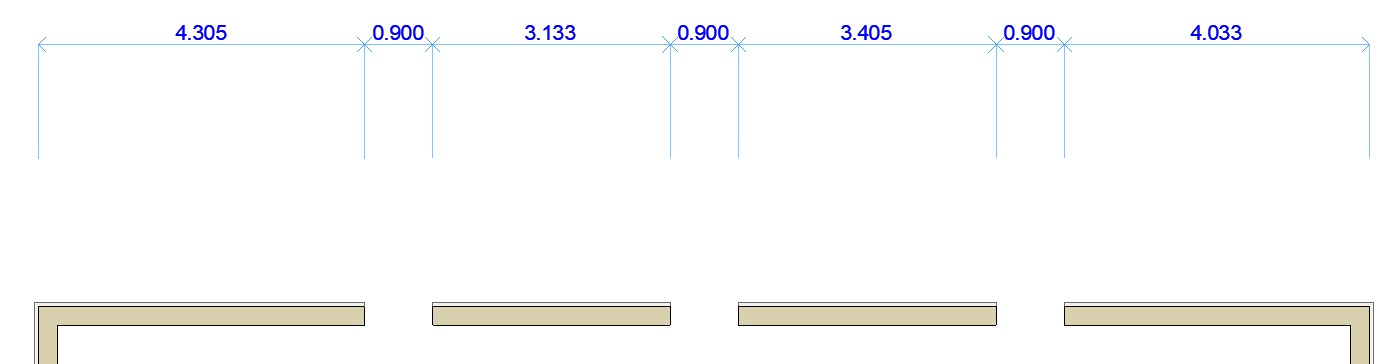
注意:如下,在“标记和标注线选项”面板中设置自定义标注线长度。
•动态高度(与要标注的元素相关联)。
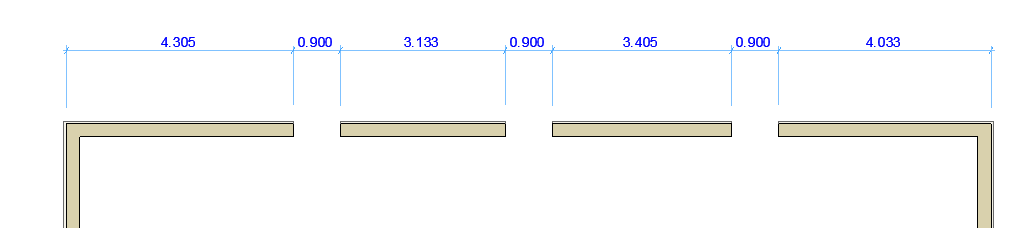
注意:如下,在“标记和标注线选项”面板中设置标注线和标注元素间的间隔。
标注标记画笔和线: 为标注标记和标注线选择画笔颜色/画笔宽度。
对话框的文本样式面板包含在此对文本工具所描述的相同控制项:文本样式面板.
“标注工具文本样式”面板包含如下附加控制项:
选择一个相对于标注线放置标注文本位置的选项:以上,一致,或以下。
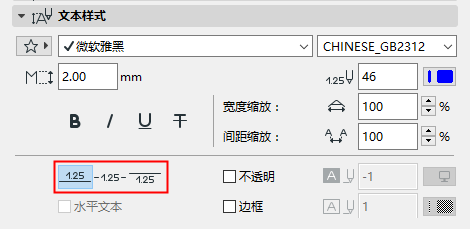
勾选此框将水平显示标注文本 (当3D文档窗口被激活时,此为默认设置)。
对于其文本设置为"水平"的标注,文本将不管视图的旋转,与屏幕保持水平
参见设置方向。
勾选此框设置标注文本块的背景颜色,并激活右侧的画笔颜色选择设置:打开弹出菜单选择颜色。这个填充的画笔也可能被设置为0(透明)或者-1(窗口背景)。从这之后您的文本编辑器也将使用这个背景颜色。
如果您希望标注文本块的框可见,请选择这个复选框。勾选框来激活右侧的画笔颜色选择设置:打开弹出面板选择框架的颜色:
更多信息,参见线性标注。
依据您在上述类型面板中选择的标注线类型,根据这些选项设置标注线选项。(参见标注类型面板。)
标记大小:在此处输入标记的大小。
动态标注线间距:为动态标注线在此处输入元素-标注线间距值。
自定义标注线长度:在此处输入自定义标注线长度。
将这些设置用于标注链的可选指针线。
点击指针按钮(可用于选定的标注,但不是在默认设置中)来分配一个指针线并激活该面板中剩余的设置。
注意:即使您没有打开用于标注文本的指针线,如果您将标注文本框拖移到一定范围之外,指针线将自动出现。
选择指针是有直的还是弯曲的指针线。
使用一个从0到90的值(默认情况下是90度)输入指针开始角度 。角度是从标注线开始测量的。点击锁定图标来防止角度被图形化修改(例如,偶然的)。
注意:锁定角度控制影响图像编辑的范围。如果它是打开状态,指针线的开始角度保持固定,限制编辑的可能性。
选择指针线将与标签连接的位置:在中间,在顶部或在底部;在底部,与文本下划线处。
隐藏箭头从:如果您想隐藏视图上超过一定比例的指针线箭头,勾选该复选框(在字段中输入所需的正确的比例)。
见编辑文本和指针线。
标注细节面板包含门窗和复合墙标注的选项。
注意:这些控制除通过 门/窗设置对话框的标注标记面板可用外,还可用于更小或更大尺寸的德国类型半槽边框。
也显示洞口的高度:如果您想让标注标记沿着开洞的宽度数值显示高度数值,选择此项。如果您勾选此框,则需选择右方的三个单选按钮之一,定义显示高度数值的方式。
•始终没有过大:在计算显示高度数值时,不包括任何加大。
•由宽度确定:如果标注宽度包括加大,与加大值一起显示高度数值。如果标注宽度不包括一个加大数值,在显示的高度值中不包括任何加大。
•通过手动方式,在放置标注之前点击每个皮肤的端点。
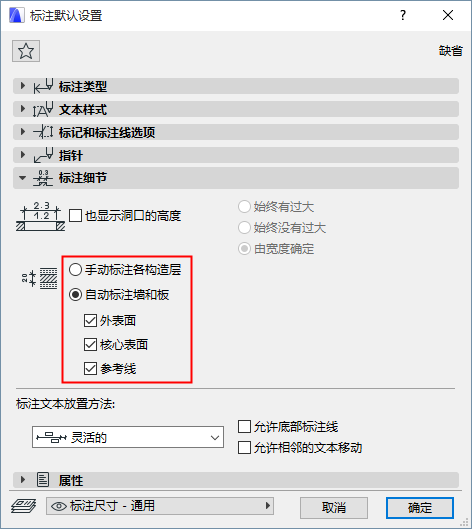
•通过自动方式,基于以下勾选的选项(至少选中一个类别),标注点将被放置于表面和/或参考线上
–外表面
–核心表面
–参考线
自动方式在平面图的墙上运作,以及在剖面图中的墙和板上运作。
见标注墙或板的厚度。
注释:
•在平面图中,轮廓元素的核心将沿着其剪切的部分进行标注。
•在剖面图中,轮廓元素的核心将沿着其边界框进行标注。
•如果您编辑了复合材料和轮廓结构使其不再有核心,仅标注核心将自动变更为标注墙/板的整个厚度。
如果它们变得太拥挤,使用这些选项来控制标注文本应如何调整。
注意:如果标注类型被设置为“线性”(不是积累的、底线,或标高),这些选项可用。(参见标注类型面板。)
水平放置标注文本并且位于被测量段落的中部。
–如果没有足够的房间,标注本文将被向侧面移动,以便可读。相邻的标注本文也向侧面移动。
–如果没有足够的空间向侧面移动,它们将通过行,被垂直的向上调整。
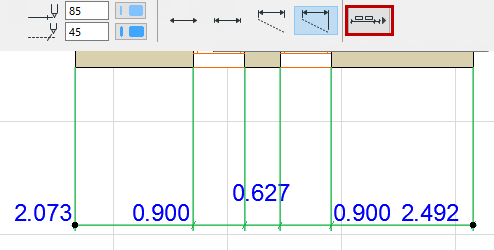
•柔性的(默认):该方法比标准的方法更复杂:即使标注文本将被手动移动,或由多条之间组成,它将自动调整。
–水平放置标注文本并且位于被测量段落的中部。
–如果空间太窄,标注文本将向侧面移动。(相邻的文本保留在原处。)
–如果没有足够的空间向侧面移动,文本可能被垂直调整。
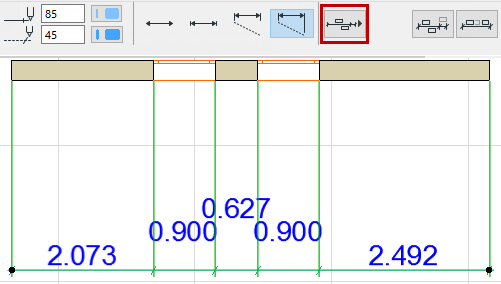
另外两个复选标记使用此方法时可用:
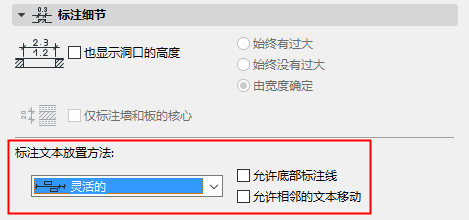
–允许底部标注线:作为调整的一部分,文本可能被显示在标注线的下面以及上面。
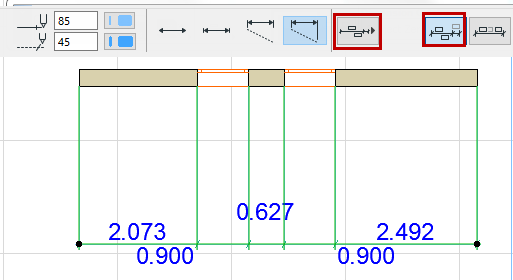
–允许相邻的文本移动: 当标注文本被向侧面移动时,其相邻的标注文本根据需要也可以向侧面移动(移动到空间的中部保持)。
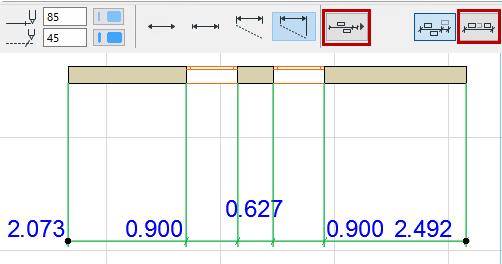
–所有标注文本被放置在 被测量段落的正中。没有侧面调整。
–如果没有足够的空间,它们将被垂直调整。

–允许底部标注线:作为调整的一部分,文本可能被显示在标注线的下面以及上面。
–允许与标记重叠:文字可能与标注标记重叠。(如果它是关闭的,那么垂直调整文字以避免与标记重叠。)
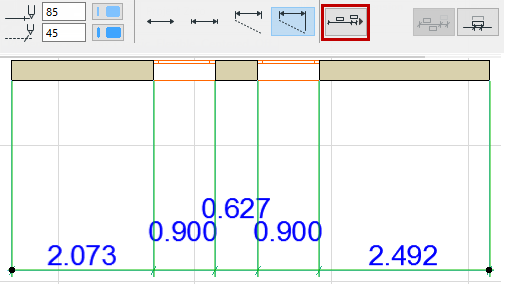
所有文字被简单的放置在一个行中,在标注线的正上方,不考虑可读性。