
关于工具箱内所有工具的通用设置的描述,参见在工具设置对话框中工作。
见标签。
双击工具箱中的工具图标。
The 类型和预览面板定义元素的标签选项,并显示预览。
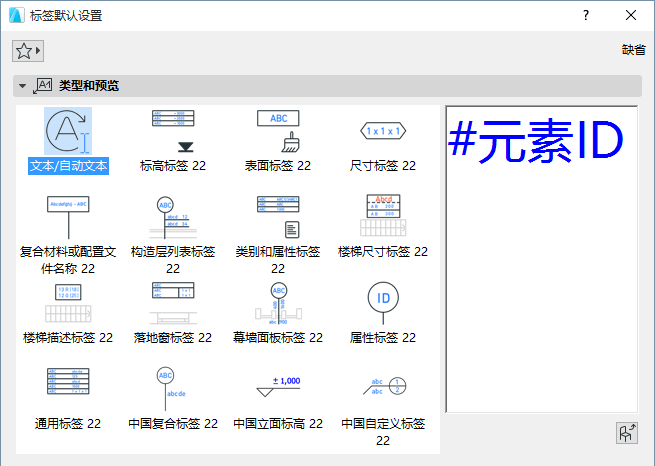
对话框的文本样式面板包含在此对文本工具所描述的相同控制项:文本样式面板.
标签工具文本样式面板包含这些附加的控制项:
•永远易懂的选项(默认状态下)意味着程序将自动地"翻转"文字以使它们在屏幕上清晰显示(如同上下倒置),而不管视图的方向如何。如果文本角度处于90度和270度之间,就会出现这样的自动"翻转"。
•文本换行:该复选框"锁住" 一个被放置的文本块的宽度(包括那些被作为无换行的文本块) ,这样的话,如果您添加超出文本块页边空白的文本,那么它将会把文本切换到下一个行。
注意:如果保持此框为未勾选,文本块大小将由它所含的文本的长度决定。
•不透明:如果您希望您标签的背景颜色和屏幕的背景颜色不同的话,请选择这个复选框。勾选框来激活右侧的画笔颜色选择设置:打开弹出面板选择颜色。
•框架:选择或不选择这个复选框可以使您的标签文本块带有或不带有一个框。
•文本偏移:如果需要,通过在右侧字段中输入偏移值从文本中偏移边框。
点击指针按钮来激活用于该面板的指针线。
注意:如果您使用在自定义设置面板中定义的含有指引线/框架的符号标签,那么您必须注销该面板以便使用脚本定义的指引线和标签页眉。
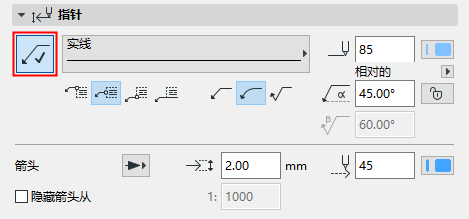
定义指针的线型和画笔颜色。
连接点:选择指针线将与标签连接的位置:在中间,在顶部或在底部;在底部,与文本下划线处。
选择指针是否应该是直、弯或反转。
使用一个从0到90的值(默认情况下是90度)输入指针开始角度 。
•角度是从X轴开始测量的。
•使用弹出式对话框来定义当元素被放置时应该如何说明该角度值:
参见设置方向。
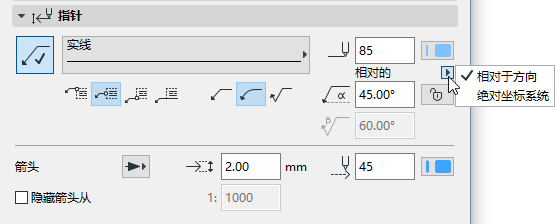
•点击锁定图标来防止角度被图形化修改(例如,偶然的)。
注意:锁定角度控制影响图像编辑的范围。如果它是打开状态,指针线的开始角度保持固定,限制编辑的可能性。
如果您正在使用一个反转的指针线,也可以设置指针线的第二个断点的角度。
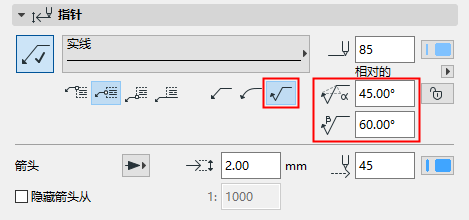
输入箭头点的大小(英制单位) 或mm(公制单位)。
选择箭头的画笔颜色和样式。
隐藏箭头从:如果您想隐藏视图上超过一定比例的指针线箭头,勾选该复选框(在字段中输入所需的正确的比例)。
见编辑文本和指针线。
(不作用于文本/自动文本标签)。
定义标签标注。
输入标签的方向。可用与否取决于该符号标签的选项。
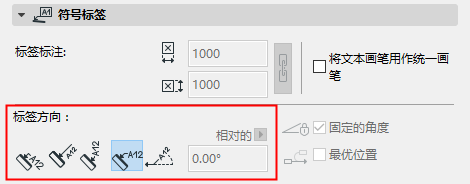
详见如下的标签方向:。
将文本画笔设为通用画笔:勾选该选框,将该画笔颜色应用到标记符号全体,忽略在其他地方为此标记设置过的自定义颜色。
标签自定义设置面板
通过“自定义设置”设定标签的内容和几何图形。
用于符号标签的多种控制项的小贴士,见:符号标签的自定义设置.
只在“类型和预览”面板上启用了“文本标签时可用。
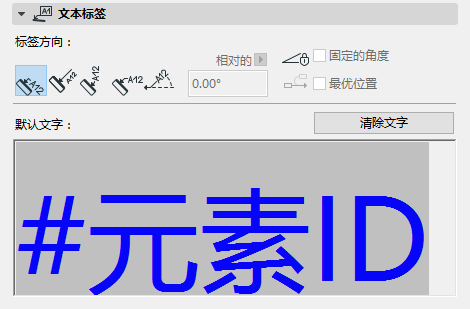
注意:文本工具的收藏夹可以应用到标注于标签中的文本类型项,以及填充文本。
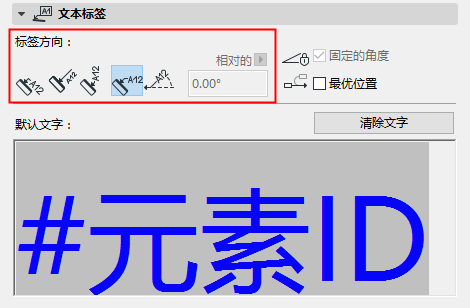
•平行放置法为标签与元素平行放置。
•垂直放置法为标签与元素垂直放置。
•正向放置法为标签始终正向放置。文本从下至上读取。
•水平方法始终是水平放置标签。
•自定义方法将标签按您在它旁边的编辑区域内定义的角度放置。
使用弹出式对话框来定义当元素被放置时应该如何说明该角度值:
更多信息,参见设置方向。
固定角度 (作用于自定义角度的文本标签)
如果勾选了固定角度复选框,则也可勾选最优位置复选框。这意味着如果标签被移动后处于难以观察的竖起位置或如果视图被旋转,ARCHICAD将重新定位标签的箭头
旋转之后不优化标签:
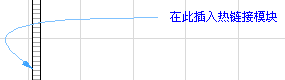
旋转之后优化标签:

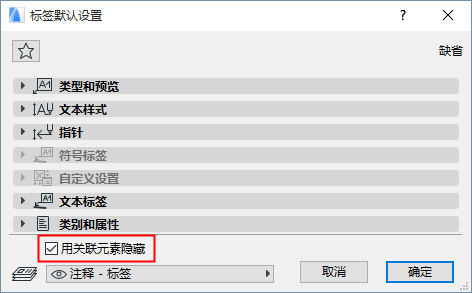
默认情况下,如果其关联的元素被隐藏(例如,在隐藏的图层上),标签将被隐藏。为显示标签,不管其关联的元素是否是可视的,不勾选该复选框。