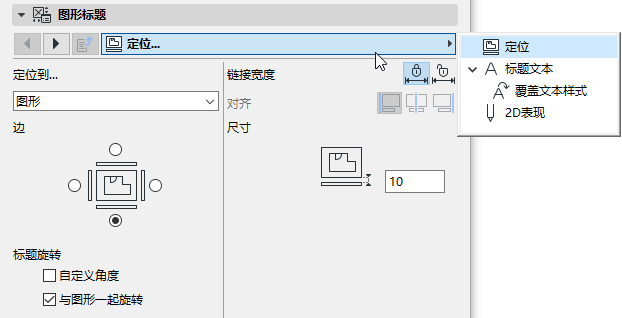
关于工具箱内所有工具的通用设置的描述,参见在工具设置对话框中工作。
图形工具可控制和管理放入项目的图形, 图形即可放入模型视图(除3D或清单视图外),也可放到布图之上。
相关主题:
双击图形工具打开图形设置对话框,它包含四个面板:标识、属性、框架和标题。在对话框的底部,对于所有工具,当前图层选择显示在一张弹出的菜单中。
注意:对于放置在模型视图中的图形,此字段为空。
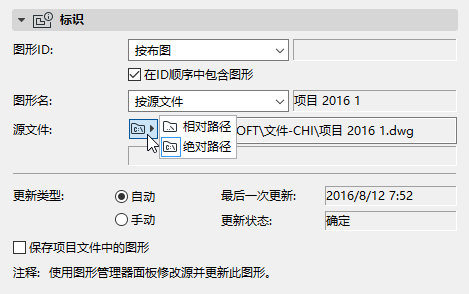
•按布图:如果选择此选项,图形ID将依据图形所放置的布局的布图设置而定。在布图设置内,可参考 "此布图中的图形ID" 标签页。
•按视图ID:图形ID将同于其源视图的ID,如果有的话。
•自定义:在文本区域从左往右输入自定义图形ID 。
在ID顺序中包含图形:勾选此框按ID顺序包含图形,即使是自定义ID也完全没有问题。
图形名:选择分配图形名称的方法。如果所放置图形的源是ARCHICAD视图,则下列选择可用:
•按视图:只名称
•按视图:ID+名称
•自定义
如果所放置图形的源是外部文件,则下列选择可用:
•按源文件
•自定义
•源文件:如果为外部链接文件,此字段将显示已放置的图形的路径。点击文件夹图标,选择显示文件路径为绝对或相对。
如果图形源为放置在当前ARCHICAD项目中的视图,则源文件显示为"内部"。
•ARCHICAD视图:如果图形源为一个ARCHICAD视图(内部或外部)且显示视图的文件路径,此字段将显示。
•页码:如果图形源是一个多页文档(如PDF文件),这个字段就会出现,并显示用于已放置图形的页码。
•自动:这意味着当布局为激活时,放置在布局上的图形将被自动更新。如果图形来自于和当前打开项目文件不同的源,则ARCHICAD将检查它是否需要更新。
•手动:这意味着在其源视图或文件放置入布局上时,图形是冻结的。如果希望图形在批准或者准备移动到设计的下一个阶段之前保持不变,它将能够很有用。
要更新图形或修改它的源,使用图形管理器面板。
更多信息,参见管理和更新已放置的图形。
•保存项目文件中的图形:在默认下,不钩选这个复选框。内部和外部图形都将被保存在项目文件中。
注意:如果未勾选此复选框且您在不同位置打开项目,图形的外部的源文件必须存在。
前4个字段-宽度、高度、放大和图形比例-是相关联的(如锁定图标所示)。任何一个字段内的修改将导致其他三个字段内的相应变化,因此图形比例将保持固定。使用这些字段,以测量单位、或其原始尺寸(放大)的百分比设置已放置图形的大小。
注意:如需要,可以使用两个自动放大选项中的一个:按布图调整或(如果图形是按栅格放置的) 按栅格单元调整。
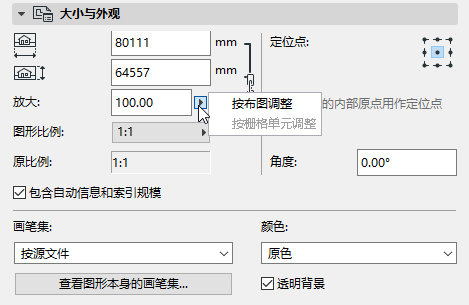
图形比例:作为默认,此字段显示其ARCHICAD源视图内定义的图形比例。
注意:对模型视图上放置的图形,以及放置的图像和PDF文档,没有比例显示。取而代之的是显示图形的分辨率(按dpi)。
如果想重调布图上的图形比例(以取代源视图的原比例),从图形比例弹出框中选择预定义的比例因子,或输入任意其它自定义比例 (宽度/高度/放大值将改变以反映新的图形比例)。
注意:如果样板布图设置中定义的源图形尺寸比在此处选择的纸尺寸大,ARCHICAD将会自动调整图形的尺寸来适应输出页面的大小。
自定义图形比例不会影响图形内对象的比例;它相当于图形的图解化尺寸再生,如同以复印机放大一个文档的效果。
自定义图形比例不同于它的原比例。个别的自动文本条目和标题参数可用于图形比例和原比例:如果您在布图或样板布图中为"图形比例"放置自动文本,在布图中的每个图形的图形比例将被显示。
参见自动文本。
原比例:此字段提供了图形源视图比例的反馈信息。
包含自动信息和索引规模:图形比例可以通过自动文本及包含在您的输出中(例如,在一个索引中或一个布局上)。但是,对于一些图形来说,产生的规模数值可能由误导性- 例如,如果图形被当做PDF文件的一部分放置。由于ARCHICAD不能解释PDF的内容, 在这种情况下,图形规模的显示是毫无意义的。对于此类图形,不勾选该复选框。
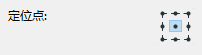
定位点:"定位"点是用于在布局上放置图形的点("定位"是指在布局上将图形放置到想要的位置上时,光标附着于图形的指向点)。它与在源视图内修改元素(如拉伸)时用作图形的固定点的 "定位点"是相同的。
有两种方法定义图形的定位点。任选其中一个:
•将图形的内部原点用作定位点:勾选此框,在放置图形后使用图形原点作为定位点。
•定位点:点击九个点中的一个用作定位点。
角度:如需要,按度输入图形位置的旋转角度。
对于平面图、详图、工作图或3D文档中放置的图形,角度字段包含一个附加控制项:

使用弹出式对话框来定义当元素被放置时应该如何说明该角度值:
更多信息,参见设置方向。
图形默认设置中,可以定义画笔集的分配到新近放置的图形:
•按视图:已放置的图形将使用已分配给图形源视图的画笔集 (画笔集可分配给一个视图设置中的视图)。
如果源项目的画笔集被修改,图形的画笔集在更新后也将因此而修改。
在图形选择设置中,已放置的图形默认情况下将使用"按视图"画笔集(其源视图所用的)
•按源文件:如果已放置图形的源视图是外部矢量文件,默认将使用该源文件画笔集。
要分配另外的画笔集到已放置的图形或作为新近放置图形的默认画笔集,点击画笔集下拉菜单,并选择不同的画笔集。

要查看图形源视图所用的画笔集,点击查看图形本身的画笔集按钮。
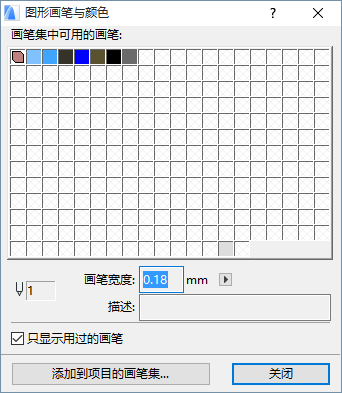
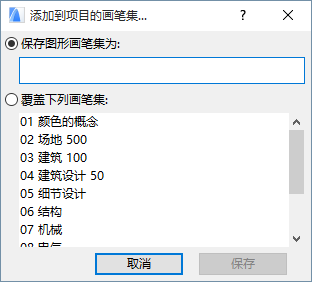
如果需要,可以在此编辑画笔集。编辑后,点击添加到项目的画笔集按钮。
•点击保存图形画笔集为,用新名字把已编辑画笔集保存在众多项目画笔集中。
•点击覆盖下列画笔集,然后在众多项目画笔集中选择一个画笔集来覆盖和替换。
颜色
作为默认,图形将显示已选画笔集中定义的颜色。但是,还有更多覆盖选项可用:要替代选择画笔集颜色,使用灰度或黑&白作为统一的颜色设置,仅用于此图形。
注意:当打印一个布图时,不管在图形设置中的颜色设置是什么,仍可激活打印布图设置中的黑白复选框,选择黑白输出的选项。
参见打印布图。
透明背景:勾选此框确保图形与透明背景一起显示。
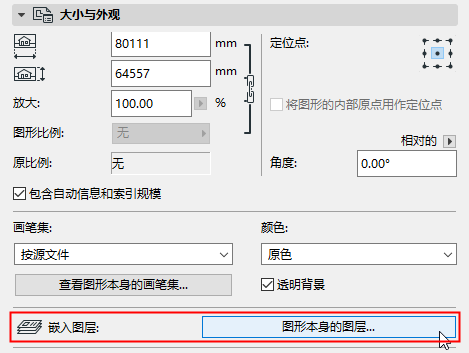
如果所选图形的源是一个DWG、DXF或DWF文件,此控制项被激活。
如果要通过显示或隐藏图形本身的图层(即源文件中的图层)来控制图形的显示,则使用它。点击图形本身的图层以产生图形本身(嵌入)图层的列表。对要隐藏的图层,点击"眼睛"图标把它关闭。
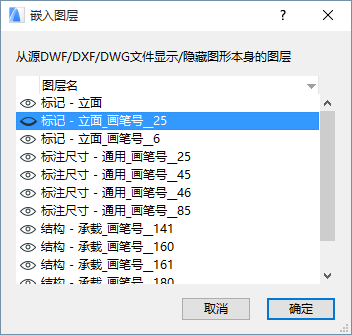
点击相应列顶部,可按图层名或显示/隐藏状态排序此列表。
一旦点击确定关闭图形设置,在嵌入图层的显示/隐藏状态中所作的任何修改就会在ARCHICAD中实现(也就是说,在图层上设置为“隐藏”的元素都会消失);无需进行图形更新。
如果确实修改了图形源并更新ARCHICAD中的图形:
•在源文件中所创建的任何新图层都会在ARCHICAD图形中显示
•从源文件删除或隐藏的任何图层都会从ARCHICAD图形中删除
如果分解此图形,则只有图形当前可见的图层上的元素会在ARCHICAD项目中放置。
从布图隐藏图形嵌入的图层
隐藏图形组分嵌入图层的快捷方式是从布图本身的上下文菜单执行。
首先,确定嵌入图层的名称:放大图形,用光标识别图形中的点或线,并查看信息框来看一下图形该部分的嵌入图层的名称:

现在,随着光标放在选定的图形项(如墙元素的轮廓),弹出上下文菜单:在图层的子菜单中,“隐藏嵌入图层”命令出现。点击这个命令来隐藏嵌入的图层。
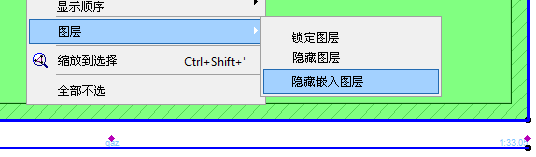
注意:如果在光标的位置有多个元素,最上面一项的嵌入图层就会被隐藏。
选择布图上该图形屏幕显示的格式。包含大项目,您于此处的选择可影响项目重建速度:
包含大图册,您于此处的选择可显著影响浏览速度:
•完全的精确(与全部详图一起显示的图形,通常为重建)
•快速预览(快速浏览;图形重建仅在布图的精确重建,或当一个图形更新时)
•无预览(最快速浏览)
如果选择快速预览,将显示文本“快速预览”。图形内容是精确矢量的预览,但可能会丢失某些细节:一些虚线线型和填充将被以实心显示。
如果选择无预览,图形框架将以代替图形内容的文本“无预览”显示 (如果正在工作的布图带有多个图形,并且在工作时无需查看此图形的内容,则宁可选择此选项以减少重新绘制的时间)。
该预览显示选项仅在屏幕上有效,而且不会影响输出。
框架特性:这些单选按钮显示图形框架的状态。
在默认下,所放在图形的框架调整到适合布图的尺寸,并显示为点线。但是,可以选择任何图形边缘,并使用通常的弹出式小面板编辑命令将框架修改为任意形状。在此情况下,手动调整框架大小按钮是激活的。
要重置框架与图形相符,点击使框架与图形匹配。框架现在显示为实线。
在多重布图之间分割图形:此复选框仅在当选定的图形自清单或索引视图中建立时为激活状态且可应用。如果勾选此复选框且内容不能放置在单个布图页中,此图形将被分割至多重布图中。
参见在多重布图之间分割清单。
添加可打印的框架:勾选此框添加可打印框架用于图形。使用下面的控制选择框架的线型和画笔颜色。
框架偏移:输入可打印框架的偏移值。
注意:此控制仅在勾选了添加可打印的框架复选框时可用。
见图形标题。
注意:只有当图形在布图上放置时,图形标题才可用。模型视图内的图形没有图形标题。
注意:也可创建自定义的标题类型
参见创建一个新的标题类型。
定义标题大小和 画笔颜色。
统一标题画笔:勾选此框使用为图形标题的所有部分应用此画笔颜色,可忽略与此标题相关的自定义颜色设置。
翻转标题:勾选此框翻转(镜像)图形化标题。
标题预览区:右侧的窗口以两种格式中的一种显示标题的符号预览。点击两个按钮中的一个显示预览:
•显示标题在图形上的位置预览:点击上部按钮(布局图标)显示标题相对于图形的位置的预览。

•显示标题预览:点击下部的图标(有一个T)仅显示标题的预览。
返回参考: 点击此按钮以访问返回参考对话框。如果此当前图形基于一个源标记,则此对话框将列示热交换任何布图,这些布图的图形显示当前图形的源标记
标题文本样式面板
参见文本样式面板。
图形标题面板 (自定义设置)
这些控制项可以精细调整选中的图形标题的GDL参数。