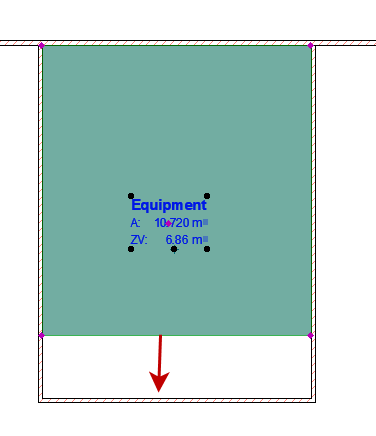
Pokud upravíte projekt, automaticky vytvořené zóny se změnám automaticky nepřizpůsobí, je třeba použít příkaz Aktualizovat zóny.
Provedené změny se ve výsledcích projeví po přepočtení plochy zóny:
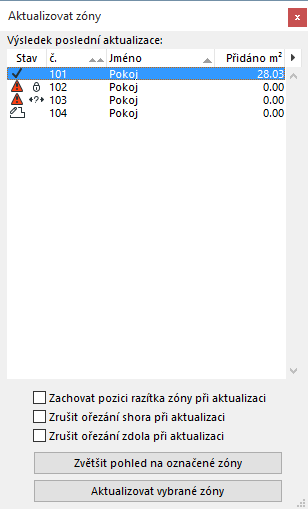
Použijte příkaz 3D Model > Aktualizovat zóny. V tomto okně jsou zobrazeny zóny vložené ve vašem projektu. Pokud označíte zóny v seznamu, označí se v modelu a naopak.
•Pokud je označená nějaká zóna, klikněte na Aktualizovat označené zóny.
•Pokud není označena žádná zóna, klikněte na Aktualizovat všechny zóny.
Možné problémy při aktualizaci zón
Tato funkce vás také upozorní na všechny problematické zóny, které mohly být vytvořeny.
•Zóna byla vytvořena ručně a nemůže být automaticky aktualizována.
•Vrstva, ve které zóna leží, je uzamčena. Odemkněte ji v dialogovém okně Nastavení vrstev a proces opakujte.
•Obrys zóny protíná sám sebe. Stejně jako v případě polygonů musíte upravit zónu tak, aby měla platnou geometrii, nebo ji rozdělit na dvě. Zónu můžete zobrazit tak, že ji vyberete v seznamu a klepnete na tlačítko Zvětšit pohled na označené zóny. Opravte problém a aktualizaci opakujte.
•Referenční bod zóny je mimo její obrys. Každá automatická zóna má referenční bod, který musí ležet uvnitř zóny. Pokud se zobrazí tato chybová hláška, přesuňte jej dovnitř zóny a opakujte aktualizaci.
Více informací naleznete v tématu Referenční bod zóny.