 .
.V okně nastavení zóny můžete přizpůsobit parametry zóny - například její název, kategorii, výšku a obsah jejího razítka. Poté můžete určit tvar zóny. A to buď v půdorysu nebo ve 3D pohledu.
Spodní hrana zóny je (stejně jako ostatní prvky) připojena ke svému domovského podlaží; můžete také napojit horní hranu zóny k libovolnému podlaží nad úrovní domovského. Podle potřeby můžete nastavit odsazení od horního napojeného nebo domovského podlaží; tím bude definována celková výška zóny. Případně můžete zadat celkovou výšku zóny číselně bez horního napojení.
Viz Nastavení nástroje Místnost, Domovské podlaží a Nastavení horního napojení zdi, sloupu, zóny nebo schodiště.
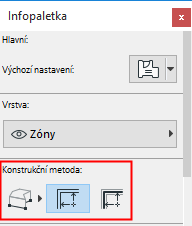
Metody definování zón jsou zastoupeny třemi ikonami v Info paletce.
Můžete také:
•nakreslit obrys zóny ručně (máte k dispozici metody polygon, obdélník, a natočený obdélník); nebo
•nechte ARCHICAD automaticky rozpoznat zónu podle ohraničujících zdí (použitím metody automatického rozpoznání):
.
Viz Metoda automatického rozpoznávání.
Poznámka: Sloupy nemohou tvořit uzavřenou hranici zóny. Nicméně můžete zvolit, jestli bude plocha sloupu zahrnuta do vypočtené plochy a objemu zón.
Viz také Vztah k zónám.
Ruční metody
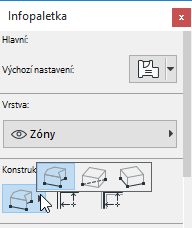
Pokud nemáte přesně daný obrys zóny, použijte ruční metodu kreslení (například při navrhování prostorů).
1.Aktivujte nástroj zóna.
2.Použijte jeden z následujících postupů:
–Nakreslete polygon (stejně jako jakýkoli jiný polygon), který určuje zónu; nebo
–Použijte metodu obdélníku nebo natočeného obdélníku.
3.Kurzorem ve tvaru kladívka, který se objeví nakonec, klikněte na místo, kde chcete razítko zóny. (Razítko zóny nemusí být nutně umístěno do polygonu zóny.)
Polygonální zónu můžete upravit graficky tak, že ji vyberete a použijete příkazy v malé paletce.
Viz Úprava polygonu zóny.
Metoda automatického rozpoznávání
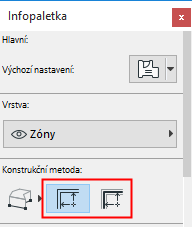
Obě metody automatického vyhledání zóny, Vnitřní hrany a Referenční čáry, jsou založeny na faktu, že většina zón je obklopena zdmi a jedinými otvory v nich jsou dveře a okna.
•Pokud zvolíte metodu Vnitřní hrana, ARCHICAD vždy definuje plochu zóny vnitřními hranami zdí.
•Pokud zvolíte metodu Referenční čára, ARCHICAD bude za hranice zóny považovat referenční čáry zdí.
Poznámka: V případě šikmé nebo složité zdi nebude metoda Referenční čára brát v úvahu referenční čáru zdi, ale její vnitřní hranu.
Poznámka: Pokud chcete zónu v rozsahu k referenčním čárám zobrazit ve 2D, označte zónu a v jejím nastavení přepněte volbu “Polygon zóny” na “Hrubý”.
Viz “Polygon zóny” zde: Panel Jméno a umístění pro zónu.
Vyloučení zdi jako hranice zóny
Ve výchozím nastavení zdí je na panelu Model nastavena možnost “Hranice zóny.”
To znamená, že všechny zdi ohraničující uzavřený prostor jsou automaticky považovány za hranici zóny.
Chcete-li vyloučit některou zeď sloužící jako hranice zóny, změňte nastavení volby Vztah k zónám na Žádný efekt v zónách.
Viz také Vztah k zónám.
Pokud vložíte do půdorysu zónu jednou z metod automatického rozpoznání obrysu, objeví se křížek v místě, kam jste při definování zóny kliknuli. Tento křížek je referenční bod zóny.
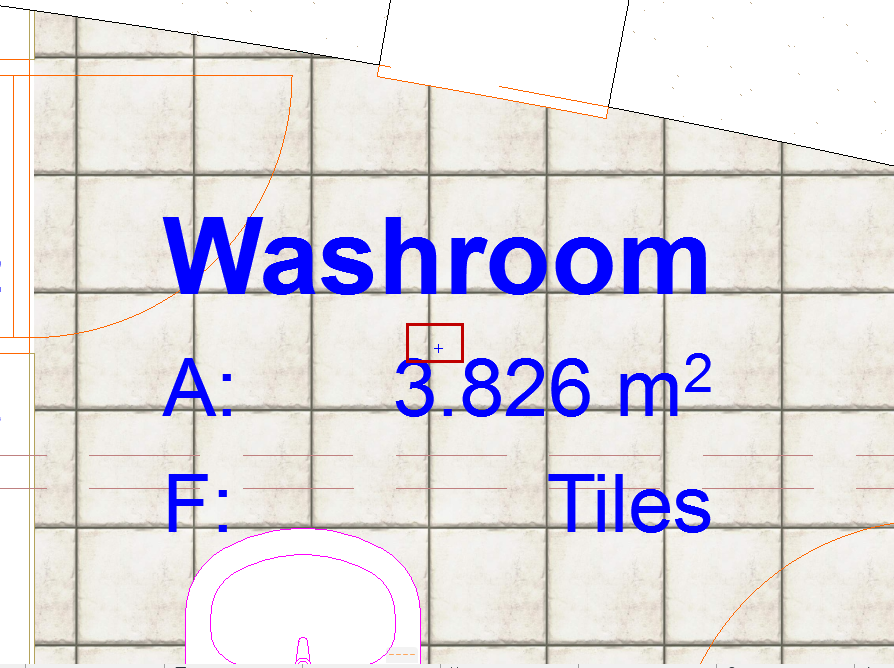
Tento bod se používá jako počáteční bod pro vyhledávání hranic pro následující aktualizační akce.
Pro úpravu obrysu zóny můžete použít známé volby z plovoucí paletky.
Viz oddíly Změny tvarů polygonů a zřetězených prvků, a Posunutí všech hran.
Posunout hranu - zachovat plochu
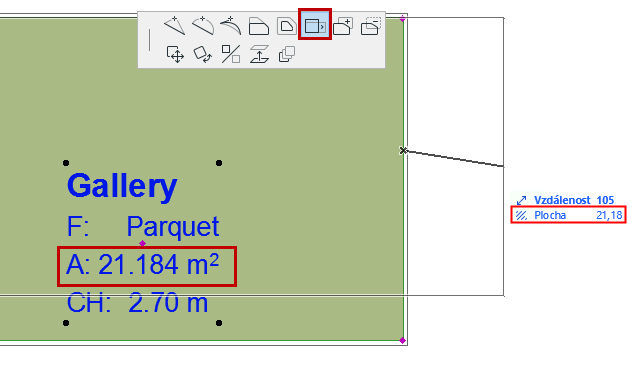
Pomocí tohoto příkazu z plovoucí paletky můžete posunou označenou hranu a zároveň zachovat původní plochu zóny. Tato funkce se hodí například při navrhování uspořádání ploch místností.
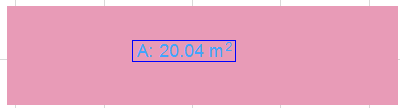
V tomto příkladě posunujeme pravou hranu zóny, přičemž se tvar automaticky přizpůsobuje a plocha zóny zůstává stejná (jak je vidět v informátoru):

Ruční vytvoření hranice zóny
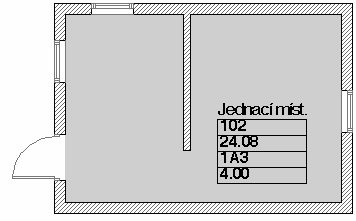
Pokud zóna obsahuje otvory, které nejsou dveřmi ani okny, ARCHICAD bude pokračovat v hledání hranic mimo prostorovou jednotku, kterou jste hodlali identifikovat jako zónu. V takovém případě výsledek nemusí odpovídat vašim představám (viz obrázek vpravo dole).

V tom případě uzavřete zónu tak, že:
•použijete polygonální metodu
•vložíte do zdi prázdný otvor, který má stejnou výšku jako zeď - zeď není ve 2D zobrazena, ale slouží jako hranice zóny
•nakreslení čáry sloužící jako hranice zóny
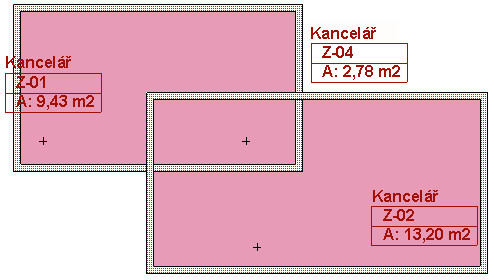
Jako hranice zóny můžou sloužit i čáry, oblouky a křivky, stačí v jejich nastavení zaškrtnout políčko Hranice zóny.
Jestliže požadované hranice zóny také obklopují volně stojící tvary nebo zdi, může se při vložení razítka zóny zobrazit upozornění. V takovém případě je nutné kliknout blíže k hraničním prvkům. Zóna se vytvoří správně.