Pravidlo grafických stylů se skládá ze dvou částí:
•Kritéria (Který prvek bude přepsán?)
•Styl zobrazení (Jak bude prvek zobrazen?)
Okno Pravidla grafických stylů
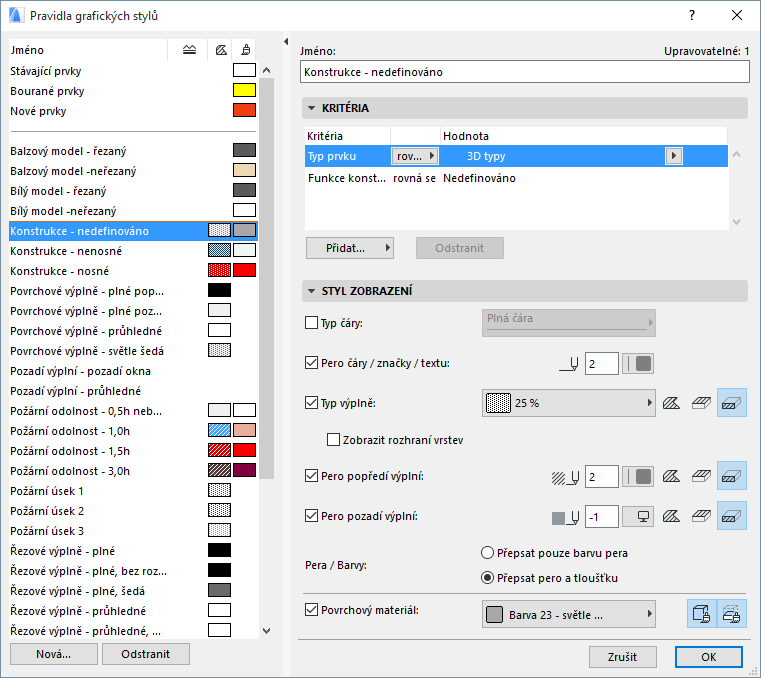
Pravidla můžete vytvářet a upravovat v okně Pravidla grafických stylů:
•Dokument > Grafické styly > Pravidla grafických stylů
•Okno Kombinace grafických stylů: klikněte na tlačítko Upravit pravidla (viz také Kombinace grafických stylů)
•Okno Volby filtrů rekonstrukcí: klikněte na tlačítko Pravidla grafických stylů (viz také Volby filtru rekonstrukcí)
Pravidla jsou v seznamu na levé straně.
Kritéria a styl zobrazení označeného pravidla jsou zobrazená na pravé straně okna.
Pro lepší orientaci jsou vedle každého jména pravidla zobrazené ikony použitého typu čáry, typu výplně, pera popředí, pera pozadí a povrchového materiálu (pokud je použitý).
První tři pravidla se vztahují na stavy při rekonstrukci: Nové, Stávající a Bourané prvky.
1.Klikněte na tlačítko Nové ve spodní části okna Pravidla grafických stylů.
2.V okně Nové pravidlo zadejte jméno pravidla.
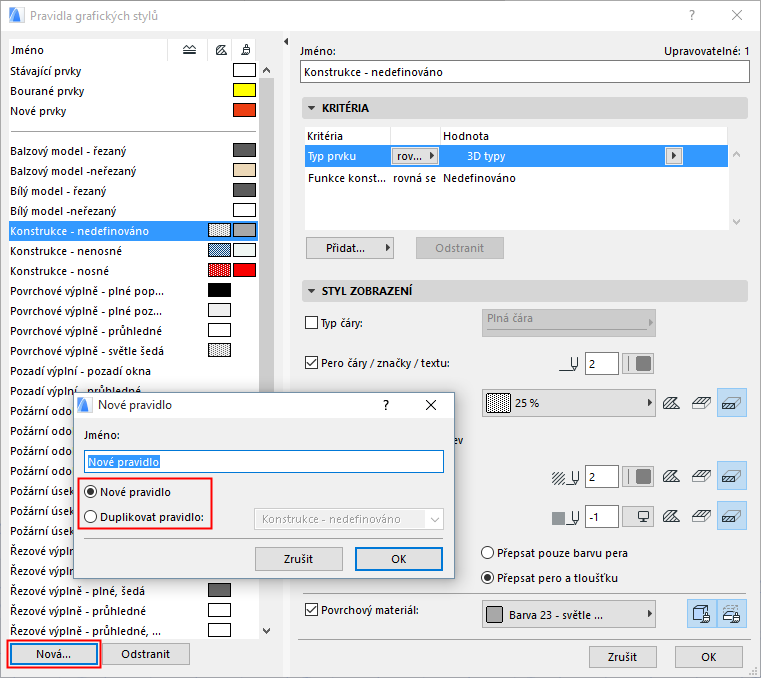
Podle potřeby můžete zkopírovat nastavení stávajícího vybraného pravidla (nabídka pod jménem nového pravidla) pomocí volby “Duplikovat pravidlo”.
Poznámka: Pravidla pro stavy při rekonstrukci nelze duplikovat.
3.Tlačítkem OK vytvoříte nové pravidlo.
Na panelech na pravé straně okna pak můžete nastavit pravidlu Kritéria a Styl zobrazení. Tato nastavení jsou podrobně popsána níže:
Na panelu Kritéria můžete určit, na které prvky se bude pravidlo vztahovat.
Poznámka: Kritéria pravidel pro rekonstrukce nelze upravit. (Stav při rekonstrukci je přiřazen prvků samostatně.)
Viz Přiřazení stavu při rekonstrukci.
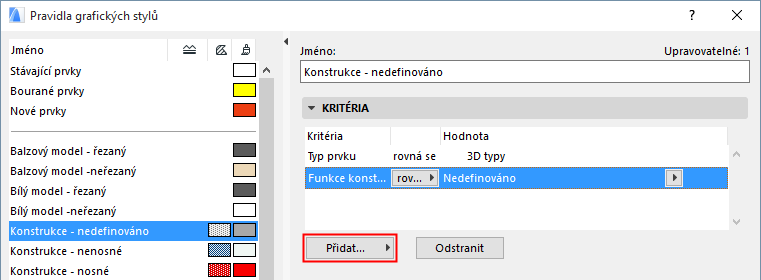
1.V seznamu kritérií je vždy na prvním řádku typ prvku. (Prvky nižších úrovní - např. panel LOPu nebo stěna morfu - zde nejsou dostupné.)
2.Ze seznamu dostupných hodnot vyvolaného pomocí černé šipky na konci řádku zvoleného kritéria vyberte hodnotu (tedy typ/typy prvku, na které se bude pravidlo vztahovat).
3.Pokud chcete nastavit další kritéria, klikněte na tlačítko Přidat.... Objeví se seznam parametrů a vlastností. Vyberte kritéria (výběr vám usnadní pole pro hledání v horní části okna) a tlačítkem Přidat (nebo klávesou Enter) je přidejte do seznamu.
4.Podle potřeby můžete přidat další typy prvků i kritéria. Obsah seznamu dostupných kritérií je závislý na prvcích nastavených na předchozích řádcích.
Poznámka: Prostředí je podobné jako v okně Najít a vybrat, jen zde nejsou dostupné IFC vlastnosti.
Viz Najít a vybrat podle dalších kritérií.
Poznámka: Pokud jako kritérium nastavíte “vrstvu” nebo “kombinaci vrstev”, budou přepsány všechny prvky, které jsou v dané kombinaci vrstev viditelné.
Na panelu Styl zobrazení můžete nastavit způsob zobrazení prvků, které odpovídají kritériím pravidla.
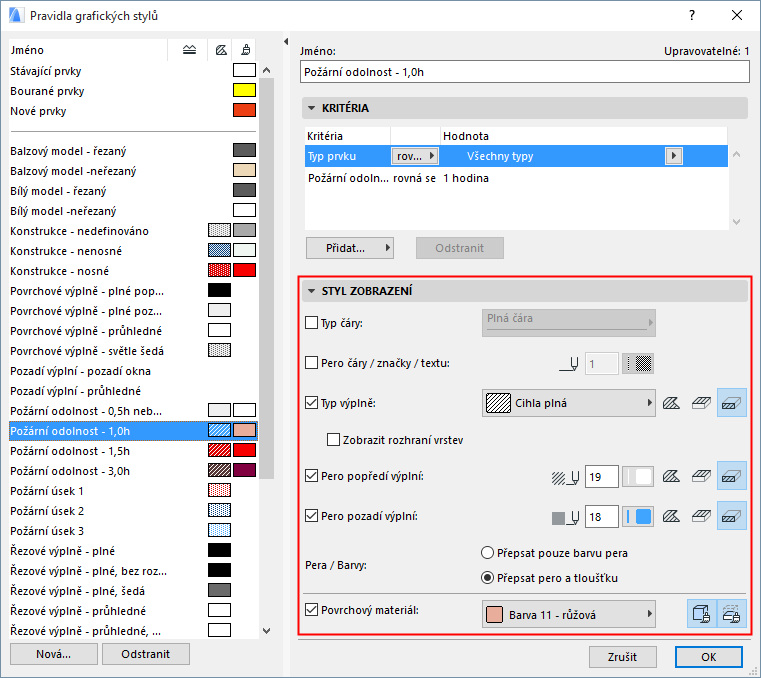
Vyberte atributy, které chcete přepsat.
U každého atributu nastavte podle možností typ (např. barva pera nebo typ čáry).
•Nastavení výplní (typ výplně, pero výplně, pero pozadí výplně): Pomocí ikon napravo od volby nastavte kategorie výplní (výkresová, povrchová nebo řezová), které budou přepsány. (Aspoň jedna kategorie je vždy aktivovaná.)
•Povrchové materiály: Aktivujte jednu nebo obě volby pro přepsání povrchů a/nebo povrchů řezů prvků.
Poznámka: Kromě tohoto nastavení zobrazení můžete přidat další přepsání ve filtrech rekonstrukcí. Ty nastavíte v okně Volby filtrů rekonstrukcí.
Viz Další nastavení filtru rekonstrukcí.
Použití pravidel grafických stylů
Pravidla můžete přiřadit dvěma způsoby:
•Pomocí kombinace grafických stylů: Kombinace grafických stylů (nastavení Zobrazení) je skupina pravidel grafických stylů přiřazovaných v daném pořadí prvkům, které těmto pravidlům podléhají.
Viz Kombinace grafických stylů.
•Pomocí filtrů rekonstrukcí: Filtr rekonstrukcí (nastavení Zobrazení) určuje, které prvky (v závislosti na stavu při rekonstrukci) mají být zobrazeny s nějakým grafickým stylem.