
Chcete-li vybírat a rušit výběr prvků podle vlastních kritérií, použijte Paletku najít a vybrat.
Paletku otevřete příkazem Úpravy > Najít a vybrat;
nebo klikněte na tlačítko Najít a vybrat ve standardní nástrojové paletce:
Paletka Najít a vybrat může podle potřeby zůstat otevřená nad všemi okny.
Prvky budou vybrány z viditelných vrstev aktuálního okna.
Pole vybrané a editovatelné zobrazují celkový počet vybraných prvků, a jaká část z nich je upravovatelná.
Poznámka: Volby v tomto okně jsou stejné jako volby v okně rezervace prvků v Teamworku.
Viz Rezervace prvků na základě kritérií (Teamwork).
Najít a vybrat podle typu prvku
Najít a vybrat prvky podle typu prvku můžete takto:
1.První řádek seznamu kritéria je vždy typ prvku; funkce najít a vybrat může vybrat pouze prvky.
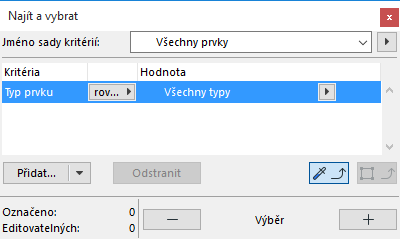
2.Klikněte na černou šipku na konci prvního řádku a ze seznamu si vyberte hodnotu zvoleného kritéria (tedy potřebný typ prvku).

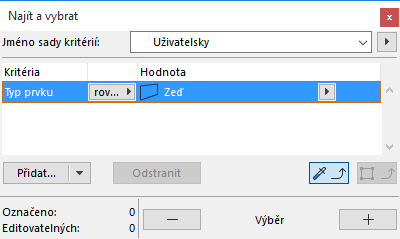
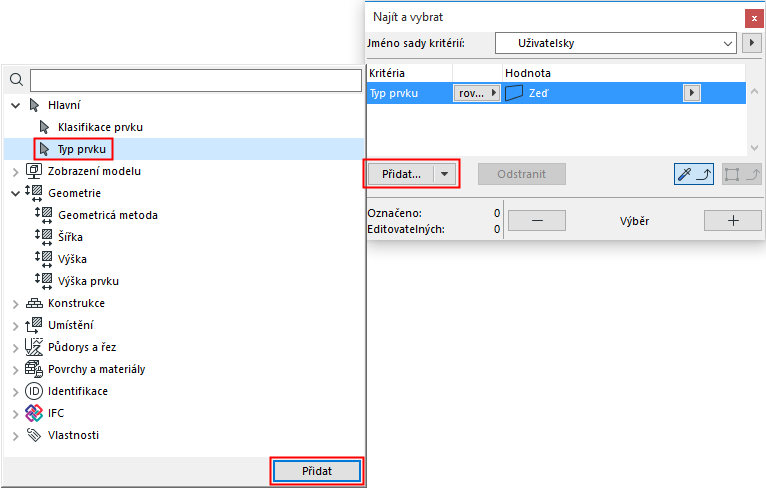
3.Pokud chcete hledat více typů prvků, klikněte na Přidat a vyberte další položku Typ prvku.
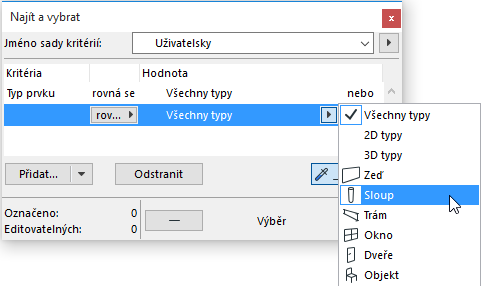
4.Stiskem tlačítka Plus najdete a vyberete všechny prvky podle zadaných kritérií.
Poznámka: Dvě kritéria (prvek je zeď, prvek je sloup) jsou spojena značkou “nebo”. Pokud tedy znovu kliknete na tlačítko plus, ARCHICAD automaticky vybere každý prvek, který je buď zeď nebo sloup.
Najít a vybrat podle dalších kritérií
Pokud chcete zpřesnit vaše hledání, přidejte více kritérií.
1.Tlačítkem Přidat otevřete seznam parametrů a vlastností.
2.Vyberte kritérium (rychlejší vyhledávání umožňuje pole hledání v horní části) a tlačítkem Přidat (nebo klávesou Enter) kritérium přidejte do seznamu.
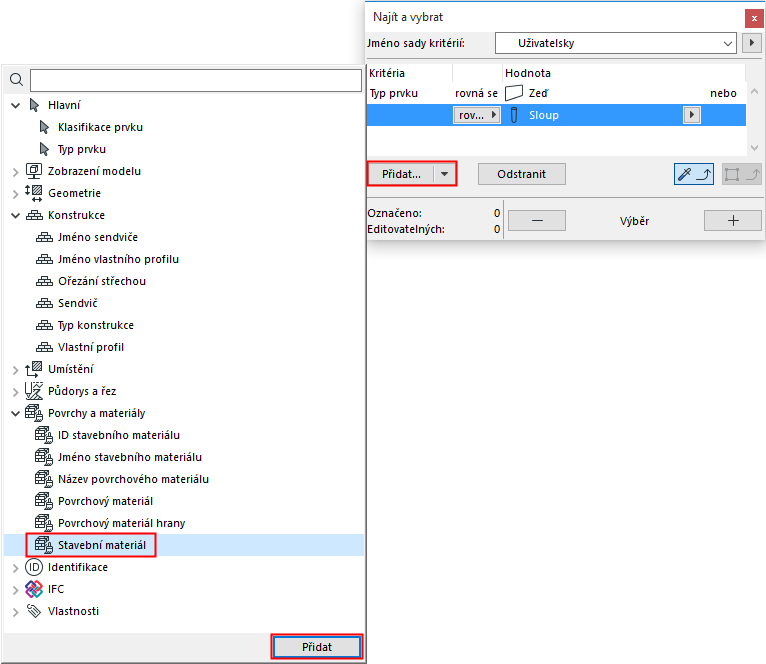
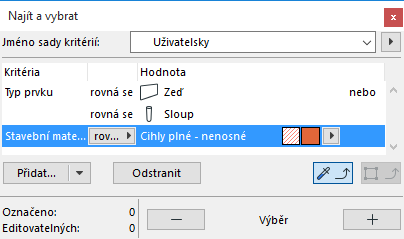
3.Vyberte nový řádek a pomocí nabídek nastavte kritéria.
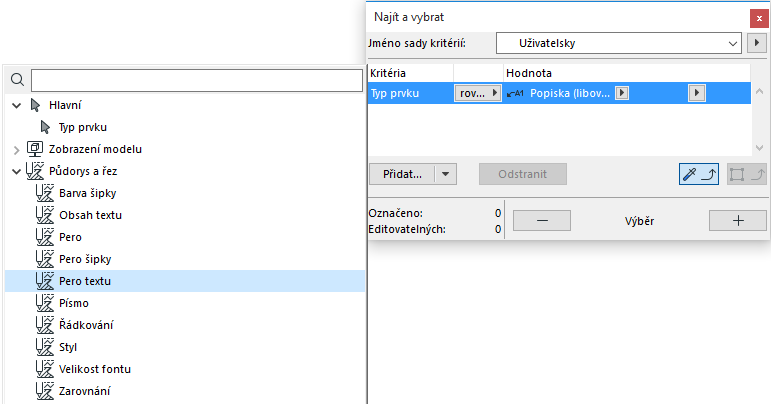
Seznam kritérií je závislý na prvcích, které jste nastavili v řádcích výše. Například pokud chcete hledat “popisky”, budou dostupná jen taková kritéria, která souvisejí s popiskou (“pero textu”, “barva šipky”).
Poznámka: Pokud nastavíte kritérium “vrstva” nebo “kombinace vrstev”, bude program hledat prvky, které jsou v dané kombinaci vrstev viditelné.
4.Pokud jste nastavili všechna potřebná kritéria, klikněte na tlačítko se symbolem plus.
Poznámka: Různé typy kritérií (např. typ prvku, vrstva) jsou navzájem spojené značkou “a”.
Zrušit označení prvků
Kliknutím na tlačítko Minus je u všech prvků, které odpovídají kritériím zrušeno označení.
Použití předdefinované sady kritérií
Paletka najít a vybrat (Úpravy > Najít a vybrat) má několik předdefinovaných sad kritérií.
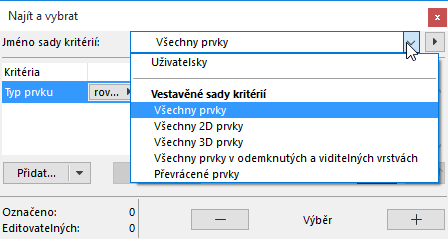
Zvolíte-li jednu z nich, nemusíte nastavovat žádná další kritéria. Pouze vyberte jednu z dostupných sad ze seznamu sad kritérií a klikněte na tlačítko Plus.
Předdefinované sady kritérií nemůžou být upravovány.
Nastavení a uložení vlastní sady kritérií
Ve spoustě případů použijete funkci najít a vybrat pouze jednorázově a s jednoduchou sadou kritérií. Nicméně je možné si sady kritérií ukládat, pro případ, že byste potřebovali vybrat prvky podle stejných vlastností později nebo v jiném projektu.
Sady kritérií jsou dostupné také při Detekci kolizí, kde nastavujete dvě skupiny prvků.
Viz Detekce kolizí.
Poznámka: Vaše uložené sady kritérií můžou být dostupné i v Teamwork projektech, a to jak pod funkcí najít a vybrat, tak i pod funkcí rezervovat prvky podle kritérií.
Viz Nastavení kritérií rezervace v sekci Teamwork v nápovědě ARCHICADu.
Uložení sady kritérií:
1.Nastavte potřebná kritéria. Jméno sady kritérií je nyní “Vlastní.”
2.Klikněte na tlačítko vedle pole jména sady kritérií a ze seznamu vyberte příslušný příkaz. Klikněte na Uložit jako.
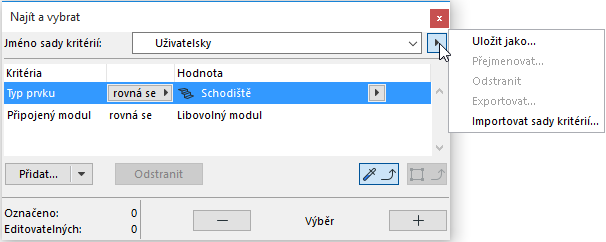
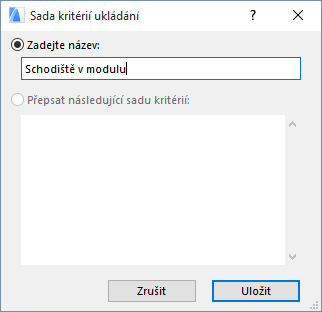
3.Do rámečku napište jméno vaší sady kritérií a klikněte na Uložit.
Uložené sady kritérií jsou nyní v seznamu sad kritérií zobrazeny pod položkou “Moje sady kritérií.”
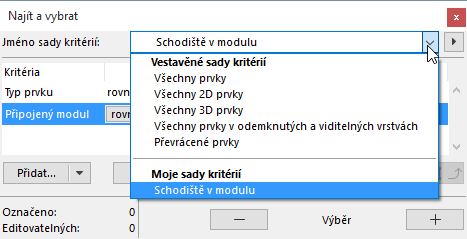
Pomocí příkazů v nabídce můžete spravovat vaše sady kritérií:Přejmenovat je, mazat, exportovat nebo importovat (jako soubory .xml).
Definování kritérií na základě označených prvků
Tuto možnost použijte, pokud máte li v poli paletky najít a vybrat přidanou řadu kritérií (např. typ prvku, vrstva, materiál) a chcete na základě vybraného prvku tato kritéria nastavit. Je to velice rychlý způsob, jak nastavit sadu kritérií funkce najít a vybrat.
1.V okně najít a vybrat přidejte kritéria, podle kterých chcete prvky hledat (např. typ prvku, vrstva).
2.Kliknutím na tlačítko Načíst nastavení aktivujte funkci.
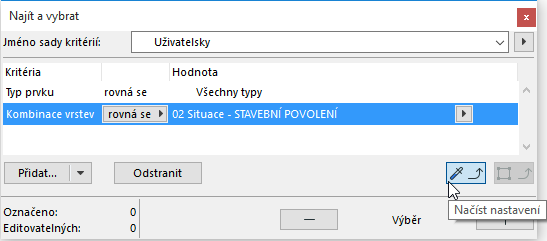
3.V projektu můžete kliknout s přidrženou klávesou Alt na prvek, jehož nastavení chcete převzít.
4.Typ prvku a vrstva jsou nyní u příslušných kritérií v paletce najít a vybrat stejné jako u vybraného prvku.
Použití ohraničení v Najít & vybrat
Pokud máte v prostoru umístěno ohraničení, funkce Najít & vybrat obsahuje kritérium Ohraničení automaticky. Poté můžete upravit hledání uvnitř nebo vně ohraničení.
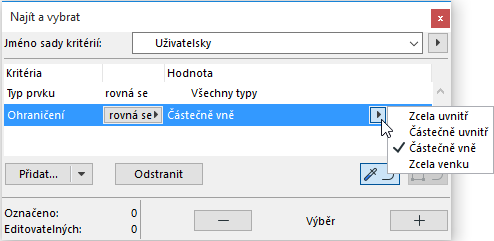
Jsou-li vybrány nějaké prvky, tlačítko Kopírovat nastavení se stane aktivní. Kliknutím na tlačítko načtete nastavení naposledy vybraného prvku do dialogového okna Najít & vybrat.

Podobná témata:
Najít a vybrat textové bloky nebo popisky
Vyhledávání prvků podle textu v popisce
Hledání a výběr chybějících knihovních prvků
Najít a vybrat podle chybějících atributů