Úprava textového pole a čáry šipky
Následující návody platí při umísťování textových bloků a odkazových čar (pokud jsou) kót, popisů plochy výplní a popisek.
Vrácení textů kóty do automatické pozice
Automaticky zobrazená šipka (pouze texty kót)
Automatické vkládání textů lineárních kót
Kopírování-vkládání textu kóty
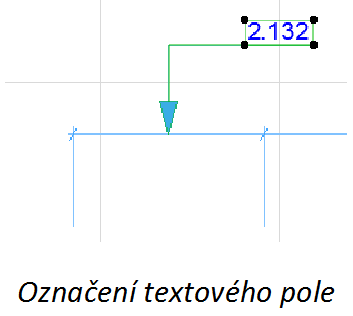
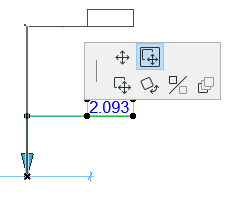
Textové pole kóty nebo popisky označíte jedním z následujících způsobů:
•Použijte rychlý výběr
•Kurzorem ve tvaru šipky se zaškrtnutím klikněte na roh textu
Označené textové pole můžete upravovat pomocí standardních funkcí úprav (např. přesunout, otočit, zrcadlit).
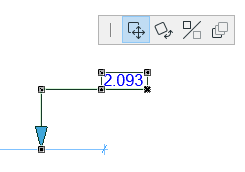
Poznámka: Pokud má textové pole zapnutou šipku, může zamknutý směr omezovat rozsah grafických úprav. Pokud je ZAPNUTÁ, počáteční úhel šipky je pevný, jsou tedy omezené možnosti úprav.
Odstranění textového pole
Pokud odstraníte text kóty, bude odstraněn také její segment.
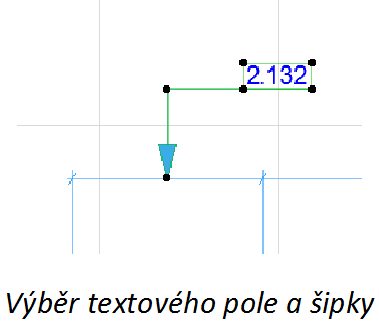
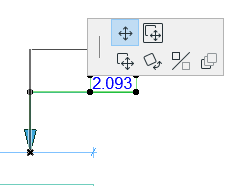
Pokud kliknete při označování na čáru šipky, bude označena šipka i textové pole a budou dostupné další volby pro úpravy.
Vrácení textů kóty do automatické pozice
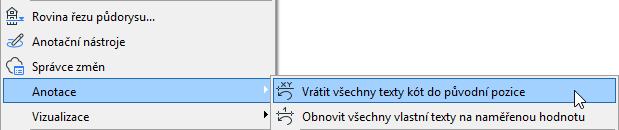
Pokud chcete vrátit všechny změny umístění všech textů kót, použijte příkaz Dokument > Poznámka > Vrátit všechny texty kót do původní pozice.
Chcete-li navrátit na automatickou pozici vybraný uživatelský text, zaškrtněte pole Vrátit do automatické pozice na konci nastavení textu kóty.
Automaticky zobrazená šipka (pouze texty kót)
I když nezapnete šipku pro texty kót, při přesunutí textu za určitou mez se šipka automaticky zobrazí.
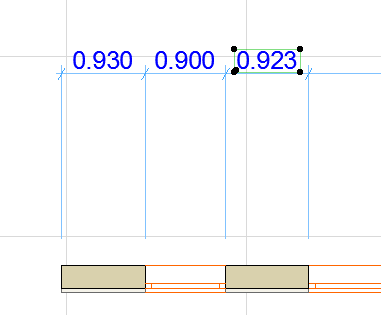
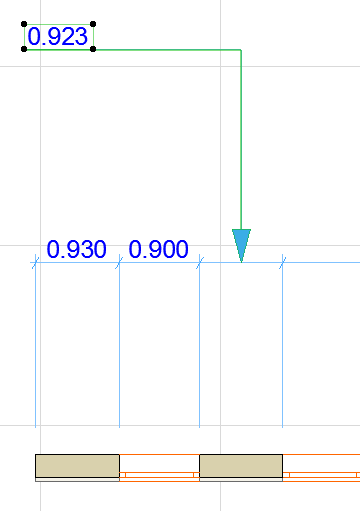
Tato automaticky přidaná šipka zmizí, pokud uděláte následující:
•Vypnete šipku v nastavení textu kóty
•Přesunete text kóty zpět do vymezené vzdálenosti
•Použijte funkci Vrátit do automatické pozice v nastavení textu kóty
Pokud ručně zapnete šipku u stávající kóty, zůstane viditelná, dokud nepoužijete příkaz Vrátit do automatické pozice.
Automatické vkládání textů lineárních kót
ARCHICAD dokáže automaticky srovnat texty kót, aby byly lépe čitelné. Výchozí metoda je většinou uspokojivá. Další možnosti rozmístění textů kót najdete v nastavení kóty:
Viz Umístění textu kóty.
Kopírování-vkládání textu kóty
Lze kopírovat pouze jednoduché texty; horní index kopírovat nelze.
1.Vyberte pouze text kóty (ne celou kótu)
2.Použijte příkaz kopírovat (Úpravy > Kopírovat nebo Ctrl/Cmd + C)
3.Pak text vložte (Úpravy > Vložit nebo Ctrl/Cmd + V) - například to textu kóty nebo popisky.