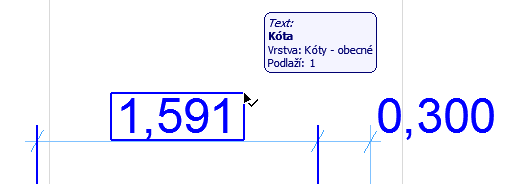
Okno Nastavení textu kóty otevřete, pouze pokud máte označený text kóty, ne celý kótovací řetězec.
Označení textu kóty
Text kóty můžete označit jedním z těchto způsobů:
•Použijte rychlý výběr
•Kurzorem ve tvaru šipky se zaškrtnutím klikněte na roh textu
Poznámka: Pokud chcete označit text plochy výplně, musí být zapnuté úchyty textového rámečku v menu Volby > Volby zobrazení.
Otevření nastavení textu kóty
Označte text kóty (popsáno výše) a použijte jeden z následujících postupů:
•klikněte na ikonu Text v Infopaletce
•Poklikejte ikonu nástroje Kóta v nástrojové paletce.
•použijte klávesovou zkratku Ctrl+T
•klikněte na příkaz Upravit > Nastavení kótovacího textu. (Tento příkaz je dostupný, pouze je-li vybrán text kóty.)
Změna umístění textu kóty
Viz Úprava textového pole a čáry šipky.
Panel Nastavení kótovacího textu
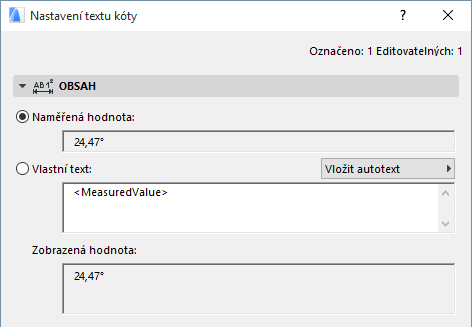
V tomto poli je zobrazená naměřená hodnota daného úseku kóty.
Jednotka a přesnost může být nastavena pro každý typ kóty (výšková, délková, úhlová...) zvlášť v menu Volby > Předvolby projektu > Kóty).
Viz Předvolby kót.
Tuto možnost použijte, pokud chcete k naměřené hodnotě přidat vlastní text. Při zvolení této možnosti je v tomto poli výchozí autotext s hodnotou <NaměřenáHodnota>.

Poznámka: Při použití výškové kóty je zobrazen autotext s hodnotou <toPZValue>, která je vztažena k “projektovému počátku”.
Do pole Vlastní text můžete zadat vlastní text před a/nebo za autotext, případně ho můžete nahradit.
Zadaný text můžete vkládat do více řádků oddělených klávesou Enter.
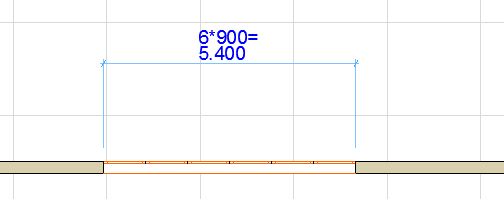
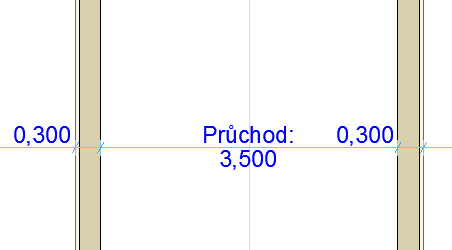
Tato zalomení řádků jsou v Infopaletce zobrazeny symbolem paragrafu.

Bez ohledu na vlastní vložený text zůstává autotext asociativní - to znamená, že v případě změny rozměru prvku, který kóta měří, bude tato hodnota upravena na odpovídající hodnotu.
Vložení autotextu do textu kóty
V nabídce napravo si můžete podle potřeby vybrat autotext, který chcete do textu kóty přidat. Obsah tohoto seznamu je závislý na typu kóty (např. lineární nebo výšková):

Autotext znamená, že se v textu kóty zobrazí aktuální hodnota odkazu na automatický text: Například pokud jste nastavili hodnotu referenční roviny - 1. referenční rovina, vyberete zde možnost k 1. referenční rovině a kóta zobrazí hodnotu vzhledem k této vybrané úrovni.
Pokud vyberete text v uvozovkách (např. “k 2. referenční rovině”), bude v tomto textu zobrazen právě tento text.
Poznámka: Projektový sever nastavíte přes menu Volby > Předvolby projektu > Referenční roviny.
Viz Nastavení referenčních rovin.
Přidání horního indexu do vlastního textu kóty
Pokud chcete ve vlastním textu kóty použít horní index, zvolte příkaz Zapnout/ukončit horní index pod tlačítkem Vložit autotext v nastavení textu kóty; pomocí této funkce vložíte do textu horní šipku, za kterou bude text zobrazen jako horní index. Další šipkou (nebo vložením zalomení řádku) horní index ukončíte.
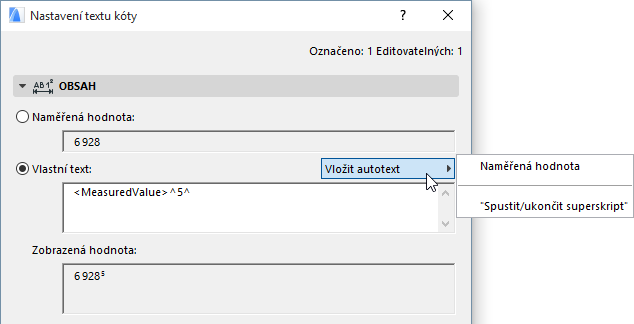
Poznámka: Pokud již naměřená hodnota kóty horní index obsahuje - což může být důsledkem nastavení zaokrouhlení v menu Volby > Předvolby projektu > Kóty - musíte další horní index oddělit mezerou. Jinak se horní šipka oddělující horní index objeví v textu kóty.
V poli zobrazená hodnota můžete vidět, jak bude výsledný text vypadat.
Vrácení změn obsahu textu kóty
Pokud chcete vrátit všechny změny všech textů kót, použijte příkaz Dokument > Poznámka > Obnovit všechny vlastní texty na naměřenou hodnotu.
Více informací o úpravách stylu a fontu textu kóty si přečtěte Nastavení popisu kót.
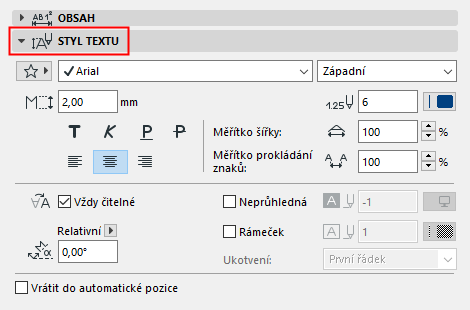
Viz stejné volby popsané pro nastavení nástroje Text: Panel Styl textu.
Nástroj Text kóty má tyto volby navíc:
ARCHICAD automaticky “přehodí” text tak, aby byl na obrazovce čitelný bez ohledu na orientaci zobrazení. Toto “přehození” se projeví, je-li úhel nastaven mezi 90 a 270 stupni.
Pomocí této volby můžete zapnout pozadí textu v jiné barvě, než je barva pozadí. Otevřete paletku a zvolte barvu.
Text můžete zobrazit s rámečkem nebo bez něj.
Úhel natočení
Zadejte úhel natočení textu. Z nabídky vyberte způsob interpretace hodnoty tohoto úhlu při vkládání objektu:
• Relativní k orientaci (úhel je měřen relativně k natočenému pohledu);
Viz také Nastavit orientaci.
nebo
• Absolutní k souřadnicovému systému (úhel je měřen od bodu (0,0) projektových souřadnic)
Navrácení změn umístění textů kót
Chcete-li navrátit na automatickou pozici vybraný text, zaškrtněte pole Vrátit do automatické pozice na konci okna nastavení textu kóty.
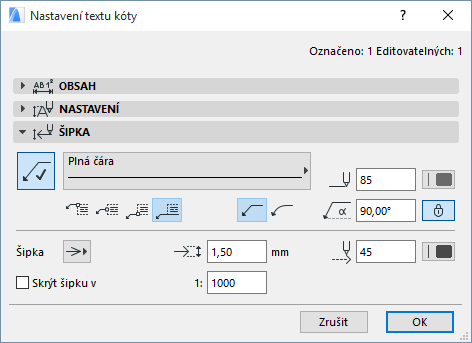
Tyto volby slouží pro nastavení volitelných šipek textů kóty.
Tlačítkem s šipkou umístíte šipky a aktivujete ostatní volby tohoto panelu:
•Určete typ čáry a barvu pera ukazatele.
•Určete, zda má být čára ukazatele rovná nebo zakřivená.
•Zadejte počáteční úhel šipky (výchozí hodnota je 90 stupňů). Ikonou se zámkem můžete úhel uzamknout, takže ho nebude možné graficky upravit (např. omylem).
Poznámka: Volba uzamknutí úhlu ovlivňuje rozsah grafických úprav. Pokud je ZAPNUTÁ, počáteční úhel šipky je pevný, jsou tedy omezené možnosti úprav.
Viz také Úprava textového pole a čáry šipky.
•Vyberte, kde má být čára ukazatele spojená s popiskou: uprostřed, nahoře nebo dole. nebo dole s podtrženým textem.
•Nastavte styl a pero a zadejte velikost šipky.
•Skrýt šipku v: Pomocí této volby můžete skrýt šipku v zobrazeních, která přesáhnou dané měřítko (hodnotu měřítka zadejte do pole napravo).
Pokud chcete šipku skrýt ve všech zobrazeních, zadejte hodnotu 1:1.