Najít a vybrat prvky podle IFC dat
Funkci "Najít a vybrat" můžete využít pro vyhledání prvků na základě jejich IFC atributů, vlastnosti, nebo reference klasifikace.
Viz Najít a vybrat prvky.
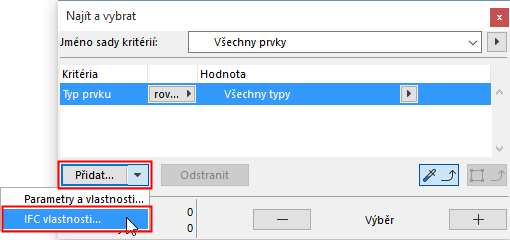
1.IFC kritéria můžete v okně Najít a vybrat (Úpravy > Najít a vybrat) přidat z nabídky "IFC parametrů" dostupné u tlačítka "Přidat".
2.Zobrazí se dialogové okno "Vyberte IFC vlastnosti".
Poznámka: Toto okno je dostupné také při výběru kritérií funkce Najít a vybrat a při přidávání kritérií a polí v interaktivních tabulkách.
Zde se zobrazí všechna IFC data prvků projektu, které jsou k dispozici i v nastavení prvku nebo správci projektu IFC.
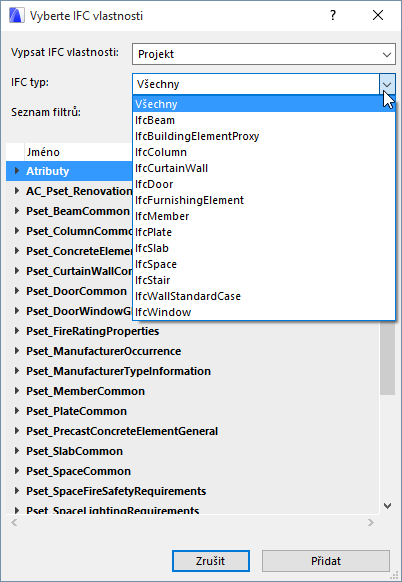
3.Můžete zobrazit celý seznam všech dostupných IFC dat:
–Budou zahrnuty všechny IFC vlastnosti předvolby mapování vlastností (oproti skutečně použitým vlastnostem v projektu). Například chcete vytvořit kritérium Najít a vybrat, které obsahuje vlastnost (např. Požární odolnost), která ještě v projektu neexistuje.
–Vyberte pouze IFC data zvoleného IFC typu; a/nebo
–Najděte IFC data zadáním textového řetězce do pole “filtru” seznamu.
Poznámka: Volba "Všechny" dostupná ve filtru typu IFC prvku znamená všechny typy IFC prvků, které se vyskytují v aktuálním projektu (tzn. jsou viditelné ve správci projektu IFC).

4.Klikněte na zobrazená IFC data, která chcete použít jako vyhledávací kritéria v dialogovém okně Najít & vybrat. Je možné i hromadné označení. Pokud označíte sadu vlastností, budou do kritérií přeneseny všechny její vlastnosti. Stejně tak, pokud označíte složku atributy nebo reference klasifikace, budou všechny položky obsažené v dané složce přenesena jako kritéria.
5.Klikněte na tlačítko "Přidat jako kritérium" pro návrat do dialogového okna "Najít & vybrat". Všechny vybraná IFC data jsou nyní přidána jako vyhledávací kritéria.
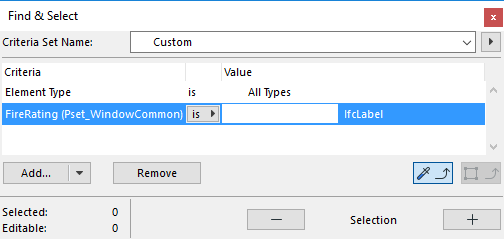
6.Zvolte hodnoty pro kritéria v závislosti na jejich typu (label, integrer, boolean atd.). (Hodnoty pro kritéria IFC dat můžete získat i použitím funkce "Vybrat parametry" nebo "Načíst nastavení".)
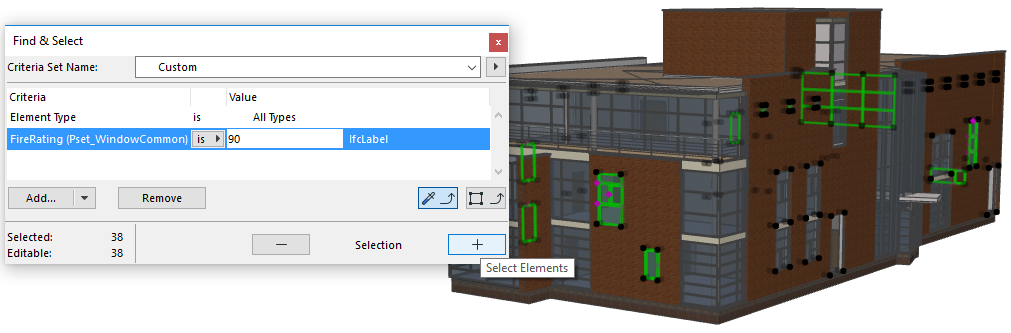
7.Klikněte na tlačítko "Vybrat prvky"
Vyhledávání podle IFC datového typu
Podle typu IFC můžete vyhledávat i pomocí funkce Najít a vybrat.

Jeho seznam kritérií je rozdělen na všechny typy dostupné v projektu (nad čárou) a na typy, které mohou být zobrazeny a vymodelovány v ARCHICADu (pod čárou). To znamená, že můžete vytvořit i sady kritérií pro prvky, které ještě nebyly do projektu vloženy.

Seznam kritérií IFC typů obsahuje všechny tzv. "rodičovské - nadřazené" typy prvků (jde o souhrnné entity, které jsou v hierarchii IFC entit nad ostatními prvky). Například, pokud je vaším jediným kritériem IfcBuildingElement, můžete jedním kliknutím označit všechny prvky budovy (IfcBeam, IfcColumn, IfcSlab) vyjma prvků TZB a zařízení.
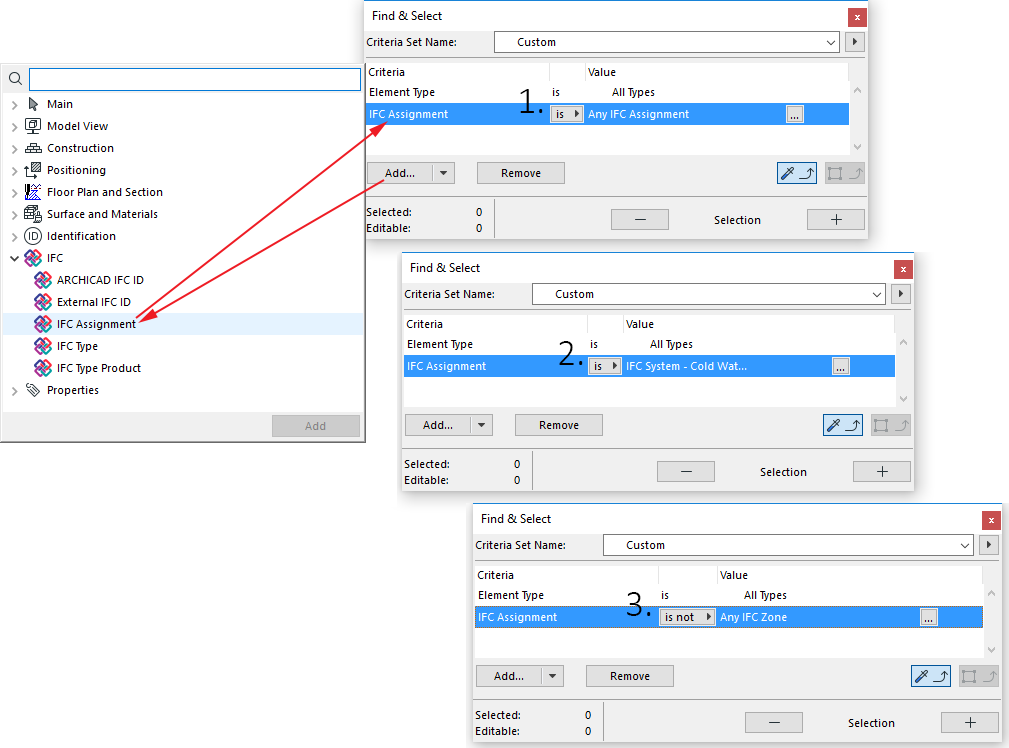
Funkci "Najít a vybrat" můžete dále použít pro vyhledání entit IFC zařazení a produktových typů přiřazených k prvkům ARCHICADu.
Můžete vyhledat například prvky patřící do určitého zařazení nebo prvky, které ještě do zařazení nebyly vloženy. Následující obrázky představují příklady použití funkce Najít a vybrat:
1.Vyhledat všechny prvky, které jsou členy některého zařazení.
2.Vyhledat všechny prvky konkrétního IFC systému.
3.Vyhledat všechny zóny ARCHICADu, které ještě nebyly seskupeny v IFC zóně.
Poznámka: Funkce "Načíst nastavení" nefunguje v případě použití kritéria "zařazení IFC" nebo "typ produktu IFC".