Více informací naleznete v tématu Správa a aktualizace vložených kreseb.
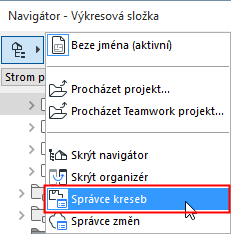
Chcete-li otevřít Správce kreseb, proveďte jeden z následujících úkonů:
•Vyberte Soubor > Moduly a Xref> Správce kreseb
•V nabídce v levém horním rohu Navigátoru/Organizéru klikněte na ikonu Správce kreseb.
•Vyberte příkazy Okno > Palety > Správce kreseb
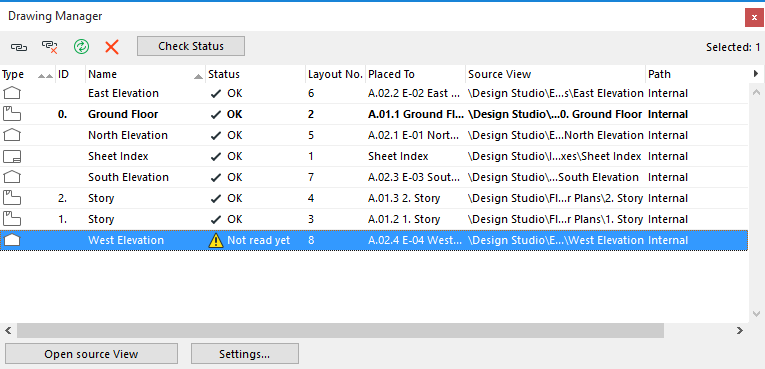
Levý horní roh obsahuje čtyři příkazy (ikony). Jestliže je v seznamu kreseb Správce kreseb zobrazena jedna nebo více kreseb, budou tyto příkazy aktivní:
Připojí označenou kresbu k externímu zdroji nebo vnitřnímu zobrazení.
Zrušit propojení
Tímto tlačítkem můžete přerušit vazbu vybrané kresby. Varovné okno se zeptá, zda chcete trvale přerušit aktuální připojení.
Aktualizovat kresbu
Touto volbou můžete aktualizovat kresbu. (Tento příkaz je také dostupná ve výkresové složce Navigátoru.)
Odstranit kresbu
Kliknutím (a potvrzením v následujícím varováním) kresbu odstraníte.
Poznámka: Odstranění kresby je nevratné POUZE pokud je okno obsahující kresbu aktivní v okamžiku jejího odstranění.
Zkontrolovat stav
Pokud stav zobrazuje “Kontrola nutná”, můžete tímto tlačítkem zkontrolovat stav aktualizace vybraných kreseb.
Hlavní část Správce kreseb zobrazuje seznam všech kreseb v projektu (ve výkresové složce a modelových pohledech) společně s jejich vlastnostmi.
Seznam kreseb
Implicitně se zobrazuje u každé kresby typ, ID, stav, výkres (Vloženo do), zdrojový pohled a cesta. Položky můžete uspořádat podle libovolné z těchto vlastností kliknutím na záhlaví jejího sloupce. Pak můžete provést sekundární třídění: Kliknutím na druhé záhlaví sloupce dále setřídíte hierarchii získanou prvním tříděním. Pokud chcete upravit sloupce seznamu, klikněte pravým tlačítkem na záhlaví sloupce - objeví se seznam dostupných sloupců - nebo na černou šipku na pravém konci zobrazených sloupců. Přepněte je na zapnuto nebo vypnuto podle potřeby. Šířku sloupce lze graficky upravit.
Každý sloupec zobrazuje vlastnost kresby:
Typ: Ikona ve sloupci ‘T’ udává typ zdroje kresby (například půdorysné zobrazení nebo soubor PDF).
ID: Zobrazuje ID kresby.
Název: Zobrazuje název kresby.
Stav: Zobrazuje jeden z následujících stavů aktualizace vybrané kresby:
•OK: Kresba je aktualizována.
•Modifikováno: Zdroj byl modifikován. Kliknutím na tlačítko Aktualizovat provedete aktualizaci kresby.
•Chybí: Zdroj připojené kresby nelze nalézt.
•Nedostupný: Zdrojový soubor je buď Teamwork projekt (formát Teamwork souboru z předchozích verzí ARCHICADu) nebo Teamwork projekt ARCHICADu 13 a vyšší umístěný na BIMcloudu/BIM serveru. Nemáte přístup k tomuto zdroji, protože používáte Demo verzi ARCHICADu nebo používáte klíč bez Teamworku; nebo ke zdroji nemáte Teamwork přístupová práva.
•K aktualizaci: Dočasný stav kresby zahrnutý v sadě kreseb byl aktualizován, ale aktualizační proces ještě neovlivnil tuto kresbu.
•Aktualizace: Dočasný stav kresby je právě aktualizován.
•Vložené. Tato kresba není připojena a nemůže být aktualizována. (Pokud měla dříve kresba připojení, které bylo mezitím přerušeno, zobrazí Správce kreseb její dřívější zdrojový pohled, a to pouze pro informaci.)
•Kontrola nutná: Automatická funkce rychlé kontroly pozadí ARCHICADu nemůže definitivně určit, zda kresba potřebuje aktualizaci nebo ne. Jestliže se zobrazí tento stav, můžete buď:
- kliknutím na tlačítko Zkontrolovat stav zobrazit, zda je kresba OK nebo Modifikována. Jestliže je v tomto případě metoda aktualizace kresby Ručně, můžete určit, zda ji aktualizovat nebo ne. (Sada kreseb pro automatickou aktualizaci bude aktualizována, jakmile aktivujete její výkres.)
- kliknutím na tlačítko Aktualizovat provést aktualizaci.
•Vloženo do: Ukázat název výkresu nebo zobrazení modelu ve kterém je kresba umístěna.
•Zdrojové zobrazení: Zobrazuje polohu zdrojového pohledu v hierarchické struktuře navigátoru (jak je zobrazeno v mapě projektu navigátoru). Pokud není zdrojem kresby pohled ARCHICADu, potom tento sloupec zobrazí název zdrojového souboru a číslo stránky, ze které je kresba vytvořena (v případě, že zdrojem je vícestránkový PDF dokument).
Poznámka: Jestliže je zdrojem kresby DWG výkresový prostor, bude toto pole také udávat číslo výřezu.
•Cesta: Zobrazuje umístění zdrojového pohledu kresby (například Interní nebo její cestu).
Kliknutím na záhlaví sloupce seřadíte kresby podle vlastností. Priority řazení jsou označeny šipkami v záhlaví sloupců.
Otevřít zdrojový pohled: Kliknutím na toto tlačítko zobrazíte zdrojový pohled vybrané kresby. (Toto tlačítko je šedivé u kresby, které mají externí zdroj.)
Nastavení: Kliknutím na toto tlačítko zobrazíte dialogové okno Nastavení vybrané kresby.
Poznámka: Chcete-li přiřadit parametry jednotlivé kresby více kresbám najednou (například jednotnou sadu per všem kresbám výkresové složky), vyberte několik kreseb nebo všechny kresby ve Správci kreseb a klikněte na Nastavení. Všechna nastavení upravená v dialogovém okně Nastavení kresby budou použita na všechny vybrané kresby (ostatní nastavení kresby zůstanou stejná jako u každé kresby).