
Správa a aktualizace vložených kreseb
Všechny kresby vložené v projektu ARCHICADu náleží k jednomu ze dvou následujících typů:
•Automatická aktualizace. Kresba vložená do výkresu se aktualizuje automaticky při aktivaci výkresu (když jej přenesete dopředu nebo vyberete pro výstup). Automatické aktualizace také probíhají před publikací. Jestliže kresba pochází z jiného zdroje než aktuálně otevřeného souboru projektu, ARCHICAD zkontroluje, jestli potřebuje aktualizaci nebo ne, a v případě nutnosti aktualizaci provede.
Poznámka k automaticky aktualizovaným kresbám v Teamworku: Automaticky aktualizované kresby s externím obsahem (například jiný projekt, PDF, DWG, PNG) vložené do Teamwork projektu, budou aktualizovány, pouze pokud máte tyto kresby rezervovány.
•Ruční aktualizace. Kresba je zmrazena ve stavu, ve kterém se nacházel zdrojový pohled anebo soubor, když jste vložili kresbu do výkresu nebo ji aktualizovali. Tato volba může být užitečná, pokud chcete udržovat kresby nezměněné, dokud nejsou schváleny nebo dokud nepřejdete do další fáze práce na projektu. Ručně aktualizované kresby se aktualizují pouze po použití příkazu aktualizovat.
Poznámka ke kresbám s ruční aktualizací v Teamworku: Pokud jste si rezervovali kresbu s ruční aktualizací, jen vy pak můžete kresbu aktualizovat.
Výchozí nastavení typu aktualizace vložených kreseb můžete předefinovat v jejich dialogových oknech Nastavení kresby.
V paletce Správce kreseb můžete zkontrolovat stav vložených kreseb, upravit jejich typ aktualizace a znovu vytvořit, opravit nebo změnit propojení.
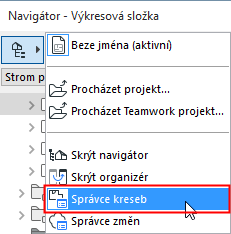
Správce kreseb lze zobrazit pomocí příkazů Okno > Paletky. Správce kreseb lze také zobrazit klepnutím na ikonu nahoře vlevo v paletce Navigátor nebo Organizér a výběrem příkazu Zobrazit správce kreseb.
Více informací o ovládacích prvcích naleznete v tématu Správce kreseb.
Zobrazíte tak dialogové okno se seznamem všech kreseb vložených do projektu (ve výkresové složce i v modelových pohledech), včetně kreseb odkazujících na externí projekty a externí kresby, například soubory PDF. Kresba(y) v aktivním okně je v seznamu zobrazena tučně.
Viz také Práce s PDF dokumenty.
Pokud chcete upravit sloupce seznamu, klikněte pravým tlačítkem na záhlaví sloupce - objeví se seznam dostupných sloupců - nebo na černou šipku na pravém konci zobrazených sloupců.
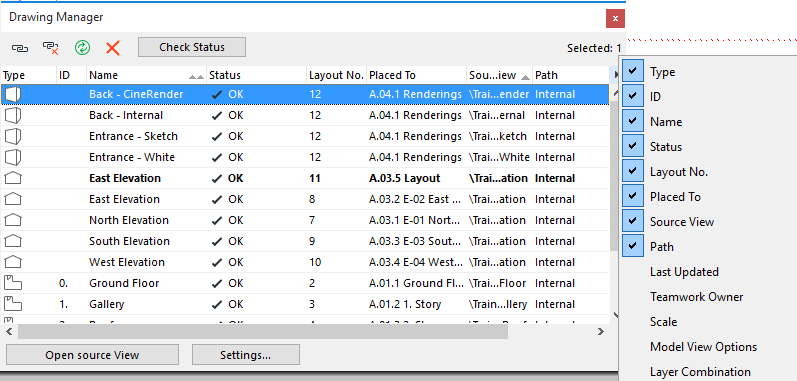
Poznámka: Pokud zapnete sloupec “Rovina řezu”, zobrazí výšku roviny řezu zdroje kresby. Pokud není kresba založená na bodu pohledu půdorysu nebo byla vytvořena ve starší verzi ARCHICADu, která nepoužívá roviny řezu, zobrazí se v poli “N/A” (chybějící).
Vyberete-li kresbu v seznamu, můžete pomocí její místní nabídky použít většinu důležitých příkazů pro práci s výkresem, například Nastavení kresby a Otevřít zdrojový pohled.
Poznámka: Parametry vybrané kresby nelze editovat přímo ve Správci kreseb. Chcete-li editovat parametry kresby, použijte příkaz Nastavení kresby.
Pro aktualizaci propojené kresby, pokud byl zdrojový soubor modifikován:
•Na kresbu v Navigátoru klikněte pravým tlačítkem a z kontextové nabídky vyberte Aktualizovat.
•Ve Správci kreseb vyberte v seznamu jednu nebo více kreseb a klikněte na tlačítko Aktualizovat nebo
•V paletce navigátoru nebo mapě pohledu vyberte kresbu a klikněte na tlačítko Aktualizovat
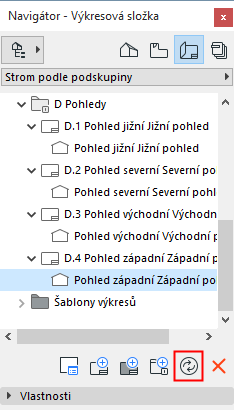
Jestliže není nic vybráno v mapě výkresu v navigátoru ani organizéru, je možné aktualizovat všechny kresby zároveň.
Pokud výkresová složka obsahuje kresby, jejichž zdroje jsou připojené soubory PMK (vytvořené publikací z modelových pohledů ARCHICADu), můžete všechny tyto PMK soubory připojit znovu ke svým původním modelovým pohledům. Vyberte soubory PMK (můžete vybrat více souborů zároveň) a v místní nabídce vyberte následující příkaz:Připojit k původnímu modelovému pohledu.

Pracovní postup je popsán v části Vytváření výkresů: Velké projekty.
Při otevření projektu obsahující kresby, jejichž zdrojové pohledy nebo soubory byly upraveny, se zobrazí dialogové okno Aktualizovat kresby. Toto upozornění můžete ignorovat, aktualizovat všechna propojení kreseb nebo pomocí Správce kreseb aktualizovat pouze vybraná propojení.
Poznámka ke kresbám vloženým z Teamwork projektů
Jakmile vložíte do výkresu kresbu, jejíž zdroje je externí Teamwork projekt, bude na vašem počítači vytvořena kopie této kresby. Pokud dále aktualizujete tuto kresbu, ARCHICAD automaticky synchronizuje vaši kopii s kresbou na serveru, aby zajistil aktuálnost kresby ve vašem projektu.
Existuje jedna okolnost, kdy ARCHICAD kresbu vloženou z externího Teamwork projektu automaticky neaktualizuje. Ta nastane, pokud jste přihlášeni ke zdrojovému Teamwork projektu z vašeho aktuálního počítače a máte v tomto projektu neodeslané změny. V takovém případě ARCHICAD zjistí, že kresba nemusí být plně aktuální, a proto ji neaktualizuje. Při takové situaci budete varováni. Odešlete všechny neodeslané změny zdrojového Teamwork projektu a aktualizujte kresbu znovu.
Chcete-li odstranit kresbu, vyberte ji a odstraňte ji stejně jako ostatní prvky ARCHICADu. Odstranění kresby lze vrátit, s VÝJIMKOU situace, kdy je aktivní okno stejného typu (například půdorys nebo okno výkresu) jako okno, které obsahovalo odstraněný výkres.