
Informace o obecných nastaveních používaných všemi nástroji v nástrojové paletce naleznete v tématu Práce v dialogových oknech pro nastavení nástrojů.
Nástroj Text nabízí víceřádkové texty, nastavení měřítka písma, mnoho stylů a zarovnání ve všech směrech.
Více detailů najdete v kapitole Textové bloky.
Nastavení v tomto panelu určují celkový vzhled textového bloku jako celku:
•Úhel textového bloku: Zadejte úhel natočení textu.
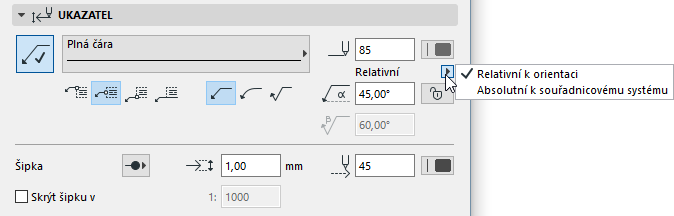
•Z nabídky vyberte způsob interpretace hodnoty tohoto úhlu při vkládání objektu:
- Relativní k orientaci (úhel je měřen relativně k natočenému pohledu)
Viz Nastavit orientaci.
- Absolutní k souřadnicovému systému (úhel je měřen od bodu (0,0) projektových souřadnic)
•Fixní úhel: Pokud chcete text zobrazovat vzhledem k obrazovce v pevném úhlu i v natočených pohledech, zaškrtněte políčko pevný úhel.
Viz Nastavit orientaci.
Pokud chcete, aby se text natáčel s pohledem, nechte toto políčko nezaškrtnuté.
•Volba Vždy čitelné (nastavena implicitně) znamená, že program automaticky “přehodí” text tak, aby byl na obrazovce vždy čitelný nezávisle na natočení pohledu. Toto “přehození” se projeví, je-li úhel nastaven mezi 90 a 270 stupni.
•Zalomit text: Jak napovídá ikona, zaškrtnutí tohoto políčka "uzamkne" šířku vkládaného textového bloku (včetně bloků vkládaných jako pevné textové bloky), takže když zadáte text, který přesahuje za hranice textového bloku, zalomí se na další řádek.
Poznámka: Pokud toto políčko nezaškrtnete, určí se velikost bloku podle délky textu, který se v něm nachází.
•Kotevní bod: Klikněte na jedno z devíti tlačítek v ikoně kotevního bodu: tento bod znázorňuje část textového bloku, která se při vložení textového bloku ukotví. Kotevní bod zůstane fixní, i když změníte velikost textového bloku (například editací velikosti písem). Text s volným úhlem se bude natáčet v natočeném pohledu; v takovém případě se text bude otáčet podle svého kotevního bodu.
•Neprůhledná: Po zaškrtnutí tohoto políčka můžete nastavit barvu pozadí textového pole a vpravo se aktivují nastavení pro výběr barvy pera: otevřete nabídku a zvolte barvu. Barva této výplně může být také nastavena 0 (průhledná) nebo -1 (pozadí okna). Od této chvíle bude mít i pozadí textového editoru tuto barvu.
Poznámka: Barvu pozadí výplně můžete přepsat pomocí pravidel grafických stylů (Dokument > Grafické styly).
Viz také Pravidla grafických stylů.
•Rámeček: Toto políčko zaškrtněte, pokud chcete, aby byl rámeček textového pole viditelný. Po zaškrtnutí tohoto políčka se aktivují nastavení výběru barvy pera vpravo: otevřete paletku a vyberte barvu rámečku.
•Odsazení: Zadejte hodnotu odsazení rámečku nebo neprůhledného pozadí od ohraničujícího rámečku textového pole.
•Vztah k měřítku: Nastavte velikost textu na Podle měřítka nebo Fixní:
Pokud zvolíte Podle měřítka, pak se velikost textu automaticky změní, když změníte kreslicí měřítko. V takovém případě bude velikost textu daná v jednotkách modelu, jako u všech ostatních prvků modelu v projektu.
Když zvolíte Fixní, velikost textu zůstane konstantní bez ohledu na změny měřítka výkresu. V takovém případě bude velikost textu daná v jednotkách výkresu.