
Informace o obecných nastaveních používaných všemi nástroji v nástrojové paletce naleznete v tématu Práce v dialogových oknech pro nastavení nástrojů.
Viz také Popisky.
Dvojklikem na ikonu nástroje Popiska v nástrojové paletce.
Na panelu Typ a náhled můžete vidět náhled a nastavit možnosti popisování prvků.

Panel styl textu v okně nastavení obsahuje stejné volby jako jsou popsány pro nástroj text zde: Panel Styl textu.
Na panelu Styl textu nastavení nástroje Popiska najdete tyto volby:
•Volba Vždy čitelné (nastavena implicitně) znamená, že program automaticky “přehodí” text tak, aby byl na obrazovce vždy čitelný nezávisle na natočení pohledu. Toto “přehození” se projeví, je-li úhel nastaven mezi 90 a 270 stupni.
•Zalomit text: Pomocí této volby můžete "uzamknout" šířku vkládaného textového bloku (včetně bloků vkládaných jako pevné textové bloky), takže když zadáte text, který přesahuje za hranice textového bloku, zalomí se na další řádek.
Poznámka: Pokud toto políčko nezaškrtnete, určí se velikost bloku podle délky textu, který se v něm nachází.
•Neprůhledná: Zaškrtnutím tohoto políčka zobrazíte barvu pozadí odlišnou od barvy pozadí obrazovky. Po zaškrtnutí tohoto políčka se aktivují nastavení výběru barvy pera vpravo: otevřete paletku a zvolte barvu.
•Rámeček: Zaškrtnutím nebo zrušením zaškrtnutí tohoto políčka můžete určit, zda se má u textového pole popisky zobrazovat rámeček.
•Odsazení textu: Pomocí této hodnoty (zadané do pole napravo) můžete odsadit text od hrany rámečku.
Tlačítkem s šipkou zapnete šipku pro tuto popisku:
Poznámka: Pokud používáte symbolovou popiskou s šipkou nebo rámečkem nastavenými na panelu Vlastní nastavení, musíte deaktivovat toto tlačítko s šipkou, aby mohla být použita šipka definovaná ve skriptu.

Určete typ čáry a barvu pera ukazatele.
Bod připojení: Vyberte, kde má být čára ukazatele spojená s popiskou: uprostřed, nahoře nebo dole. nebo dole s podtrženým textem.
Nastavte odkazovou čáru jako přímou, zakřivenou nebo obrácenou.
Zadejte hodnotu počátečního úhlu šipky v rozmezí od 0 do 90 (výchozí hodnota je 90 stupňů).
•Úhel je měřen od osy X.
•Z nabídky vyberte způsob interpretace hodnoty tohoto úhlu při vkládání objektu:
- Relativní k orientaci (úhel je měřen relativně k natočenému pohledu)
Viz Nastavit orientaci.
- Absolutní k souřadnicovému systému (úhel je měřen od bodu (0,0) projektových souřadnic)
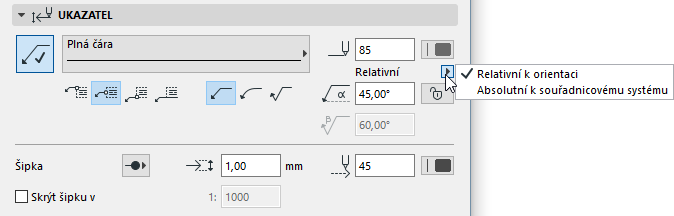
•Ikonou se zámkem můžete úhel uzamknout, takže ho nebude možné graficky upravit (např. omylem).
Poznámka: Volba uzamknutí úhlu ovlivňuje rozsah grafických úprav. Pokud je ZAPNUTÁ, počáteční úhel šipky je pevný, jsou tedy omezené možnosti úprav.
Pokud použijete obrácenou odkazovou čáru, můžete nastavit také úhel čáry za druhým zlomem.
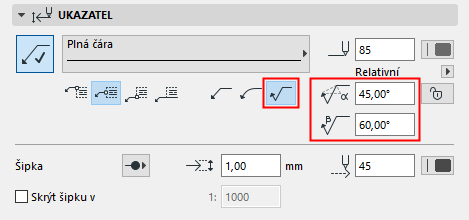
Zadejte velikost bodů šipek (palcové jednotky) nebo mm (metrické jednotky).
Vyberte barvu pera a styl šipky.
Skrýt šipku v: Pomocí této volby můžete skrýt šipku v zobrazeních, která přesáhnou dané měřítko (hodnotu měřítka zadejte do pole napravo).
Viz také Úprava textového pole a čáry šipky.
(Není aktivní pro popisku Text/Autotext).
Zadejte rozměry popisky.
Nastavte orientaci popisky. Dostupné volby jsou závislé na zvolené symbolové popisce.
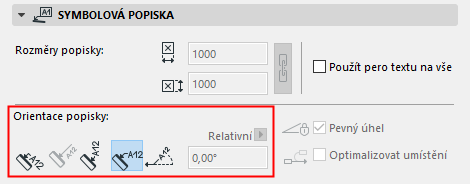
Přečtěte si také Orientace popisky níže.
Použít pero textu na vše: Tuto volbu aktivujte (panel Styl textu), pokud chcete všechny části popisky zobrazit jedním perem, bez ohledu na jakákoli další nastavená pera.
Panel Vlastní nastavení pro popisku
Pomocí těchto voleb můžete upravit obsah a geometrii popisky.
Různé tipy pro nastavení symbolových popisek najdete zde: Vlastní nastavení symbolových popisek.
Dostupný pouze pro Textovou popisku (zvolená na panelu Typ a náhled).
Viz také Obsah popisky Text/Autotext.
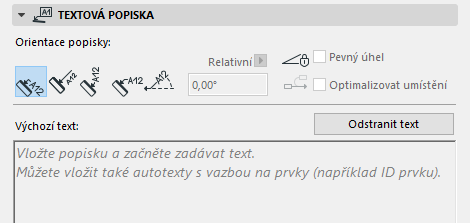
Poznámka: Oblíbená textového nástroje můžete přiřadit textovým položkám v kótách, popiskách a textech výplní.
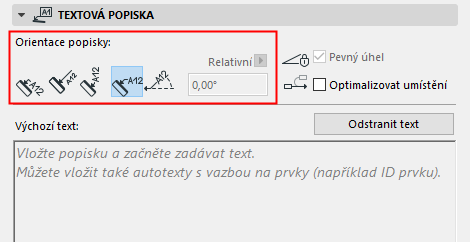
•Rovnoběžná metoda vloží popisky vždy rovnoběžně s popisovaným prvkem.
•Kolmá metoda vloží popisku kolmo k popisovanému prvku.
•Vertikální metoda umístí popisky vždy svisle. Text se čte zdola nahoru.
•Horizontální metoda umístí popisky vždy vodorovně.
•Vlastní metoda umístí popisky v úhlu, který jste definovali ve vedlejším editačním políčku.
Z nabídky vyberte způsob interpretace hodnoty tohoto úhlu při vkládání objektu:
–Relativní k orientaci (úhel je měřen relativně k natočenému pohledu)
–Absolutní k souřadnicovému systému (úhel je měřen od bodu (0,0) projektových souřadnic).
Více informací naleznete v tématu Nastavit orientaci.
Pevný úhel (pro textovou popisku s vlastním úhlem)
Pokud chcete, aby byla popiska ve stejném natočení bez ohledu na natočení prvku, zaškrtněte možnost pevný úhel.
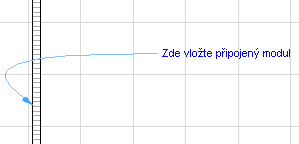
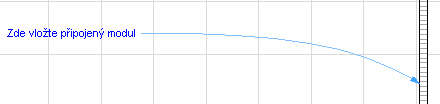
Pokud je tato možnost zaškrtnutá, můžete zaškrtnout také optimalizovat umístění. Tato volba způsobí, že ARCHICAD automaticky přemístí šipku popisky, pokud je po přetočení pohledu nebo jejím přesunutí ve složité pozici.
Neoptimalizované umístění popisky po natočení:
Optimalizované umístění popisky po natočení:
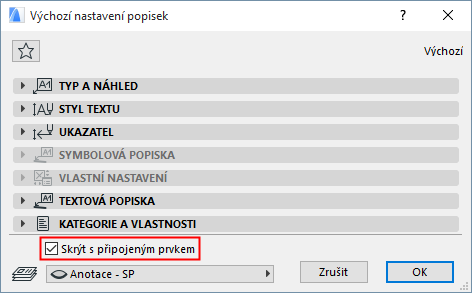
Ve výchozím nastavení budou popisky skryty s asociovaným prvkem (např. ve skryté vrstvě). Pokud chcete Popisky zobrazit bez ohledu na asociovaný prvek, vypněte tuto volbu.