Les articles du nouvel article d'annotation peut inclure
•un jeu logique de Corrections, de Couleurs et d'Etiquettes placées dans le modèle
•une vue attachée (une copie d'écran avec une position de caméra réelle)
•une discussion comprenant des commentaires faits par un ou plusieurs utilisateurs.
Sujets traités sur cette page :
Ajouter Eléments de Correction
Convertir éléments en Correction
Attacher une vue à l'article d'Annotation
Ajouter Eléments de Correction
Une Correction est un élément ajouté à la vue comme un article d'annotation.
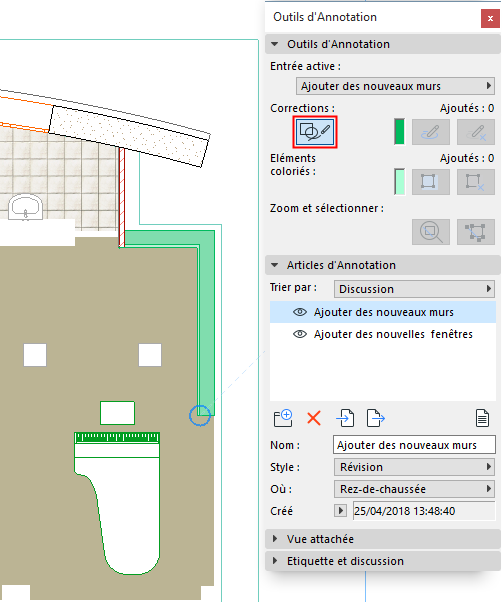
1.Dans la palette Outils d'Annotation, cliquez sur le bouton Commencer Corrections.
2.Utilisez n'importe quel outil pour ajouter des éléments à la vue actuelle. Ici, nous avons ajouté un nouveau mur. Il est affiché avec la couleur de correction actuelle verte.
Nouveaux murs ajoutés comme Correction d'annotation
Convertir éléments en Correction
1.Sélectionnez un élément
2.Dans la palette Outils d'Annotation, cliquez sur le bouton Convertir en Corrections.
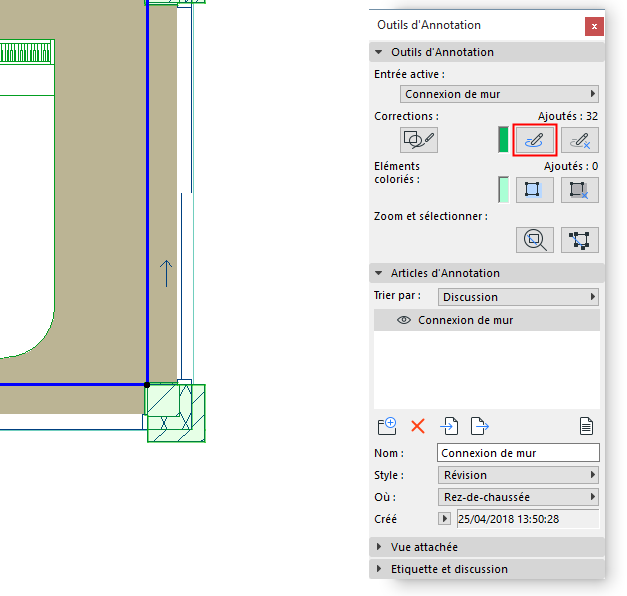
Pour enlever la couleur de correction d'un élément sélectionné, cliquez sur Effacer Corrections.
Les Corrections et les surbrillances utilisent les couleurs définies dans l'attribut Style d'Annotation.
Les éléments modèle existants peuvent être mis en évidence par une couleur comme faisant partie de l'Annotation.
•Sélectionnez un ou plusieurs éléments, puis cliquez sur Colorier éléments sur la palette Outils d'Annotation.
•Vous pouvez rétablir l'état normal de l'élément sélectionné en cliquant sur le bouton Enlever surbrillance.
Les Corrections et les surbrillances utilisent les couleurs définies dans l'attribut Style d'Annotation.
Sur le volet Etiquette et discussion de la palette Outils d'Annotation :
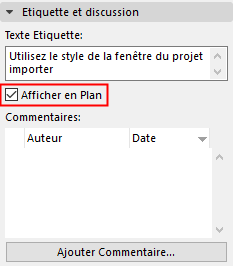
1.Saisissez votre texte, puis cliquez sur Placer sur Plan.
2.Cliquez dans la fenêtre de modèle pour placer l'étiquette (une étiquette par article d'annotation).
•Le style du Texte d'étiquette est défini dans les réglages actuels de l'outil Texte.
•Ses couleurs sont définies par le Style d'Annotation actuel (couleur de Correction).
•Le texte d'étiquette peut être édité comme un bloc de texte.

Après avoir placé l'étiquette, utilisez le bouton Afficher en Plan pour activer ou désactiver sa visibilité.
Attacher une vue à l'article d'Annotation
Dans le volet Vue attachée de la palette Outils d'Annotation, cliquez sur le bouton Capturer pour ajouter un instantané de la vue actuelle à l'Article d'annotation (vous ne pouvez attacher qu'une vue à un article).
Vous pouvez attacher l'un des types de vue suivants : Plan, Coupe/Façade; Vue 3D ; Document 3D, Feuille de travail/Détail; Mise en page; article de Jeu de publication.
La vue attachée n'est pas une simple copie d'écran : elle contient la position de la caméra et les plans de coupe 3D.
•Cliquez sur Appliquer vue pour accéder à la vue modèle correspondante en utilisant la même position de caméra. (Vous obtenez le même résultat en faisant un double clic sur le nom de l'Article d'annotation.)
•Cliquez sur Rétablir vue pour retourner à la vue précédente, à condition de ne pas avoir navigué autre part dans la fenêtre (par un recadrage, un zoom ou une édition d'élément)

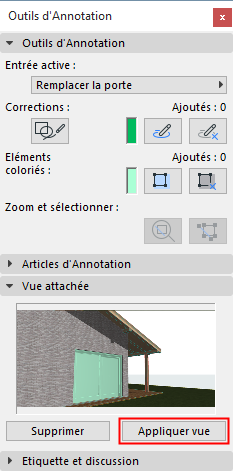
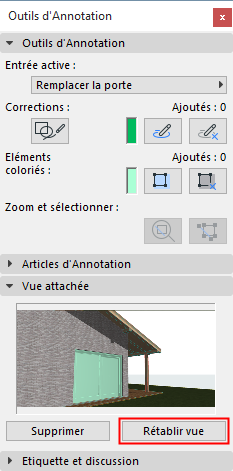
•Faites un double clic sur l'aperçu de la Vue attachée pour l'ouvrir dans une fenêtre image
•Cliquez sur Effacer pour effacer la vue et pour supprimer son instantané de l'Article d'annotation
Remarque : Les vues attachées sont incluses en important ou en exportant un article d'annotation au format BCF. (Voir Exporter/Importer Annotations en utilisant le format de collaboration BIM (BCF).)
Cliquez sur Ajouter Commentaire pour ouvrir une fenêtre de texte et saisissez votre commentaire. Le style du Commentaire correspond au Style d'annotation actuel. Les commentaires sont protégés en écriture.
Vos collègues qui ouvrent votre vue annotée peuvent voir vos commentaires et y ajouter les leurs : pour chaque Article d'annotation, vous verrez tous les commentaires liés, par auteur.
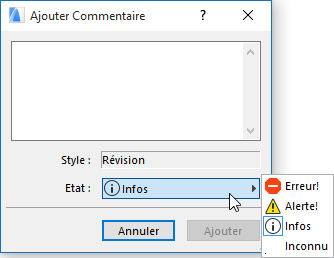
Pour d'autres informations sur l'utilisation des annotations dans TeamWork, voir Projet partagé et Annotations.