 .
.Στον διάλογο Ρυθμίσεις Χώρου, εξειδικεύστε τις παραμέτρους του Χώρου, όπως το όνομα, τη χρήση, το ύψος και το περιεχόμενο της σφραγίδας Χώρου. Στη συνέχεια είστε έτοιμοι να καθορίσετε το σχήμα του χώρου είτε στην Κάτοψη, είτε στο 3D Παράθυρο.
Η βάση κάθε Χώρου (όπως και άλλων στοιχείων) συνδέεται με τον Αρχικό του Όροφο. Μπορείτε επίσης να συνδέσετε τη στέψη του Χώρου με οποιονδήποτε όροφο είναι πάνω από αυτόν στη μελέτη. Εάν απαιτείται, καθορίστε αποκλίσεις της άνω σύνδεσης ή του Αρχικού του Ορόφου. Αυτό θα επηρεάσει το Ύψος Χώρου. Εναλλακτικά, εισάγετε ένα σταθερό ύψος Χώρου, χωρίς καμία άνω σύνδεση.
Δείτε: Ρυθμίσεις Εργαλείου Χώρος, Αρχικός Όροφος και Καθορισμός Άνω Σύνδεσης (Στέψη) για Τοίχο, Υποστύλωμα ή Σκάλα.
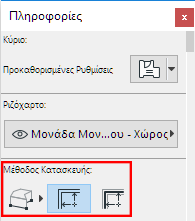
Οι μέθοδοι προσδιορισμού Χώρου αναπαρίστανται με τα τρία εικονίδια της Παλέτας Πληροφοριών.
Έχετε τη δυνατότητα:
•να σχεδιάσετε χειροκίνητα το περίγραμμα ενός Χώρου, χρησιμοποιώντας τις μεθόδους Πολυγωνική, Ορθογωνική ή Ορθογωνική με Στροφή ή
•να αφήσετε το ARCHICAD να αναγνωρίσει αυτόματα έναν Χώρο που περιβάλλεται από στοιχεία-όρια, χρησιμοποιώντας μία από τις δύο μεθόδους Αυτόματης Αναγνώρισης:
.
Δείτε: Μέθοδοι Αυτόματης Αναγνώρισης.
Σημείωση: Τα Υποστυλώματα δεν μπορούν να θεωρηθούν ως όριο ενός Χώρου. Ωστόσο, μπορείτε να επιλέξετε εάν η περιοχή που καλύπτει το υποστύλωμα θα συμπεριλαμβάνεται στους υπολογισμούς του εμβαδού και του όγκου του Χώρου.
Δείτε επίσης: Σχέση με Χώρους.
Χειροκίνητες Μέθοδοι
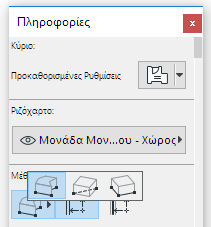
Χρησιμοποιήστε μία από τις χειροκίνητες μεθόδους όταν ο Χώρος σας δεν περιβάλλεται σαφώς από στοιχεία (π.χ. σε έναν χωροταξικό σχεδιασμό).
1.Ενεργοποιήστε το εργαλείο Χώρος.
2.Κάντε μία από τις ακόλουθες ενέργειες:
–Σχεδιάστε μία πολυγωνική (όπως θα κάνατε με οποιοδήποτε άλλο πολύγωνο) με κλικ σε κάθε κορυφή του Χώρου, ή
–Χρησιμοποιήστε τις μεθόδους Ορθογωνική ή Ορθογωνική με Στροφή για να σχεδιάσετε ένα ορθογώνιο παραλληλόγραμμο.
3.Κάντε κλικ με τον κέρσορα Σφυρί που εμφανίζεται για να τοποθετήσετε τη Σφραγίδα Χώρου. Η Σφραγίδα Χώρου δεν είναι απαραίτητο να βρίσκεται μέσα στο πολύγωνο του Χώρου.
Μπορείτε να επεξεργαστείτε γραφικά έναν πολυγωνικό Χώρο, με επιλογή του και χρήση των εντολών της ΜικροΠαλέτας.
Δείτε: Επεξεργασία Πολυγώνου Χώρου.
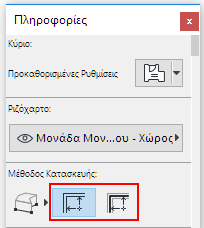
Και οι δύο μέθοδοι Αυτόματης Αναγνώρισης Χώρων - Εσωτερικό Ίχνος και Γραμμή Αναφοράς - βασίζονται στο γεγονός ότι η πλειονότητα των χώρων περιβάλλεται από Τοίχους και ότι τα μοναδικά ανοίγματα σε αυτούς είναι Πόρτες και Παράθυρα.
•Αν επιλέξετε τη μέθοδο Εσωτερικό Ίχνος, το ARCHICAD θα ορίζει πάντα το εμβαδόν του χώρου, βάσει των εσωτερικών πλευρών των τοίχων.
•Αν επιλέξετε τη μέθοδο Γραμμή Αναφοράς, το ARCHICAD θεωρεί τις γραμμές αναφοράς των τοίχων ως όρια του χώρου.
Σημείωση: Στην περίπτωση ενός κεκλιμένου ή σύμπλοκου τοίχου, η μέθοδος Γραμμή Αναφοράς ΔΕΝ θα λάβει υπόψη τη γραμμή αναφοράς του τοίχου, αλλά το ίχνος της εσωτερικής τους πλευράς.
Σημείωση: Για να δείτε έναν τέτοιο Χώρο στο 2D επεκτεινόμενο στη Γραμμή Αναφοράς, επιλέξτε τον Χώρο και αλλάξτε τον ελεγκτή “Περιοχή Πολυγώνου Χώρου” σε “Μικτό” στις Ρυθμίσεις Χώρου.
Δείτε: “Πολύγωνο Χώρου” στο Χώρος - Πάνελ Όνομα και Τοποθέτηση.
Εξαίρεση ενός Τοίχου από τα Όρια Χώρου
Εξ ορισμού, η ρύθμιση Σχέση με Χώρους στο Πάνελ Μοντέλο των Ρυθμίσεων Τοίχου είναι ρυθμισμένη σε “Όρια Χώρου”.
Αυτό σημαίνει, ότι όλοι οι τοίχοι που περικλείουν μία περιοχή θεωρούνται ότι είναι όρια Χώρου.
Για να εξαιρεθεί οποιοσδήποτε τοίχος από τα όρια Χώρου, αλλάξτε απλά τη ρύθμιση Σχέση με Χώρους στο Καμία Επιρροή Σε Χώρους.
Δείτε επίσης: Σχέση με Χώρους.
Αν τοποθετήσετε τη Σφραγίδα με μία από τις μεθόδους αυτόματης αναγνώρισης, εμφανίζεται ένας σταυρός μέσα στον Χώρο, στη θέση που κάνατε κλικ, για να καθορίσετε την περιοχή του Χώρου. Ο σταυρός δείχνει το σημείο αναφοράς του Χώρου.
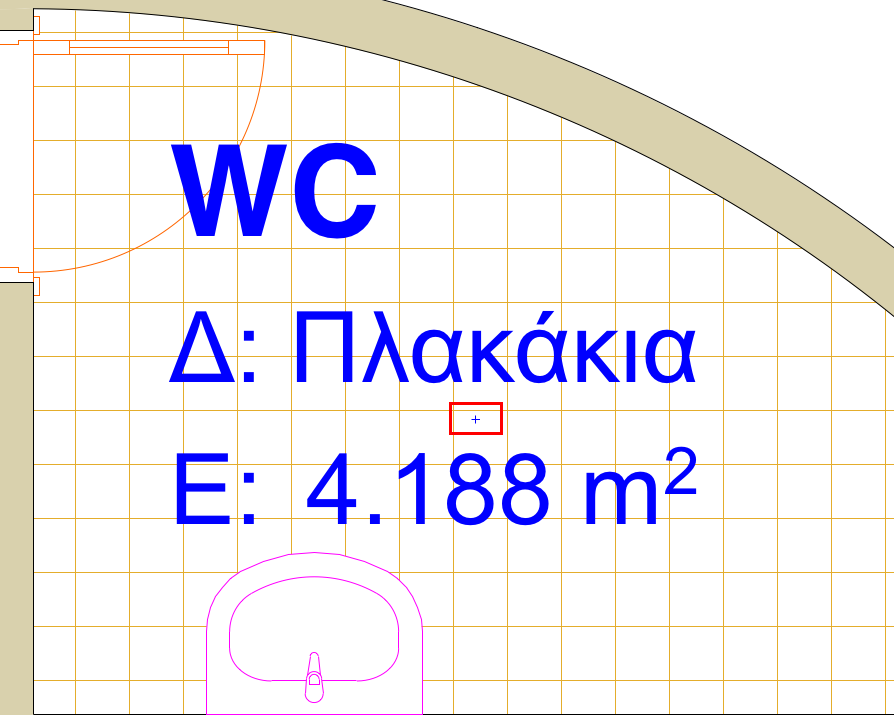
Αυτό το σημείο χρησιμοποιείται σαν η αρχή της αναγνώρισης των ορίων για διαδοχικές λειτουργίες ενημέρωσης.
Χρησιμοποιήστε τις γνώριμες εντολές της μικροΠαλέτας για να επεξεργαστείτε το πολύγωνο Χώρου.
Δείτε Αναμόρφωση Πολυγώνων και Αλυσίδας Στοιχείων και Απόκλιση Όλων των Ακμών.
Απόκλιση Πλευράς - Σταθερό Εμβαδόν
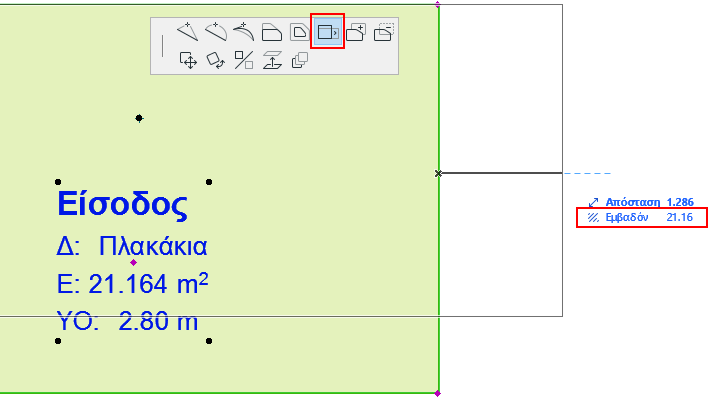
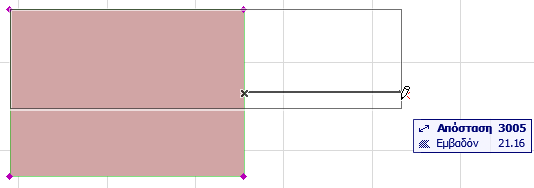
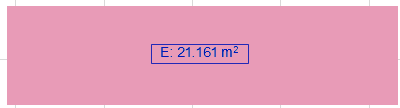
Χρησιμοποιήστε αυτή την εντολή της μικροΠαλέτας για να αποκλίνετε την πλευρά που κάνατε κλικ, με τέτοιο τρόπο, ώστε το αρχικό εμβαδόν του Χώρου να μην μεταβληθεί. Αυτό είναι χρήσιμο όταν ο χωροταξικός σχεδιασμός σας βασίζεται σε συγκεκριμένα εμβαδά.
Σε αυτό το παράδειγμα, αποκλίνετε τη δεξιά πλευρά του χώρου με αυτόματη δέσμευση του σχήματός του, ώστε το εμβαδόν του να παραμένει σταθερό (όπως φαίνεται στον ιχνηλάτη):
Χειροκίνητη Δημιουργία Περιγράμματος Χώρου
Αν ο Χώρος έχει ανοίγματα που δεν είναι Πόρτες ή Παράθυρα, το ARCHICAD θα συνεχίσει την αναζήτηση των ορίων του χώρου και εκτός της περιοχής που θα θέλατε σαν ενιαίο Χώρο. Σε αυτήν την περίπτωση, τα αποτελέσματα ίσως να μην είναι τα αναμενόμενα (δείτε εικόνα, κάτω δεξιά).
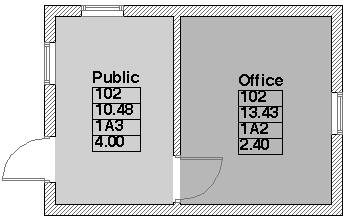
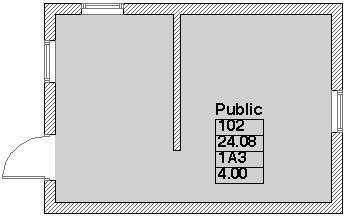
Σε αυτήν την περίπτωση, κλείστε τον Χώρο ως εξής:
•χρησιμοποιήστε τη Χειροκίνητη (πολυγωνική) μέθοδο
•τοποθετήστε στον Τοίχο ένα αντικείμενο Πόρτας (Απλό Άνοιγμα) που έχει το ίδιο ύψος με αυτό του Τοίχου. Ο Τοίχος δεν είναι εμφανής στο 2D, αλλά λειτουργεί σαν ένα Όριο Χώρου.
•σχεδιάστε μία γραμμή που να λειτουργεί σαν Περίγραμμα Χώρου
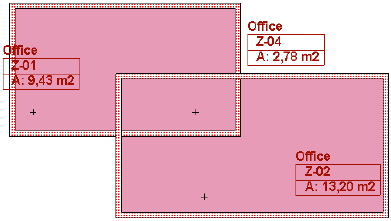
Μπορείτε να σχεδιάσετε μία Γραμμή, Τόξο ή Spline που να λειτουργεί σαν περίγραμμα χώρου, εάν τσεκάρετε το κουτάκι Περίγραμμα Χώρου στους σχετικούς διαλόγους Ρυθμίσεων Γραμμής.
Αν τα όρια Χώρου συναντήσουν ελεύθερα σχήματα ή τοίχους, μπορεί να ειδοποιηθείτε από το πρόγραμμα μόλις κάνετε κλικ για να τοποθετήσετε τη σφραγίδα Χώρου. Σε αυτή την περίπτωση, πρέπει να κάνετε κλικ πιο κοντά στα περιβάλλοντα στοιχεία. Στη συνέχεια, ο Χώρος θα δημιουργηθεί σωστά.