Εμφάνιση Μοντέλου στο Παράθυρο Τομής
Σημείωση: Οι έλεγχοι για την εμφάνιση στοιχείων είναι σχεδόν ίδιοι για τις Όψεις και τις Εσωτερικές Όψεις, καθώς και για τα 3D Έγγραφα που βασίζονται στην Κάτοψη.
Οι έλεγχοι του πάνελ Εμφάνιση Μοντέλου στις Ρυθμίσεις Τομής καθορίζουν την εμφάνιση (ράστερ, περιγράμματα, επιφάνειες) των:
•ΣΗΜΑΔΕΜΑ ΑΠΟΜΑΚΡΥΣΜΕΝΗΣ ΠΕΡΙΟΧΗΣ
•ΠΕΡΙΓΡΑΜΜΑΤΑ ΣΤΟΙΧΕΙΟΥ ΣΤΟ ΟΡΙΟ ΤΟΜΗΣ
στο παράθυρο Τομής.
Ακολουθούν σύντομες περιγραφές αυτών των ιδιοτήτων εμφάνισης.
Για μία μεμονωμένη περιγραφή κάθε ελέγχου, δείτε: Πάνελ Εμφάνιση Μοντέλου.
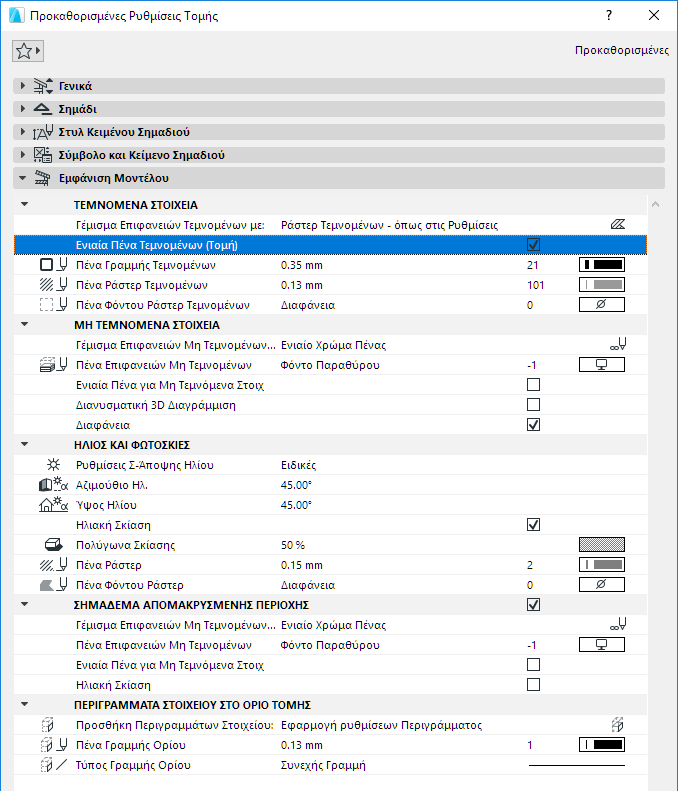
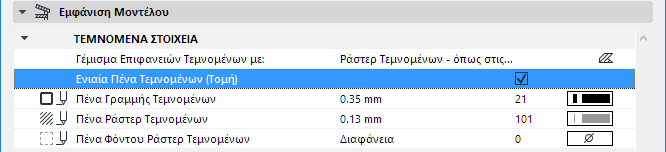
Εξ ορισμού, τα Τεμνόμενα Στοιχεία εμφανίζονται χρησιμοποιώντας τους ορισμούς γραμμής και πένας σε επίπεδο στοιχείου. Μπορείτε να εξειδικεύσετε την εμφάνιση των τεμνόμενων στοιχείων ενός παραθύρου Τομής, τσεκάροντας το κουτάκι Ενιαία Πένα Τεμνομένων (Τομή) του Πάνελ Εμφάνιση Μοντέλου - Ρυθμίσεις Τομής και στη συνέχεια, ορίζοντας τις γραμμές και τα χρώματα εμφάνισης των τεμνομένων, μόνο για αυτήν την Τομή.
Τα χρώματα επιφάνειας και η διανυσματική διαγράμμιση μπορούν να εμφανίζονται στα παράθυρα Τομής/Όψης/ΕΟψης, μόνο σε όσες επιφάνειες στοιχείων δεν είναι προϊόν τομής (μη τεμνομένων).
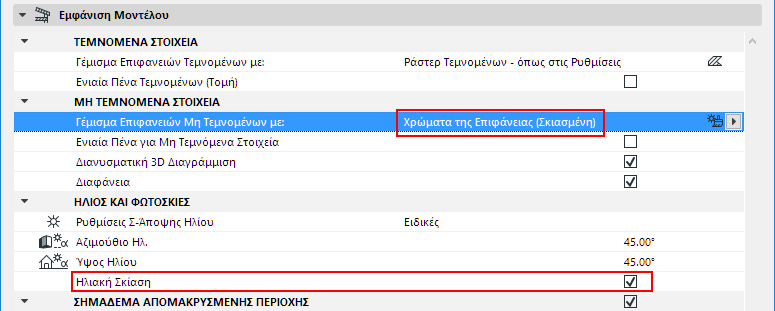
Αυτές οι επιλογές στο Πάνελ Εμφάνιση Μοντέλου - Ρυθμίσεις Τομής σας επιτρέπουν να εφαρμόζετε επιφάνειες (σκιασμένες ή μη σκιασμένες) στα μη τεμνόμενα στοιχεία που εμφανίζονται στο παράθυρο Τομής:
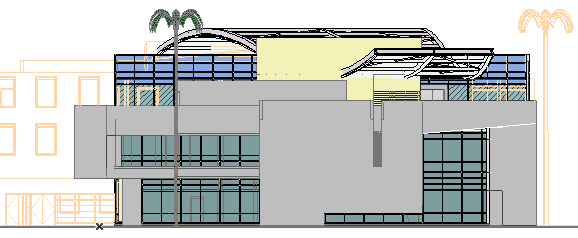
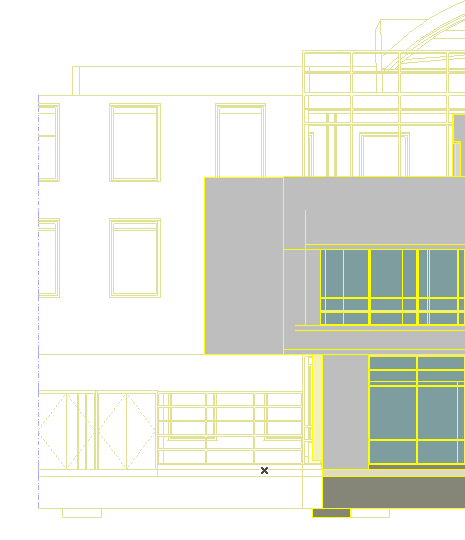
Η ακόλουθη όψη εμφανίζεται με τη Διανυσματική Διαγράμμιση (όπως φαίνεται στους τοίχους) και την Ηλιακή Σκίαση “ενεργές” (όπως φαίνεται από τις φωτοσκιές που ρίχνει το γείσο της στέγης).
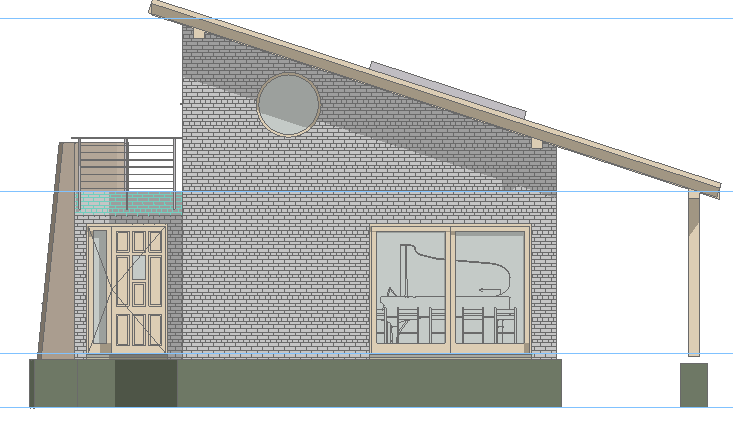
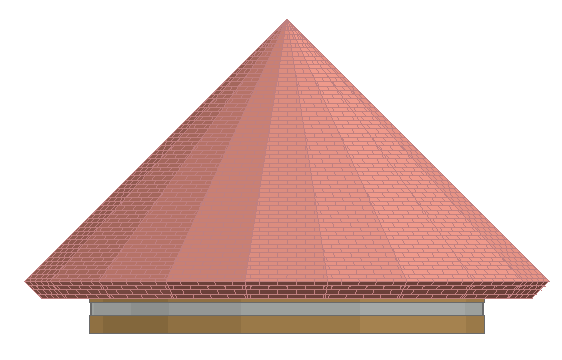
Ένα άλλο εφφέ είναι να εμφανίσετε τις επιφάνειες των μη τεμνόμενων επιφανειών με “σκίαση”, ώστε να απεικονίζουν καμπύλα περιγράμματα. Μπορείτε να συνδυάσετε τα δύο εφφέ (φωτοσκιές και σκίαση) σε μία απεικόνιση της Τομής:
ΣΗΜΑΔΕΜΑ ΑΠΟΜΑΚΡΥΣΜΕΝΗΣ ΠΕΡΙΟΧΗΣ
Παρατηρήστε την εξής γραμμή Τομής στην Κάτοψη:
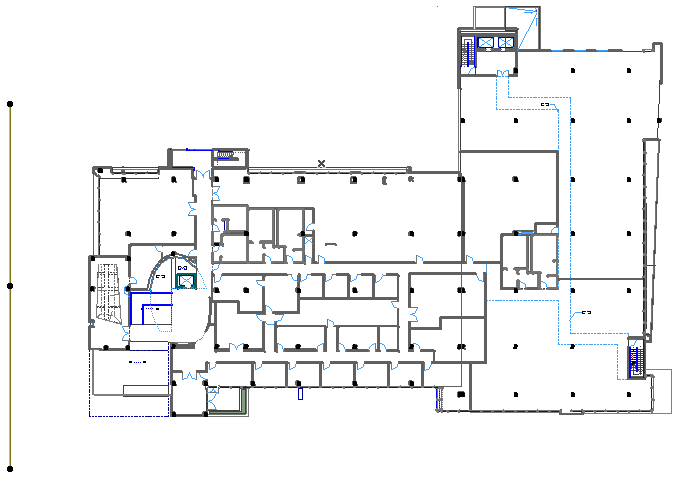
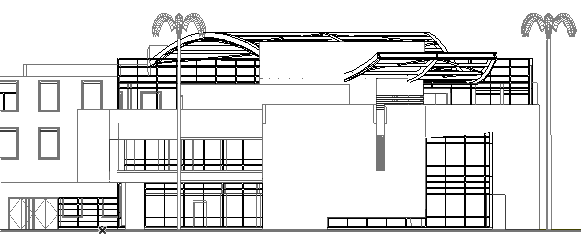
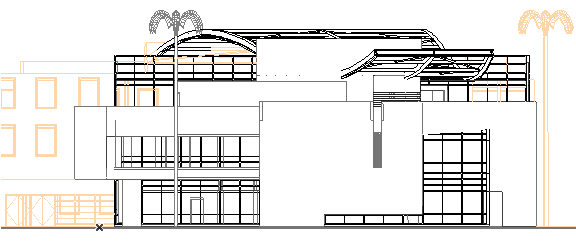
Σημειώστε ότι αυτή η Τομή περιλαμβάνει τη δυτική πρόσοψη του κτηρίου, κοντά στη γραμμή τομής, καθώς και τμήματα του απομακρυσμένου άκρου του κτηρίου που εκτείνεται προς τον Βορρά. Σε αυτήν την Τομή, οι δύο περιοχές (κοντινή και απομακρυσμένη) εμφανίζονται ίδιες και επομένως δεν μπορείτε να τις διακρίνετε:
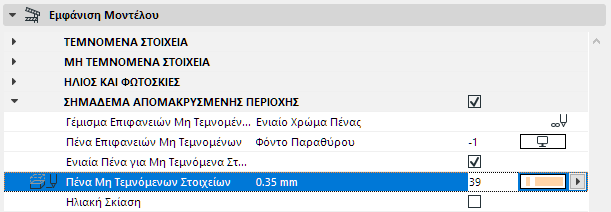
Για να διαφοροποιήσετε τα “κοντινά” από τα “απομακρυσμένα” στοιχεία, διαμορφώστε την τομή ώστε να περιλαμβάνει μία Μαρκαρισμένη Απομακρυσμένη περιοχή: τσεκάρετε το κουτάκι Σημάδεμα Απομακρυσμένης Περιοχής του Πάνελ Εμφάνιση Μοντέλου - Ρυθμίσεις Τομής ορίστε ένα άλλο χρώμα για τα περιγράμματα των “απομακρυσμένων” στοιχείων.
Επιστρέψτε στην Κάτοψη και σημειώστε την εμφάνιση μίας νέας γραμμής που αναπαριστά την Απομακρυσμένη Περιοχή.
Επιλέξτε αυτή τη γραμμή και σύρετέ την όπως φαίνεται παρακάτω:
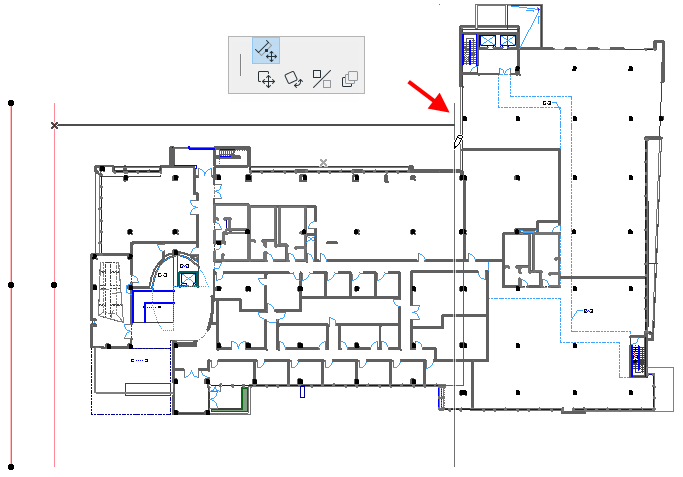
Σημείωση: Η γραμμή Απομακρυσμένης Περιοχής είναι μία “ Γραμμή Εύρους Σημαδιού”.
Δείτε επίσης: Εμφάνιση των Γραμμών Εύρους Σημαδιού.
Ανοίξτε πάλι την Τομή. Τα απομακρυσμένα στοιχεία διακρίνονται από τα κοντινά.
ΠΕΡΙΓΡΑΜΜΑΤΑ ΣΤΟΙΧΕΙΟΥ ΣΤΟ ΟΡΙΟ ΤΟΜΗΣ
“Περιγράμματα Στοιχείου” εφαρμόζονται σε στοιχεία που εμφανίζονται σε παράθυρα Τομής, Όψης ή Εσωτερικής Όψης και τα οποία εκτείνονται πέραν των οριζόντιων ορίων της Τομής.
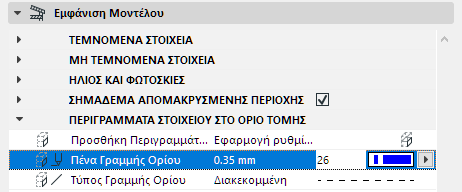
Χρησιμοποιήστε τις ρυθμίσεις Περιγράμματος Στοιχείου στο Όριο Τομής από το Πάνελ Εμφάνιση Μοντέλου των Ρυθμίσεων Τομής για να καθορίσετε αυτό το όριο.
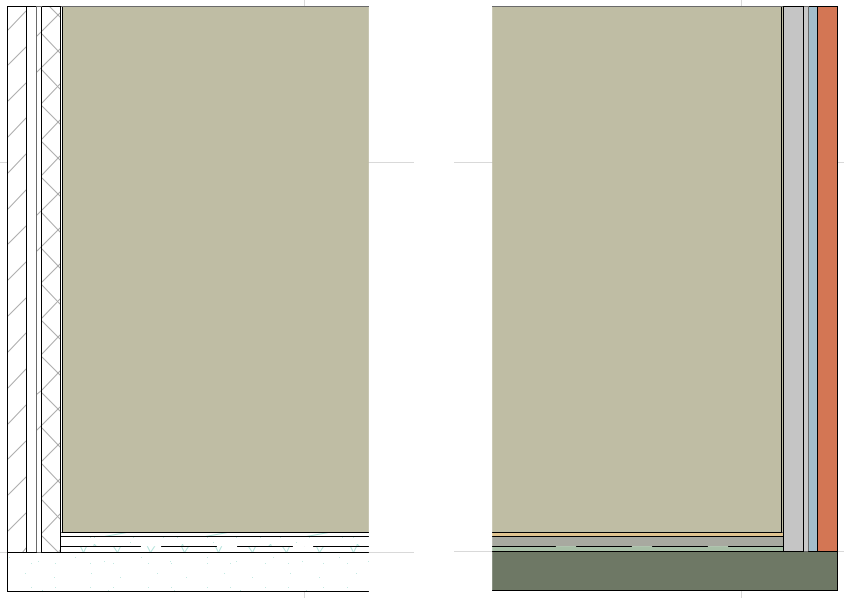
Εδώ, το αριστερό χείλος του τοίχου στα αριστερά της τομής, δεν πέφτει εντός της τομής και επομένως τα εμφανιζόμενα τμήματα είναι ατελή (χωρίς περιγράμματα).
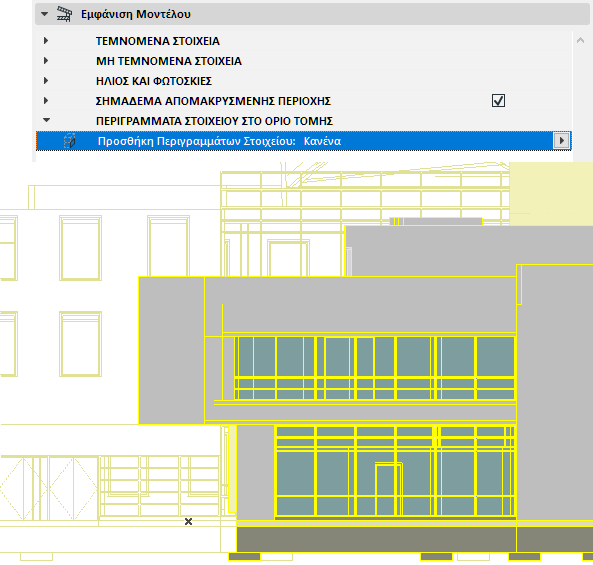
Εντούτοις, μπορείτε να επιλέξετε να έχετε εμφανή περιγράμματα ορίου. Δηλαδή, να σχεδιαστεί στην τομή μία γραμμή ορίου στο στοιχείο, ακόμα και αν το στοιχείο δεν τελειώνει εκεί.
Στο Προσθήκη Περιγραμμάτων Στοιχείου, διαλέξτε “Δικά του Περιγράμματα” για να εμφανίζονται αυτά τα περιγράμματα χρησιμοποιώντας την πένα μη τεμνομένων που επιλέχθηκε για αυτά τα στοιχεία στους διαλόγους Ρυθμίσεών τους, ή “Εφαρμογή ρυθμίσεων Περιγράμματος” για να χρησιμοποιούν μία πένα της αρεσκείας σας: