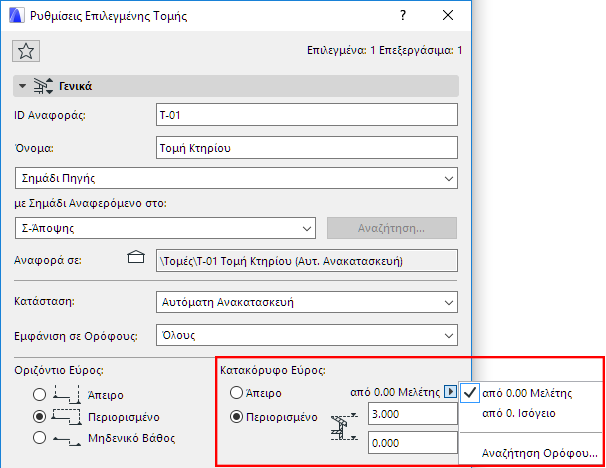
Οι ακόλουθες ρυθμίσεις λειτουργούν ουσιαστικά με τον ίδιο τρόπο στα εργαλεία Τομής και Όψης.
Για μία περιγραφή των γενικών ρυθμίσεων που είναι κοινές για όλα τα εργαλεία της Εργαλειοθήκης, δείτε: Εργασία στους Διαλόγους Ρυθμίσεων Εργαλείων.
ΙD Αναφοράς: Εξ ορισμού ανατίθεται ένα ID. Μπορείτε να το αλλάξετε γράφοντας μέσα στο πεδίο οποιαδήποτε άλλη τιμή. Αυτό το πεδίο μπορεί να έχει έως 256 χαρακτήρες. Το ID θα εξυπηρετεί την αναγνώριση την Τομή/Όψη στο παράθυρο μελέτης και στον Πλοηγό.
Το πεδίο Όνομα: Μπορεί να έχει έως 256 χαρακτήρες. Αυτό το όνομα εμφανίζεται στην παλέτα Πλοηγός και στη γραμμή τίτλου του παραθύρου Τομής/Όψης.
Σημείωση: Αν τοποθετήσετε ένα Συνδεδεμένο ή ένα Ανεξάρτητο σημάδι που δεν παράγει ένα σ-άποψης, τα πεδία ID/Όνομα είναι γκρίζα.
Για να Τοποθετήσετε ένα Νέο Σημάδι Τομής/Όψης (Προκαθορισμένες Ρυθμίσεις)
Χρησιμοποιήστε τα επόμενα pop-ups για να καθορίσετε ό,τι θέλετε να δημιουργήσετε με το Εργαλείο Τομής/Όψης:
Εάν διαλέξετε Δημιουργία Νέου Σ-Άποψης:
Η Αναφορά Σημαδιού της μπορεί να περιέχει:
•το σ-άποψης , προσδιορίζοντάς το από τη θέση του στον Χάρτη Μελέτης Πλοηγού
ή
•το 1ο τοποθετημένο σχέδιο του σ-άποψης, προσδιορίζοντάς το από τη θέση του στην ιεραρχία του Βιβλίου Πινακίδων
Αν επιλέξετε Τοποθέτηση συνδεδεμένου σημαδιού:
Η Αναφορά Σημαδιού της μπορεί να περιέχει πληροφορίες για οτιδήποτε από τα ακόλουθα:
•ένα επιλεγμένο σ-άποψης
•ένα επιλεγμένο σχέδιο
•το 1ο τοποθετημένο σχέδιο του επιλεγμένου σ-άποψης
•το 1ο τοποθετημένο σχέδιο της επιλεγμένης άποψης
Αν επιλέξετε Τοποθέτηση μη συνδεδεμένου σημαδιού:
Η Αναφορά Σημαδιού δεν θα περιέχει οποιαδήποτε συνδεδεμένη πληροφορία. Μπορείτε να καθορίσετε ένα ειδικό κείμενο (παράμετροι 1η Σειρά Κειμένου/2η Σειρά Κειμένου) στο Πάνελ Σημάδι.
Αναφορά σε: Δείχνει τη διαδρομή (στην ιεραρχία του Πλοηγού) του επιλεγμένου στοιχείου αναφοράς.
Για να Επαναπροσδιορίσετε ένα Τοποθετημένο Σημάδι Τομής/Όψης (με επιλεγμένο Σημάδι):
Τα pop-up πεδία παρέχουν πληροφόρηση για την τρέχουσα κατάσταση του επιλεγμένου Σημαδιού (Σημάδι Πηγής, Συνδεδεμένο Σημάδι ή Μη Συνδεδεμένο Σημάδι).
Χρησιμοποιήστε τα pop-up για αλλαγή της κατάστασης.
Για επαναπροσδιορισμό της Αναφοράς Σημαδιού: Διαλέξτε μεταξύ των pop-up επιλογών ή κάντε κλικ στο κουμπί Αναζήτηση για να επιλέξετε το σ-άποψης/άποψη/σχέδιο, του οποίου η διαδρομή στον Πλοηγό θέλετε να εμφανιστεί στο Σημάδι. Οι διαθέσιμες επιλογές ποικίλουν ανάλογα με την κατάσταση του Σημαδιού (Σημάδι Πηγής, Συνδεδεμένο Σημάδι ή Μη Συνδεδεμένο Σημάδι).
Για ένα Μη Συνδεδεμένο Σημάδι, μπορείτε να καθορίσετε ένα ειδικό κείμενο (παράμετροι 1η Σειρά Κειμένου/2η Σειρά Κειμένου) στο Πάνελ Σημάδι.
Κατάσταση (μόνο για Σημάδι Πηγής)
Ενεργοποιήστε μία επιλογή για να ορίσετε την κατάσταση της σύνδεσης μεταξύ της Όψης και της Κάτοψης.
•Αυτόματη Ανακατασκευή: Αυτή η άποψη θα ανακατασκευάζεται αυτόματα κάθε φορά που ενεργοποιείται, εάν η Κάτοψη έχει αλλάξει.
•Χειροκίνητη Ανακατασκευή: Αυτή η άποψη δεν ανακατασκευάζεται αυτόματα. Η ανακατασκευή είναι δυνατή από το μοντέλο, μόνο με τη χρήση της εντολής Άποψη > Ανανέωση > Ανακατασκευή από Μοντέλο.
•ΣΧΕΔΙΟ: Τα στοιχεία διασπώνται σε 2D σχεδιαστικά στοιχεία τα οποία δεν έχουν καμία σύνδεση με την Κάτοψη και επομένως, δεν θα ανακατασκευάζονται αυτόματα από το μοντέλο. Εντούτοις, είναι δυνατή η ενημέρωση του Σχεδίου, ώστε να αντανακλά τις πρόσφατες αλλαγές του μοντέλου.
Εμφάνιση σε Ορόφους (μόνο για σημάδια Πηγής)
Διαλέξτε τους ορόφους στους οποίους θα εμφανίζεται το σημάδι και οι γραμμές.
•Εάν το Κατακόρυφο Εύρος είναι Άπειρο: διαλέξτε Όλους τους Ορόφους ή σε έναν συγκεκριμένο ειδικό όροφο (διαλέξτε όροφο που εμφανίζεται στην pop-up λίστα, ή διαλέξτε Αναζήτηση Ορόφου)
•Εάν το Κατακόρυφο Εύρος είναι Περιορισμένο, ενεργοποιούνται δύο πρόσθετες επιλογές.
Πλήρως εντός του Εύρους: Το σημάδι και η γραμμή θα εμφανίζονται σε όλους τους ορόφους που εμπίπτουν πλήρως στο κατακόρυφο εύρος που ορίζεται από τα πεδία τιμών ύψους.
Εν μέρει εντός του Εύρους: Το σημάδι και η γραμμή θα εμφανίζονται σε όλους τους ορόφους οι οποίοι εμπίπτουν, έστω και μερικώς, στο κατακόρυφο εύρος που ορίζεται από τα πεδία τιμών ύψους.
Οριζόντιο Εύρος (μόνο για σημάδια Πηγής)
Το οριζόντιο εύρος καθορίζει το βάθος του μοντέλου που θα περιλαμβάνεται στο παράθυρο Τομής/Όψης.
•Άπειρο: Όλα τα στοιχεία πίσω από τη Γραμμή θα εμφανίζονται στο παράθυρο Τομής/Όψης, εφόσον δεν καλύπτονται από άλλα στοιχεία.
•Περιορισμένο: Μόνο τα στοιχεία που βρίσκονται μεταξύ της Γραμμής και του ορίου (βάθος) θα εμφανίζονται στο παράθυρο Τομής/Όψης. Η γραμμή ορίου ορίζεται από το κλικ που κάνετε με τον κέρσορα Μάτι, μετά την ολοκλήρωση της σχεδίασης της γραμμής Τομής/Όψης.
Σημείωση: Η γραμμή ορίου είναι ένα στοιχείο Σημαδιού που αφορά την οθόνη και δεν εμφανίζεται στην Πινακίδα.
Δείτε: Εμφάνιση των Γραμμών Εύρους Σημαδιού.
•Μηδενικό Βάθος: Θα εμφανίζονται μόνον όσα στοιχεία κόβονται από τη Γραμμή Τομής. (Δεν διατίθεται για Όψεις.)
Κατακόρυφο Εύρος (μόνο για σημάδια Πηγής)
Καθορίστε το κατακόρυφο εύρος της Κάτοψης που θα συμπεριλαμβάνεται στο παράθυρο Τομής/Όψης.
•Άπειρο: Συμπεριλαμβάνεται ολόκληρο το ύψος της μελέτης.
•Περιορισμένο: Συμπεριλαμβάνεται ένα περιορισμένο κατακόρυφο εύρος. Εισάγετε τις τιμές στάθμης για το άνω και κάτω όριο του εύρους. Κάντε κλικ στο μαύρο βέλος για να επιλέξετε την αναφορά των τιμών Στάθμης: από το Μηδέν Μελέτης, ή από έναν συγκεκριμένο ειδικό όροφο.
Ρυθμίσεις Γραμμής Τομής (μόνο Τομή)
•Επιλέξτε έναν τύπο Γραμμής και ένα χρώμα/πάχος Πένας για τη Γραμμή Τομής και το ID.
Σημείωση: Η γραμμή Βάθους Τομής (όριο) (για μία Τομή Περιορισμένου Οριζόντιου εύρους) είναι ένα μόνο για την οθόνη στοιχείο Εύρους Σημαδιού, του οποίου ο τύπος γραμμής και το χρώμα ρυθμίζονται στο Επιλογές > Περιβάλλον Εργασίας > Επιλογές για Οθόνη.
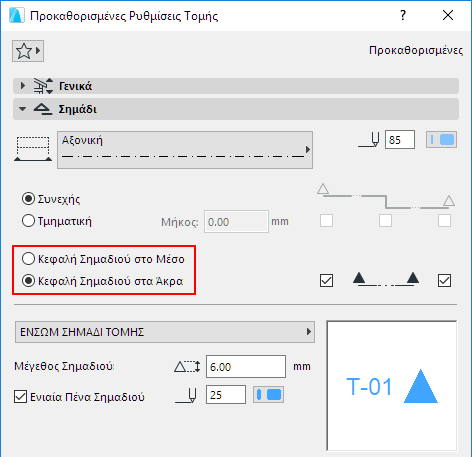
•Επιλέξτε Συνεχής ή Τμηματική.
–Τμηματική: Χρησιμοποιήστε τα κουτάκια τσεκαρίσματος στα δεξιά, για να καθορίσετε ποια τμήματα θα εμφανίζονται:
-Πρώτο Τμήμα
-εσωτερικά τμήματα στις διακοπές
-Τελευταίο Τμήμα
Κεφαλή Σημαδιού και Τύπος
Τοποθετήστε την Κεφαλή Σημαδιού στο Μέσο ή στα Άκρα του σημαδιού.
Ενεργοποιήστε ή απενεργοποιήστε τα Σημάδια σε ένα ή και στα δύο άκρα της Γραμμής Τομής/Όψης.
Επιλέξτε Τύπο Σημαδιού: Το 2D Σύμβολο του σημαδιού που διαλέξατε, εμφανίζεται στο παράθυρο προεπισκόπησης.
Καθορισμός μεγέθους και χρώματος πένας Σημαδιού.
Ενιαία Πένα Σημαδιού: Τσεκάρετε αυτό το κουτάκι για να χρησιμοποιήσετε αυτό το χρώμα πένας για όλα τα μέρη του συμβόλου σημαδιού, ανεξάρτητα από οποιαδήποτε ειδικά χρώματα έχουν οριστεί αλλού για αυτό το σημάδι.
Πάνελ Στυλ Κειμένου Σημαδιού
Δείτε: Κείμενο - Πάνελ Στυλ.
Πάνελ Σύμβολο και Κείμενο Σημαδιού
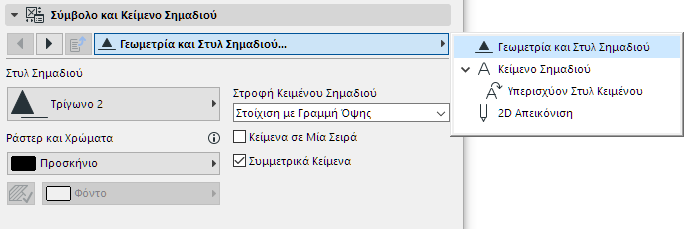
Χρησιμοποιήσετε τις σελίδες ρυθμίσεων για να προσαρμόσετε την εμφάνιση και το περιεχόμενο του σημαδιού που διαλέξατε πιο πάνω, στο Πάνελ Σημάδι.
Για τη Γεωμετρία και το Στυλ Σημαδιού, οι επιλογές ποικίλλουν, ανάλογα με τα Σημάδια που φορτώθηκαν στη βιβλιοθήκη σας.
Πηγαίνετε στο παράθυρο προεπισκόπησης του Πάνελ Σημάδι για να δείτε την επίδραση των επιλογών στο Σημάδι.
Διαθέσιμο για Τομές και Όψεις, τύπου-Πηγή.
Χρησιμοποιήστε αυτούς τους ελέγχους για να καθορίσετε την εμφάνιση των περιεχομένων του Σ-Άποψης Τομής.
ΤΕΜΝΟΜΕΝΑ ΣΤΟΙΧΕΙΑ
Γέμισμα Επιφανειών Τεμνομένων με: Αυτός ο έλεγχος σας παρέχει τέσσερις επιλογές για την εμφάνιση των επιφανειών τομής των στοιχείων στην Τομή:

1.Ράστερ Τεμνομένων - όπως στις Ρυθμίσεις: Οι επιφάνειες τεμνομένων θα χρησιμοποιούν το ράστερ τεμνομένων του Δομικού Υλικού που ανατέθηκε σε κάθε ένα από τα στοιχεία.
Σε αυτήν την περίπτωση, διατίθεται μία πρόσθετη επιλογή:
Ενιαία Πένα Τεμνομένων (Τομή): Τσεκάρετε αυτό το κουτάκι για να χρησιμοποιήσετε τις ίδιες πένες για την εμφάνιση όλων των επιφανειών τομής των στοιχείων. Αν δεν τσεκάρετε αυτό το κουτάκι, οι επιφάνειες που είναι προϊόν τομής στοιχείων (τεμνομένων) θα χρησιμοποιήσουν τις ρυθμίσεις πένας, καθενός από αυτά τα στοιχεία.
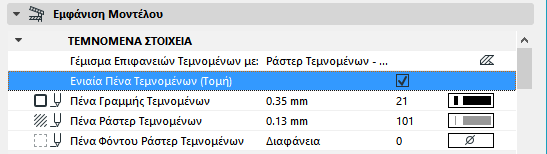
Στη συνέχεια, καθορίστε την πένα χρησιμοποιώντας τους εξής ελέγχους:
•Πένα Γραμμής Τεμνομένων
•Πένα Ράστερ Τεμνομένων
•Πένα Φόντου Ράστερ Τεμνομένων
2.Ενιαία Επιφάνεια: Χρησιμοποιήστε μία μόνο επιφάνεια για όλες επιφάνειες τεμνομένων σε αυτήν την Τομή/Όψη.
•Επιλέξτε αυτήν την ενιαία επιφάνεια χρησιμοποιώντας το pop-up ράστερ της παραμέτρου Τεμνόμενη Επιφάνεια

3.Χρώματα της Επιφάνειας (Μη-Σκιασμένη): Όλες οι επιφάνειες τεμνομένων θα εμφανίζονται, χρησιμοποιώντας την επιφάνεια που ανατέθηκε στα μεμονωμένα στοιχεία, μέσω του Δομικού Υλικού τους.
4.Χρώματα της Επιφάνειας (Σκιασμένη): Ίδια με την παραπάνω. Τα εμφανιζόμενα χρώματα θα ανταποκρίνονται στα εφφέ της σκίασης.
ΜΗ ΤΕΜΝΟΜΕΝΑ ΣΤΟΙΧΕΙΑ
Διαλέξτε χαρακτηριστικά για μη τεμνόμενα στοιχεία.
Σημείωση: Η εφαρμογή ενός ράστερ σημαίνει ότι θα μπορείτε να επιλέγετε γρήγορα αυτές τις επιφάνειες στο παράθυρο Τομής/Όψης. Ωστόσο, η χρήση της επιλογής Ράστερ Μη Τεμνομένων Επιφανειών σε μεγάλα μοντέλα, μπορεί να αυξήσει το χρόνο ανακατασκευής. Αν αυτό σας προκαλεί πρόβλημα, επιλέξτε το “Τίποτα”.
Γέμισμα Επιφανειών Μη Τεμνομένων με:
1.Ενιαίο Χρώμα πένας: Διαλέξτε ένα χρώμα πένας για να εφαρμοστεί στα ράστερ όλων των μη τεμνομένων επιφανειών σε αυτήν την άποψη, και μία Ενιαία Πένα για Περιγράμματα Μη Τεμνομένων.
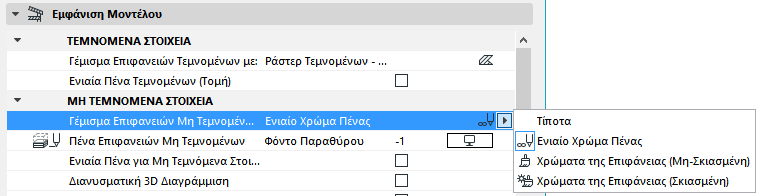
Οι δύο επόμενες επιλογές θα εμφανίζουν Χρώματα Επιφάνειας στα μη τεμνόμενα μέρη της Τομής/Όψης:
2.Χρώματα της Επιφάνειας (Σκιασμένη): Διαλέξτε αυτήν την επιλογή για να εμφανιστούν τα ράστερ των μη τεμνομένων, χρησιμοποιώντας τα χρώματα επιφάνειας των στοιχείων όπως ορίστηκαν στο Δομικό Υλικό. Τα εμφανιζόμενα χρώματα θα ανταποκρίνονται στα εφφέ της σκίασης.
3.Χρώματα της Επιφάνειας (Μη-Σκιασμένη): Ίδια με την παραπάνω, αλλά η εμφάνιση των χρωμάτων δεν θα ανταποκρίνεται σε κανένα εφφέ σκίασης. Το χρώμα κάθε επιφάνειας θα είναι ομοιόμορφο σε ολόκληρη την επιφάνεια.
4.Τίποτα: Οι μη τεμνόμενες επιφάνειες δεν θα έχουν κάποιο χρώμα.
Ενιαία Πένα για Περιγράμματα Μη Τεμνομένων: Τσεκάρετε αυτό το κουτάκι για να εμφανίζονται τα περιγράμματα των ράστερ στις επιφάνειες μη τεμνομένων. Μόλις το τσεκάρετε, εμφανίζεται ο επιλογέας χρώματος για την Πένα Περιγραμμάτων Μη Τεμνομένων. Επιλέξτε ένα χρώμα πένας.
Διανυσματική 3D Διαγράμμιση: Τσεκάρετε αυτό το κουτάκι για να ενεργοποιήστε μοτίβα διανυσματικής 3D διαγράμμισης.
Διαφάνεια: Τσεκάρετε αυτό το κουτάκι για να δώσετε στις διαφανείς επιφάνειες (π.χ. γυαλί) ένα εφφέ διαφάνειας.
ΗΛΙΟΣ ΚΑΙ ΦΩΤΟΣΚΙΕΣ
Ρυθμίσεις Σ-Άποψης Ηλίου: Διαλέξτε μία από τις δύο θέσεις του ήλιου σε σχέση με τη Γραμμή Τομής/Όψης:
•Όπως στο 3D Παράθυρο: Χρησιμοποιήστε αυτήν την επιλογή για να ληφθεί η θέση του ήλιου που ορίστηκε στον διάλογο Ρυθμίσεις 3D Προβολής ή Προοπτικών.
Δείτε επίσης: 3D Παράθυρο.
•Ειδικές: Χρησιμοποιήστε τους ελέγχους Αζιμούθιο Ηλίου/Ύψος Ηλίου για να καθορίσετε μία ειδική θέση του ήλιου για αυτήν την Τομή/Όψη.
Σημείωση: Αυτές οι ειδικές τιμές θα εφαρμόζονται μόνο σε αυτήν την Τομή/Όψη και υπολογίζονται διαφορετικά από τις τιμές που ρυθμίστηκαν στον διάλογο Ρυθμίσεις 3D Προβολής/Προοπτικών.
Η τιμή του Αζιμουθίου είναι η τιμή μίας γωνίας σε μοίρες. Η γραμμή η οποία βρίσκεται σε ορθή γωνία ως προς τη γραμμή Τομής/Όψης, αντιπροσωπεύει τις μηδέν μοίρες. Αυξάνοντας το αζιμούθιο με αύξηση της τιμής αυτής της γωνίας, ο ήλιος μετακινείται προς τα δεξιά, δηλαδή, οι φωτοσκιές αρχίζουν να επιμηκύνονται προς τα αριστερά των επιφανειών που ρίχνουν τις σκιές.
Εάν δεν θέλετε υπερσκίαση (σκοτείνιασμα) της ορατής πλευράς του κτηρίου, πρέπει να χρησιμοποιήσετε μία τιμή Αζιμουθίου μεταξύ -90 και +90 μοιρών.
Ηλιακή Σκίαση: Τσεκάρετε αυτό το κουτάκι για να ενεργοποιηθεί η Ηλιακή Σκίαση. Οι έλεγχοι για τον ορισμό της Ηλιακής Σκίασης γίνονται αμέσως προσπελάσιμοι.
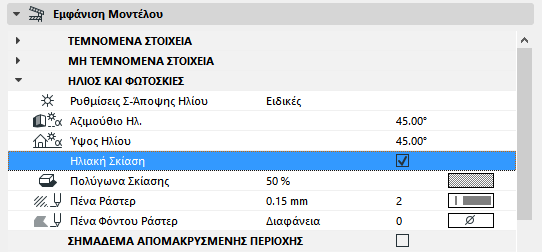
Οι σκιές λειτουργούν ανεξάρτητα από τα μοτίβα διανυσματικών 3D Διαγραμμίσεων.
Πολύγωνα Σκίασης: Αυτός ο έλεγχος είναι διαθέσιμος όταν έχετε τσεκάρει το κουτάκι Ηλιακή Σκίαση. Σε απόψεις Τομής/Όψης, οι σκιές δεν έχουν περιγράμματα. Ωστόσο, τα πολύγωνα των ράστερ τροποποιούνται ελεύθερα. Με τη χρήση των σχετικών pop-up παλετών, επιλέξτε τον τύπο ράστερ, την πένα ράστερ και την πένα φόντου του ράστερ.
Σημείωση: Δεν μπορείτε να διαλέξετε ένα ειδικό ράστερ σαν σκίαση, όταν τα ράστερ των μη τεμνομένων επιφανειών έχουν οριστεί να χρησιμοποιούν τα “Χρώματα της Επιφάνειας (Σκιασμένη)”.
ΣΗΜΑΔΕΜΑ ΑΠΟΜΑΚΡΥΣΜΕΝΗΣ ΠΕΡΙΟΧΗΣ
Τσεκάρετε αυτό το κουτάκι για να διαιρέσετε την άποψη που εμφανίζεται στο Παράθυρο Τομής/Όψης σε μία “κοντινή” και μία “απομακρυσμένη” περιοχή.
Εάν τσεκάρετε το κουτάκι, χρησιμοποιήστε τους ελέγχους που εμφανίζονται για να ορίσετε ένα μοναδικό σύνολο χρωμάτων, ράστερ και εφφέ για την Απομακρυσμένη Περιοχή, ώστε να υποδεικνύουν ότι βρίσκονται σε μία μεγαλύτερη απόσταση από τη Γραμμή Τομής/Όψης.
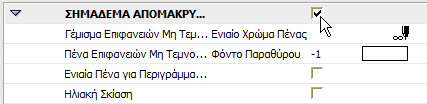
Σημείωση: Μπορείτε να ορίσετε ξεχωριστά Πολύγωνα Ηλ. Σκίασης για την Απομακρυσμένη Περιοχή. Οι ρυθμίσεις Αζιμούθιο και Ύψος του Ήλιου είναι ίδιες με αυτές που ρυθμίστηκαν στο Πάνελ ΗΛΙΟΣ ΚΑΙ ΦΩΤΟΣΚΙΕΣ. Όταν διαλέγετε την επιλογή “Γέμισμα Επιφανειών Μη Τεμνομένων με” για την Απομακρυσμένη Περιοχή, οι διαθέσιμες επιλογές μπορεί να περιορίζονται ανάλογα με αυτά που διαλέξατε πιο πάνω στα ΜΗ ΤΕΜΝΟΜΕΝΑ ΣΤΟΙΧΕΙΑ. Για παράδειγμα, αν η επιλογή που κάνατε είναι “Χρώματα της Επιφάνειας (Σκιασμένη)”, τότε η επιλογή Μη-Σκιασμένη δεν είναι διαθέσιμη για την Απομακρυσμένη Περιοχή.
Το όριο όπου το “κοντά” τελειώνει και αρχίζει το “απομακρυσμένο”, εξαρτάται από τον τρόπο που δημιουργήσατε την Τομή/Όψη.
•Για μία άποψη με ένα Άπειρο οριζόντιο εύρος, η δευτερεύουσα “απομακρυσμένη” γραμμή εμφανίζεται στη θέση που κάνατε κλικ με τον κέρσορα Μάτι, όταν καθορίσατε τη γραμμή και τον προσανατολισμό της Τομής/Όψης.
•Για μία άποψη με Περιορισμένο οριζόντιο εύρος, η δευτερεύουσα “απομακρυσμένη” γραμμή θα τοποθετηθεί, εξ ορισμού, στη μισή απόσταση της γραμμής Τομής/Όψης και της γραμμής ορίου
Οι Τομές Μηδενικού Βάθους δεν περιλαμβάνουν μία απομακρυσμένη περιοχή.
Η δευτερεύουσα “απομακρυσμένη” γραμμή, όπως και η γραμμή ορίου, είναι ένα στοιχείο μόνο για την οθόνη. Στις Επιλογές > Περιβάλλον Εργασίας > Επιλογές για Οθόνη, μπορείτε να αλλάξετε τον τύπο γραμμής/χρώματος.
ΠΕΡΙΓΡΑΜΜΑΤΑ ΣΤΟΙΧΕΙΟΥ ΣΤΟ ΟΡΙΟ ΤΟΜΗΣ/ΟΨΗΣ
Για την παρουσίαση αυτής της διαδικασίας, δείτε επίσης: ΠΕΡΙΓΡΑΜΜΑΤΑ ΣΤΟΙΧΕΙΟΥ ΣΤΟ ΟΡΙΟ ΤΟΜΗΣ.
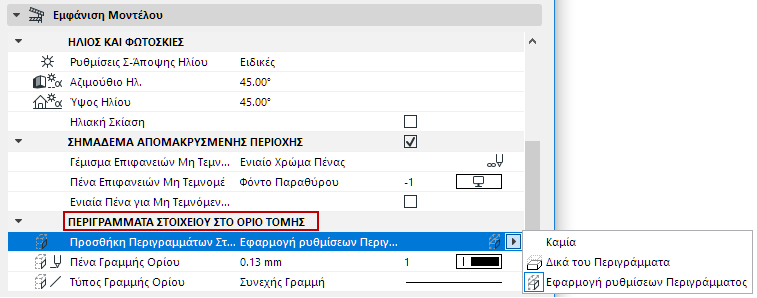
Προσθήκη Περιγραμμάτων Στοιχείου: Διαλέξτε μία από αυτές τις επιλογές για εμφάνιση, αντικατάσταση ή κρύψιμο των περιγραμμάτων των στοιχείων στο όριο.
•Κανένα: Τα περιγράμματα στοιχείου στο όριο είναι κρυμμένα.
•Δικά του Περιγράμματα: Τα περιγράμματα στοιχείου are εμφανίζονται, χρησιμοποιώντας την πένα Μη Τεμνομένων που επιλέχτηκαν για αυτά τα στοιχεία στους δικούς τους διαλόγους Ρυθμίσεων.
•Εφαρμογή Ρυθμίσεων Περιγράμματος: Διαλέξτε έναν ειδικό Τύπο Γραμμής και Πένας με τον οποίο θα απεικονίζονται τα Περιγράμματα Ορίου.
Καθορίστε την εμφάνιση των γραμμών Στάθμης Ορόφων και των Σημαδιών Χειρισμού Ορόφου σε αυτήν την άποψη.
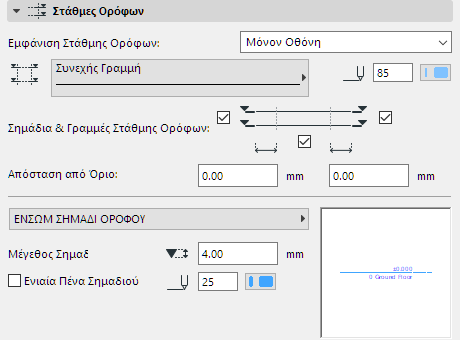
•Μόνον Οθόνη: Οι γραμμές ορόφων θα εμφανίζονται μόνο στην οθόνη και δεν θα εμφανίζονται στις εξαγωγές.
•Εμφάνιση και Εξαγωγή.
•Καμία
Για περισσότερες πληροφορίες, δείτε: Γραμμές Στάθμης Ορόφων.
Διαλέξτε έναν τύπο γραμμής και ένα χρώμα πένας για τις γραμμές στάθμης ορόφων.
Εμφάνιση Σημαδιών & Γραμμών Στάθμης Ορόφων
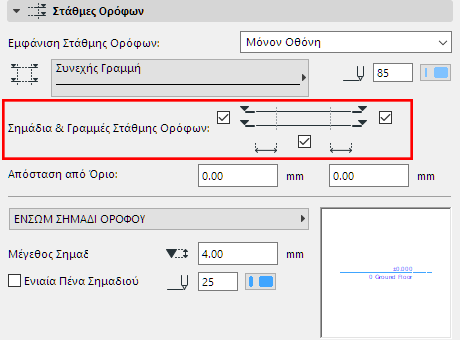
•Εμφάνιση του αριστερού και/ή του δεξιού Σημαδιού Ορόφου
•Εμφάνιση ή κρύψιμο της γραμμής Στάθμης Ορόφου
Σημείωση: Όταν οι τιμές Απόκλισης των Σημαδιών Χειρισμού Ορόφου είναι και οι δύο μηδέν, δεν μπορείτε να αφαιρέσετε το τσεκάρισμα από αυτό το κουτάκι.
Χρησιμοποιήστε την εντολή Σχεδίαση > Επεξεργασία Στάθμης Ορόφων για να προσαρμόσετε τις στάθμες ορόφων σε αυτό το παράθυρο Τομής/Όψης.
Απόσταση από Όριο: Εισάγετε μία τιμή για την απόκλιση της γραμμής Στάθμης Ορόφου πέρα από τα όρια της Τομής/Όψης.
Επιλέξτε Τύπο Σημαδιού: Το 2D Σύμβολο του σημαδιού που διαλέξατε, εμφανίζεται στο παράθυρο προεπισκόπησης.
Καθορισμός μεγέθους και χρώματος πένας Σημαδιού.
Ενιαία Πένα Σημαδιού: Τσεκάρετε αυτό το κουτάκι για να χρησιμοποιήσετε αυτό το χρώμα πένας για όλα τα μέρη του συμβόλου σημαδιού, ανεξάρτητα από οποιαδήποτε ειδικά χρώματα έχουν οριστεί αλλού για αυτό το σημάδι.
Πάνελ Στυλ Κειμένου Στάθμης Ορόφων
Δείτε: Κείμενο - Πάνελ Στυλ.
Πάνελ Σύμβολο και Κείμενο Στάθμης Ορόφων
Χρησιμοποιήστε αυτούς τους ελέγχους για να ρυθμίσετε την εμφάνιση του Σημαδιού Στάθμης Ορόφου (επιλεγμένου στο Πάνελ Στάθμες Ορόφων).
Καθορίστε την εμφάνιση των στοιχείων Καννάβου στην Τομή/Όψη.
Εμφάνιση Στοιχείων Καννάβου: Τσεκάρετέ το για να βλέπετε τα Στοιχεία Καννάβου.
Για να περιορίσετε τα εμφανιζόμενα στοιχεία Καννάβου:
•Εμφάνιση Στοιχείων Καννάβου ανά Όροφο: Κάντε κλικ στο Επιλεγμένοι για να περιορίσετε τα στοιχεία Καννάβου που θα εμφανίζονται, ανάλογα με τον Όροφο: κάντε κλικ στο Επιλογή Ορόφων για να διαλέξετε τους ορόφους, των οποίων θέλετε να εμφανίζονται τα στοιχεία Καννάβου. (Εάν ένα στοιχείο Καννάβου είναι ορατό στους επιλεγμένους ορόφους, τότε θα είναι ορατό και σε αυτήν την Τομή/Όψη.)
•Εμφάνιση Στοιχείων Καννάβου ανά Όνομα: Κάντε κλικ στο Επιλεγμένα για να περιορίσετε τα στοιχεία Καννάβου που θα εμφανίζονται, ανάλογα με το Όνομα: κάντε κλικ στο Επιλεγμένα για να επιλέξετε μεμονωμένα στοιχεία.
Σημείωση: Αυτά τα δύο κριτήρια φιλτραρίσματος συνδέονται ως μία δήλωση “ΚΑΙ”: Εάν ρυθμίσετε τα δύο φίλτρα ανά Όροφο και ανά Όνομα, τότε η Τομή/Όψη θα εμφανίζει μόνο εκείνα τα στοιχεία Καννάβου που πληρούν και τα δύο κριτήρια, Ορόφου ΚΑΙ Ονόματος.
Γραμμές Διάστασης: Τοποθετήστε μία διάσταση μεταξύ των γραμμών πλέγματος. Εισάγετε την κατακόρυφη θέση αυτής της αλυσίδας διαστάσεων και ορίστε τη στάθμη αναφοράς.
Συνολική Διάσταση: Τοποθετήστε μία γραμμή διάστασης μεταξύ των δύο γραμμών πλέγματος, στο αριστερό άκρο και στο δεξί άκρο, αυτής της Τομής/Όψης. Εισάγετε την κατακόρυφη θέση αυτής της αλυσίδας διαστάσεων και ορίστε τη στάθμη αναφοράς.
Αυτές οι γραμμές διάστασης θα χρησιμοποιούν τις προκαθορισμένες ρυθμίσεις διάστασης. Όταν εισάγετε μία νέα Γρ. Πλέγματος στην Κάτοψη και εμφανίζεται στην Τομή/Όψη, τότε θα συμπεριλαμβάνεται στην αλυσίδα διαστάσεων.
Αυτο-Απόκλιση Σημαδιών Καννάβου, αν επικαλύπτονται: Αυτόματη μετατόπιση των σημαδιών Καννάβου προς το πλάι, έτσι ώστε να μην επικαλύπτονται, εάν τα σημάδια θα επικαλύπτονταν ούτως ή άλλως.
Εμφάνιση μη κάθετων Στοιχείων Καννάβου: Εξ ορισμού, η Τομή/Όψη θα εμφανίζει μόνο στοιχεία Καννάβου τα οποία είναι κάθετα στη γραμμή Τομής/Όψης και βρίσκονται εντός του βάθους Τομής/Όψης. (Εξ ορισμού, κανένα στοιχείο Καννάβου το οποίο είναι καμπύλο στην Κάτοψη δεν θα εμφανίζεται στην Τομή/Όψη.)
Τσεκάρετέ το για εμφάνιση των στοιχείων Καννάβου τα οποία δεν είναι κάθετα στη γραμμή Τομής/Όψης, αλλά τέμνουν την Τομή/Όψη στην Κάτοψη. Αυτές οι γραμμές Πλέγματος θα εμφανίζονται στο σημείο τομής με τη γραμμή Τομής/Όψης .